今回はCanva動画に音楽を入れる方法を試してみました。
動画にBGMを付けようと思ったら、最初はオーディオの場所が分からず少し迷いました。
この記事では、実際に動画素材へ和風BGMを追加しながら、Canvaで動画に音楽を入れる流れを順番に残していきます。
この記事で手が止まりやすいポイント
- 素材パネルの場所が分からない
- オーディオが見つからない
- 動画に入れる音楽の探し方が分からない
- 視聴と追加の違いが分からない
Canva動画への音楽の入れ方を試してみる
やる前は難しそうなイメージありましたが簡単にできました。
素材パネルから動画に入れる音楽を探す
こちらの動画を練習用に選びました。
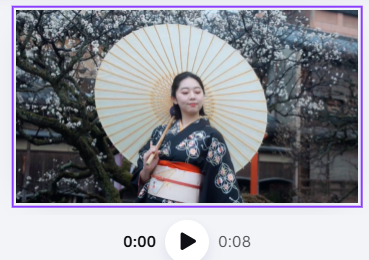
せっかくなので和テイストなBGMをあわせていきたいと思います。
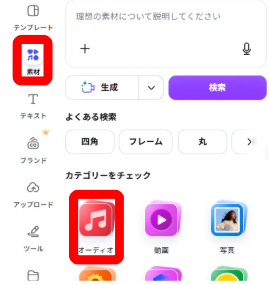
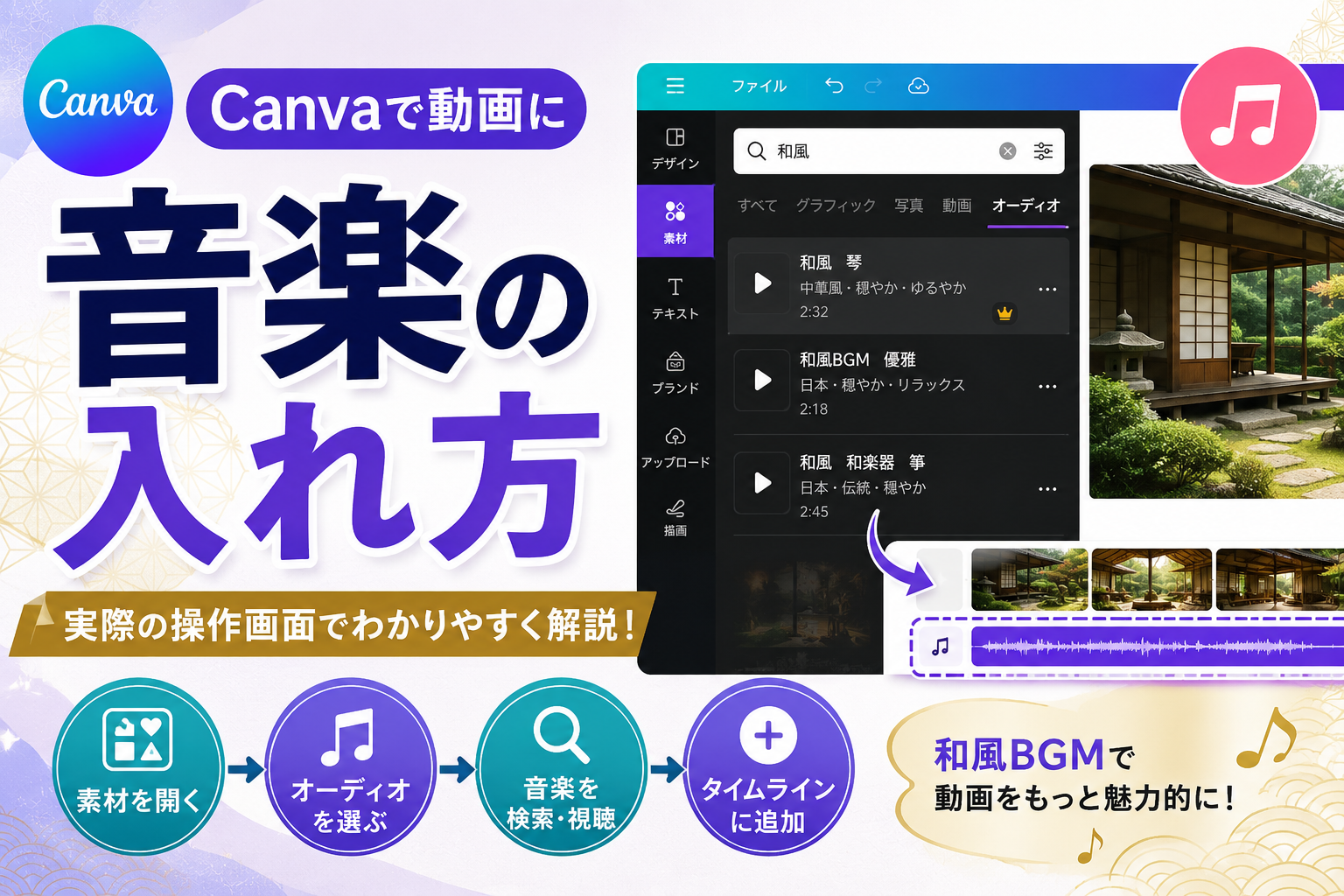
サイドツールバーの「素材」をクリックします。
素材パネルの「オーディオ」をクリックします。
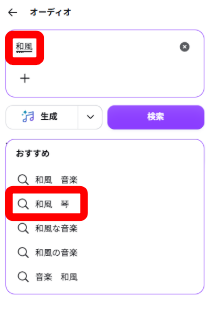
オーディオパネルの検索窓に「和風」と入れて検索をクリックします。
出てきた「おすすめ」の中から「和風 琴」を選びます。
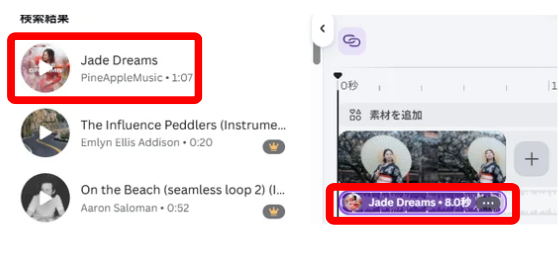
検索結果の中から▷ボタンを押しながら視聴して、いい感じのものを見つけてください。
検索結果はいろいろ出てきますが、自分は和テイストが強めのものを選んでみました。
音楽の名前部分をクリックするとタイムラインに反映されます。
実際につけるとこんな感じ
出来上がったのがこちら。しっかり和テイストな感じに仕上がってます。
自分でBGMつけれると、素材でしっくりくるものを探しすぎて時間を溶かすのをなくせそうです。
動画やBGMの長さの調整の確認はCanva動画素材のトリミング・分割・サイズ変更を参考にしてください。
まとめ
今回はCanva動画に音楽を入れる方法を試してみました。
思ったより簡単でしたが、最初はオーディオの場所で少し迷いました。
素材→オーディオまでたどり着ければ、あとは検索して追加するだけです。
まずは動画に合いそうな音楽を再生しながら探してみてください。
次は、完成した動画を書き出したい人向けに、Canva動画の保存方法を確認してください。
Canvaで動画編集を始めたばかりの方は、編集から音楽追加、MP4保存までの流れをまとめた記事もあわせてご覧ください。