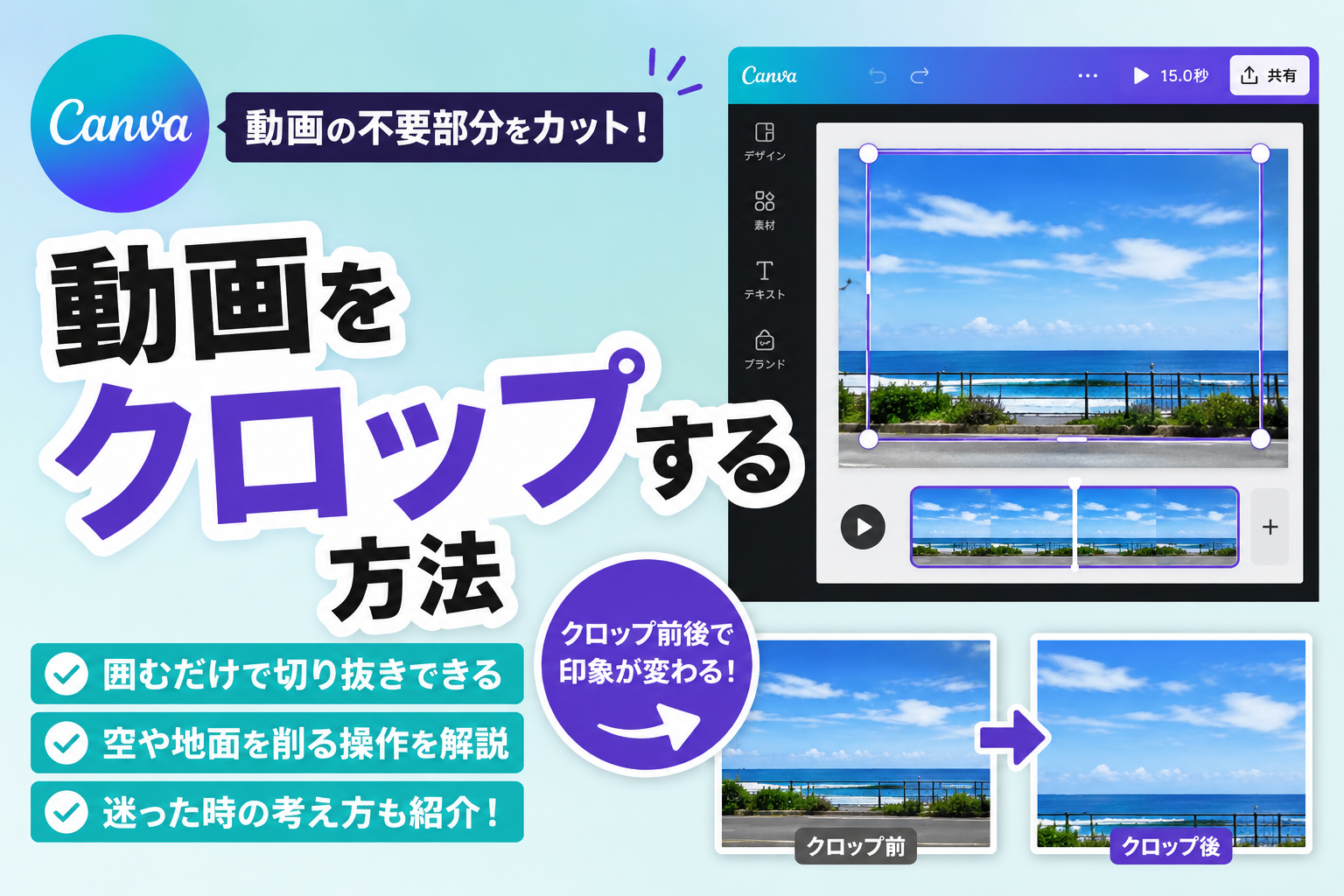
動画を切り抜こうと思ったら、思った場所を囲めなくて少し混乱しました。
画像編集の感覚で「残したい部分を囲む」のかなと思っていたのですが、Canvaのクロップは少し感覚が違います。実際に触ってみると、不要な部分を削りながら見せたい部分を残していくイメージでした。
今回は動画を使って、Canvaでクロップする方法を試してみます。人物を目立たせたり、余計な背景を減らしたりしたいときに便利な機能です。
この記事で手が止まりやすいポイント
- クロップツールの場所が分からない
- どこをドラッグすれば切り抜けるのか分からない
- 必要な部分を残す感覚がつかみにくい
Canvaで動画をクロップする方法
動画の不要な背景を切り抜く
画面の切り抜き練習用に動画を用意します。
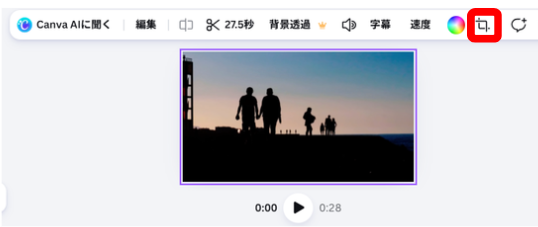
動画をクリックします。
上にツールバーが出るので切り抜きをクリックします。
今回は左の二人が目立つような感じにしていきたいと思います。
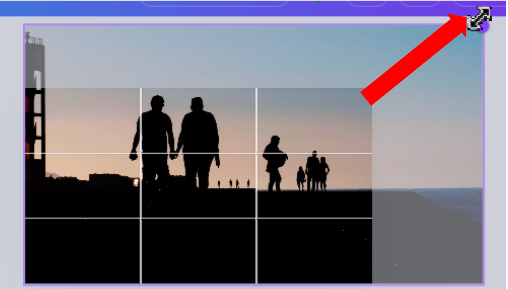
左上に向けてドラッグして背景の空を削ります。
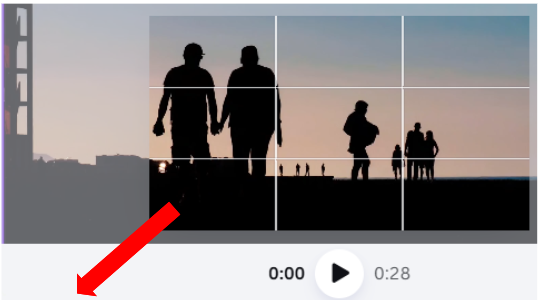
次に左下にドラッグして地面部分も削ります。
最初どう動かせばいいか戸惑いました。元のサイズ枠に拡大しながら周りを削っていくイメージをする感じです。
必要な部分を枠で囲む操作に慣れていたので、どうしても画像の内側に囲みをつくる動作をしてしまっていました。逆に広げて、元の枠に必要なものを残す感じですね。
この感覚が分かると操作しやすくなりました。私の場合はここが一番戸惑った部分でした。
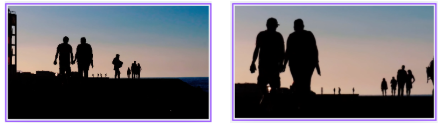
左がクロップ前。右がクロップ後になります。
クロップ前は風景画っぽい感じで、全体を俯瞰して見る感じ。クロップ後は二人の注目すべき人物と背景に映る人たち。そんな感じに印象が変わりました。
同じ動画でも切り抜くだけで見せたい部分を強調できます。
不要な部分が減ったことで、どこを見てほしい動画なのかも伝わりやすくなった気がします。
まとめ
Canvaの動画クロップは、不要な背景を減らして見せたい部分を強調したいときに便利です。
私は最初、必要な部分を囲もうとして戸惑いましたが、「不要な部分を削る」という感覚で操作すると分かりやすくなりました。
人物を目立たせたいときや、動画の印象を変えたいときは一度試してみると便利です。
次は、動画を別素材に変更したい人向けに、動画を差し替える方法も参考にしてください。