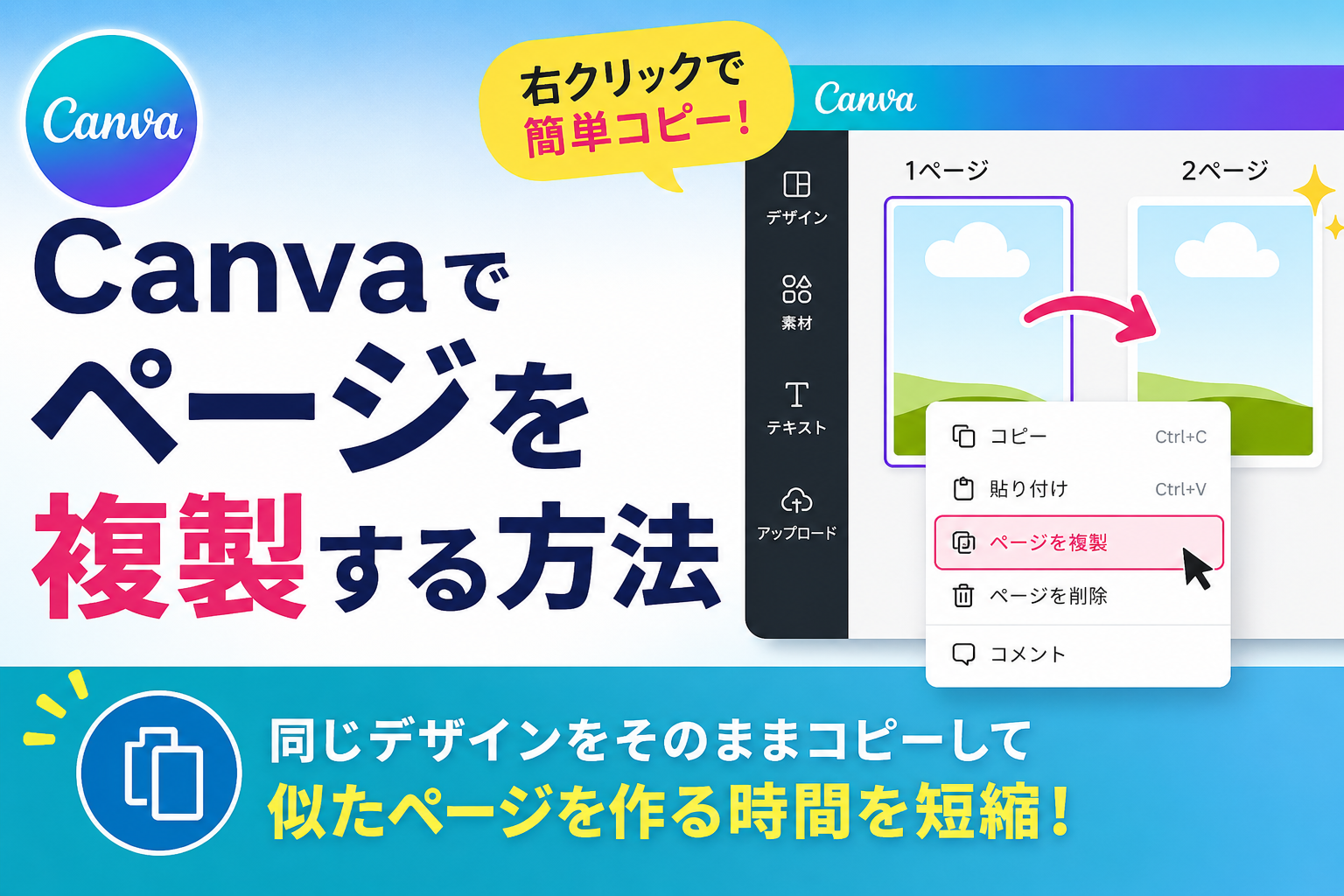
Canvaで似たデザインのページをもう1枚作りたいとき、最初から作り直すのは少し面倒です。
そんなときは、元のページを複製して必要なところだけ直せば、同じデザインをそのまま使えます。
ここでは、実際の画面を見ながらページを複製してみます。
この記事のポイント
- Canvaでページを複製する方法が分からない
- 右クリックからページを複製できない
- 複製したページがどこに追加されるか分からない
- 似たページを効率よく作る方法が分からない
Canvaでページを複製する方法
ページの複製は右クリックからできます。まずは、コピー元にしたいページを選びます。
右クリックからページを複製する
操作するのは、複製したいページを選んでからです。

複製したいページを選択して右クリックします。
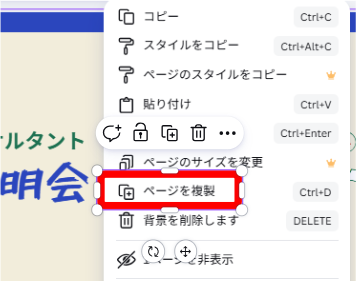
出てきたリストの中から「ページを複製」をクリックします。
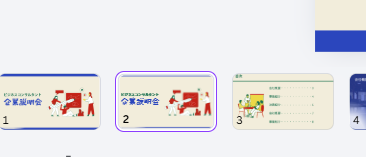
2ページ目に1ページ目が複製されました。
似たページを作る時、手直しから入れるので作業時間が短縮できます。
まとめ:似たページを作るときは複製が便利
ページの複製は、同じレイアウトで文字や画像だけ変えたいときに使いやすいです。
たとえば、同じデザインで内容だけ違うページを何枚か作るときなら、1枚ずつ最初から作る必要がありません。
元になるページができたら複製して、必要なところを手直ししながら使ってみてください。