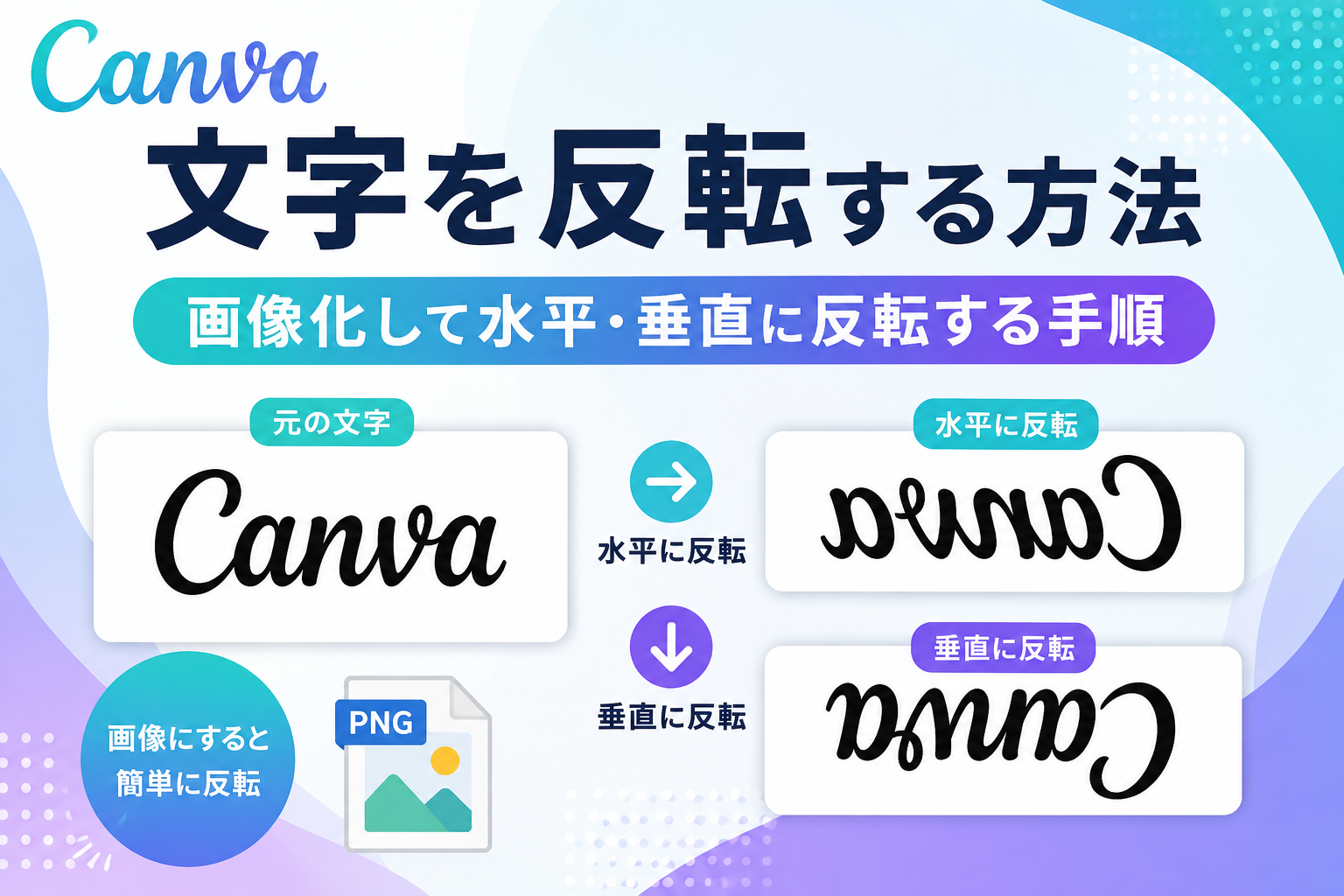
Canvaで文字を反転させたいのに、「反転ボタンが見つからない」「テキストをそのまま反転できない」と困っていませんか?
実は、Canvaではテキストを直接反転する機能はありません。しかし、一度テキストを画像として保存すれば、水平・垂直どちらにも簡単に反転できます。
この記事では、Canvaでテキストを反転する方法を画像付きで分かりやすく解説します。
テキストを画像として保存する手順から、画像を水平・垂直に反転する方法まで紹介するので、初めての方でも迷わず操作できます。
この記事のポイント
- Canvaでテキストを反転する方法が分からない
- テキストを画像として保存できない
- 画像を水平・垂直に反転する方法が分からない
- 反転メニューの場所が分からない
Canvaでテキストを反転する方法
Canvaではテキストを直接反転できないため、一度画像として保存してから反転します。
テキストを画像として保存する
テキストのまま反転はできないので、データを一度画像として保存します。
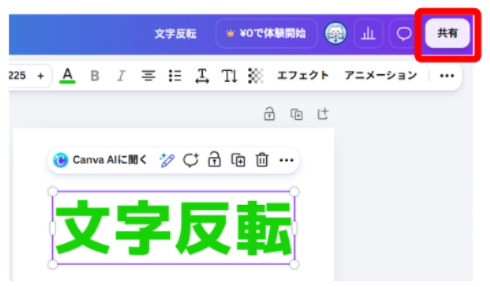
右上の「共有」をクリックします。
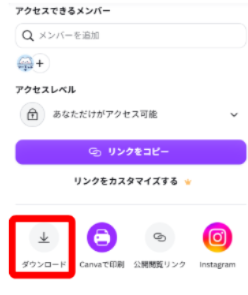
共有パネルの中にある「ダウンロード」をクリックします。
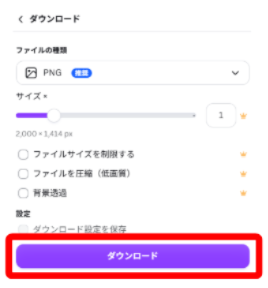
ファイルの種類を「PNG」にして、「ダウンロード」ボタンを押します。
これで画像ファイルとしてダウンロードできました。
画像をアップロードして反転する
続いて、今作った画像ファイルをアップロードします。
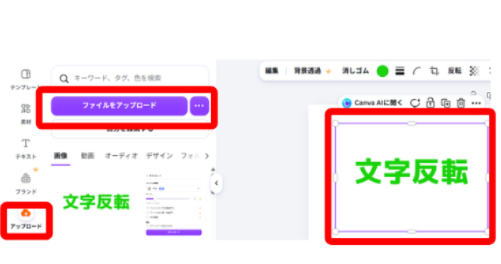
左のツールバーの「アップロード」をクリックします。
「ファイルをアップロード」をクリックします。
下にアップロードされたデータをクリックすると、右側のキャンバスに反映されます。
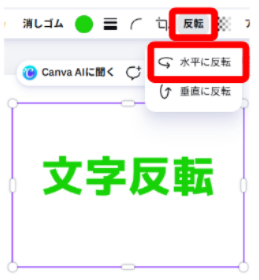
画像をクリックします。
上のツールバーにある「反転」をクリックします。
「水平に反転」「垂直に反転」を選んで実行します。
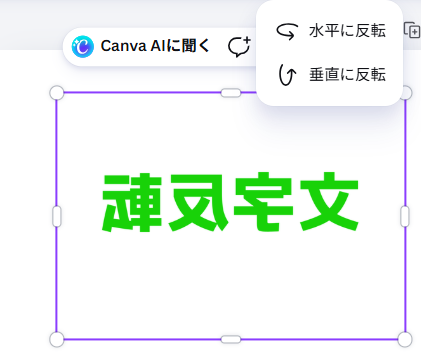
水平に反転するとこんな感じになります。
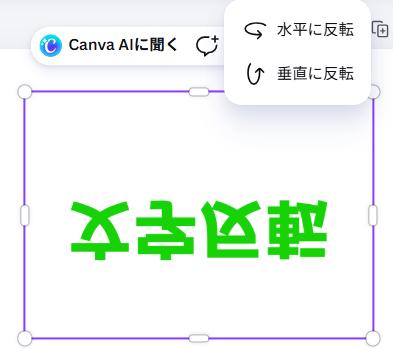
垂直に反転すると、このようになります。
まとめ
Canvaではテキストを直接反転できませんが、一度画像として保存すれば簡単に反転できます。文字を反転させたデザインを作りたいときは、この方法を試してみてください。
次は、かわいい雲風デザインを作りたい方へ。文字を雲のようにする方法を解説しています。
Canvaの文字編集全体をまとめて確認したい方は、こちらのCanvaの文字編集を初心者向けに完全解説【文字装飾まとめ】も参考にしてください。