
Canvaで作成したグラフは、あとから色を自由に変更できます。
見やすくしたいときや、資料・プレゼンのデザインに合わせたいときにも便利です。
この記事では、グラフの色を変更する手順を画像付きで分かりやすく紹介します。
この記事のポイント
- Canvaでグラフの色を変更する方法が分からない
- グラフの色を変更できない
- 好きな色に変更する方法が分からない
- カラーパネルの使い方が分からない
Canvaでグラフの色を変更する方法
グラフの色は、上部のツールバーから簡単に変更できます。実際の画面を見ながら操作していきましょう。
グラフの色を変更する手順
まずは変更したいグラフを開いて操作します。
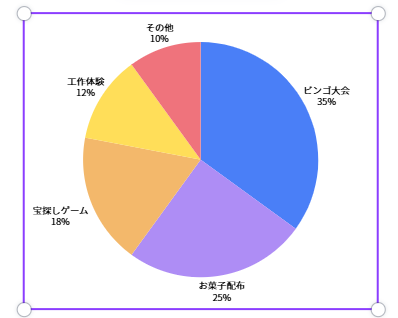
グラフに使用しているカラーを変更していきます。
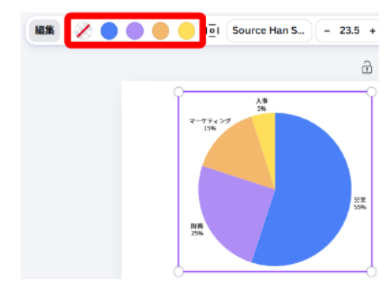
グラフをクリックしてください。
上部にツールバーが表示されるので、変更したい色をクリックします。

表示されたカラーパネルの「デフォルトの単色」から好きな色を選びます。
「すべて表示」を押すと、より多くの色から選べるようになります。
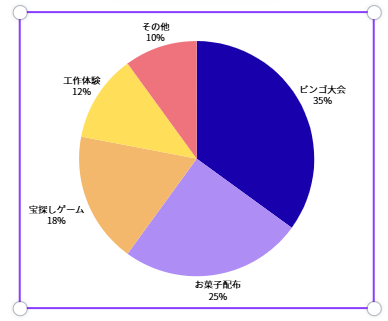
水色を紺に近い色へ変更してみました。
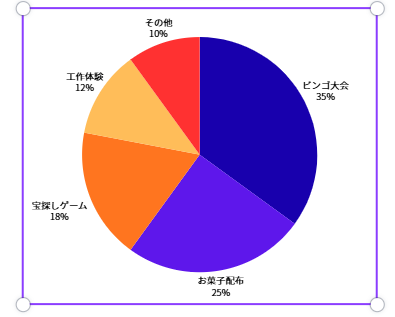
5色すべてを、はっきりした色に変更してみました。
まとめ
Canvaのグラフは、ツールバーのカラー設定から簡単に変更できます。
もし、グラフを選択しても色が表示されない場合は、画像ではなくグラフ自体を選択しているか確認してください。
用途やデザインに合わせて色を調整し、見やすいグラフを作成してみてください。
次は、作成した円グラフをさらに印象的に見せたい人向けに、円グラフのアニメーション設定を紹介しています。