Canvaで資料を編集しようとしたら、突然ポップアップが出て編集できないことがありました。
確認してみると、ページ自体にロックがかかっていたようです。
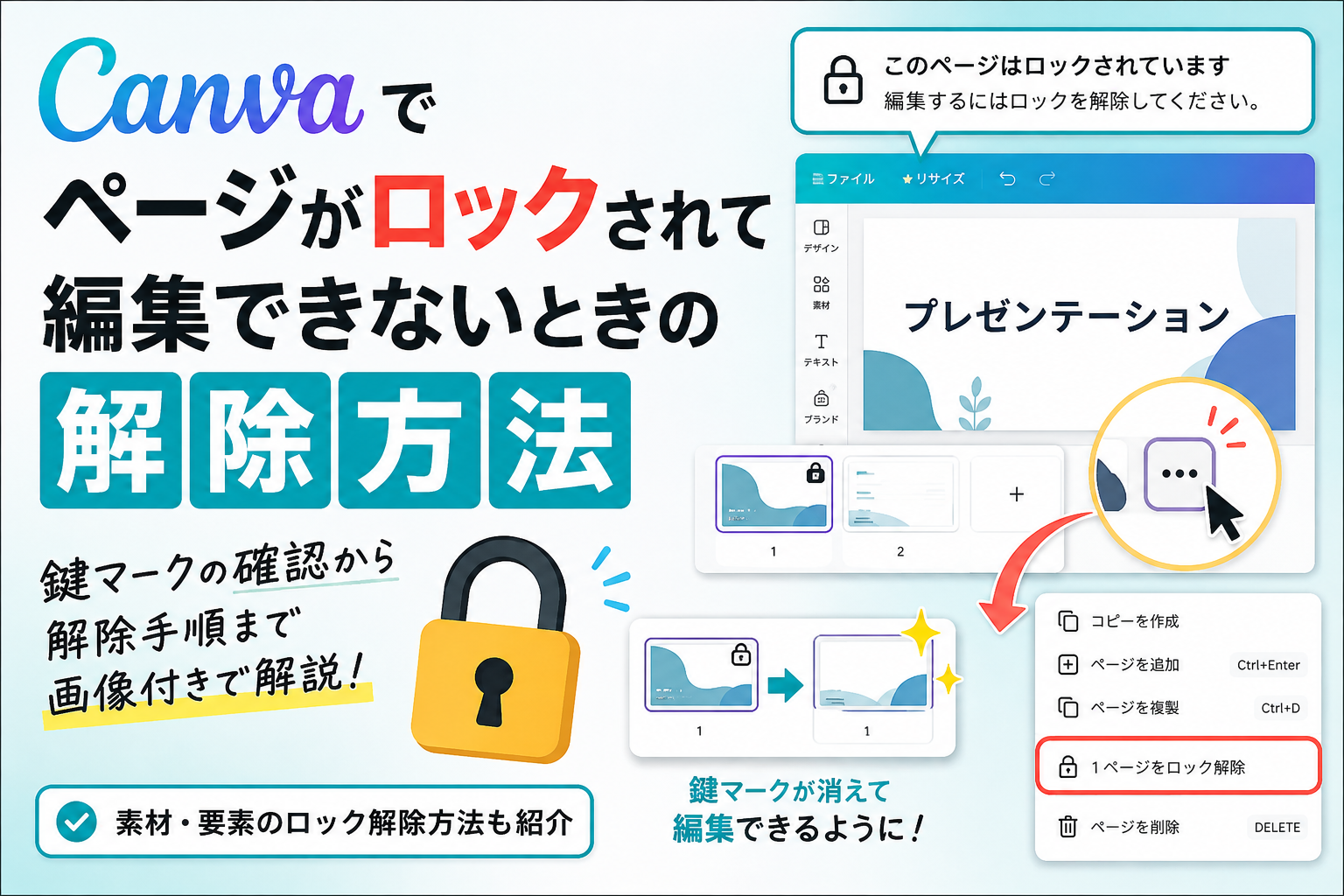
ページがロックされていると編集できないので、まずは画面下のサムネイルに鍵マークがついていないか確認します。
ここでは、実際にやってみたCanvaのページロックを解除する方法を紹介します。
この記事のポイント
- Canvaでページを編集できない
- ページがロックされているか分からない
- ロックされているページを確認する方法が分からない
- Canvaのページロックを解除する方法が分からない
Canvaでページがロックされて編集できないときの解除方法
Canvaでページが編集できないときは、まずページにロックがかかっていないか確認します。ロックされている場合は、画面下のサムネイルから解除できます。
ページがロックされているか確認する
まずは、資料を編集しようとしたときの画面を確認してみます。
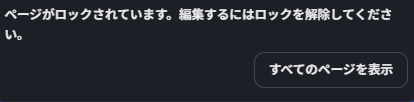
資料を編集しようとしたらこんなポップアップが・・・。
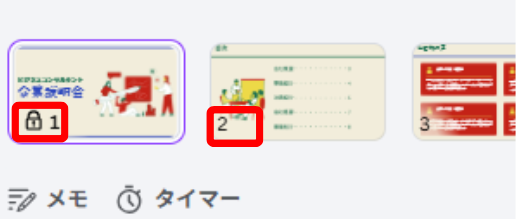
画面下にあるサムネイルを確認します。
1ページ目は鍵マークがついていてロックされています。
2ページ目は鍵マークがないのでロックされていません。
ロックされているページが確認できたら、次はロックを解除します。
ロックされているページを解除する
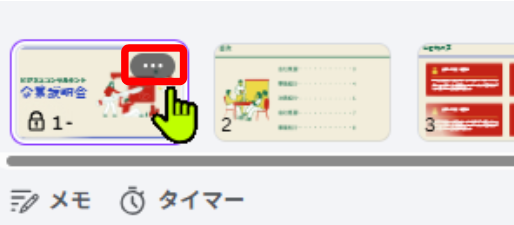
解除するページのサムネイルからメニューを開きます。
ロックされているサムネイルにカーソルを合わせると「…」が出てきますのでクリックします。
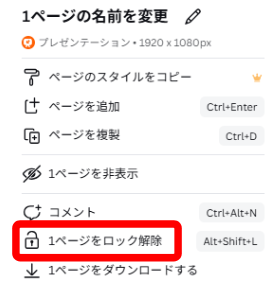
リストが出てきて、その中にある「〇ページをロック解除」をクリックします。
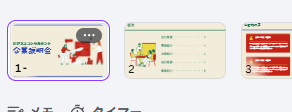
鍵マークが消えました。
これでページの編集ができるようになりました。
まとめ:ページの鍵マークを確認してロックを解除する
Canvaでページを編集できないときは、画面下のサムネイルに鍵マークがついていないか確認してみてください。
鍵マークがついていれば、サムネイルの「…」から「〇ページをロック解除」をクリックすれば編集できるようになります。
個別の素材や要素だけがロックされている場合もあります。その場合も、ロックされている要素を選択して解除すれば編集できるようになりますよ。