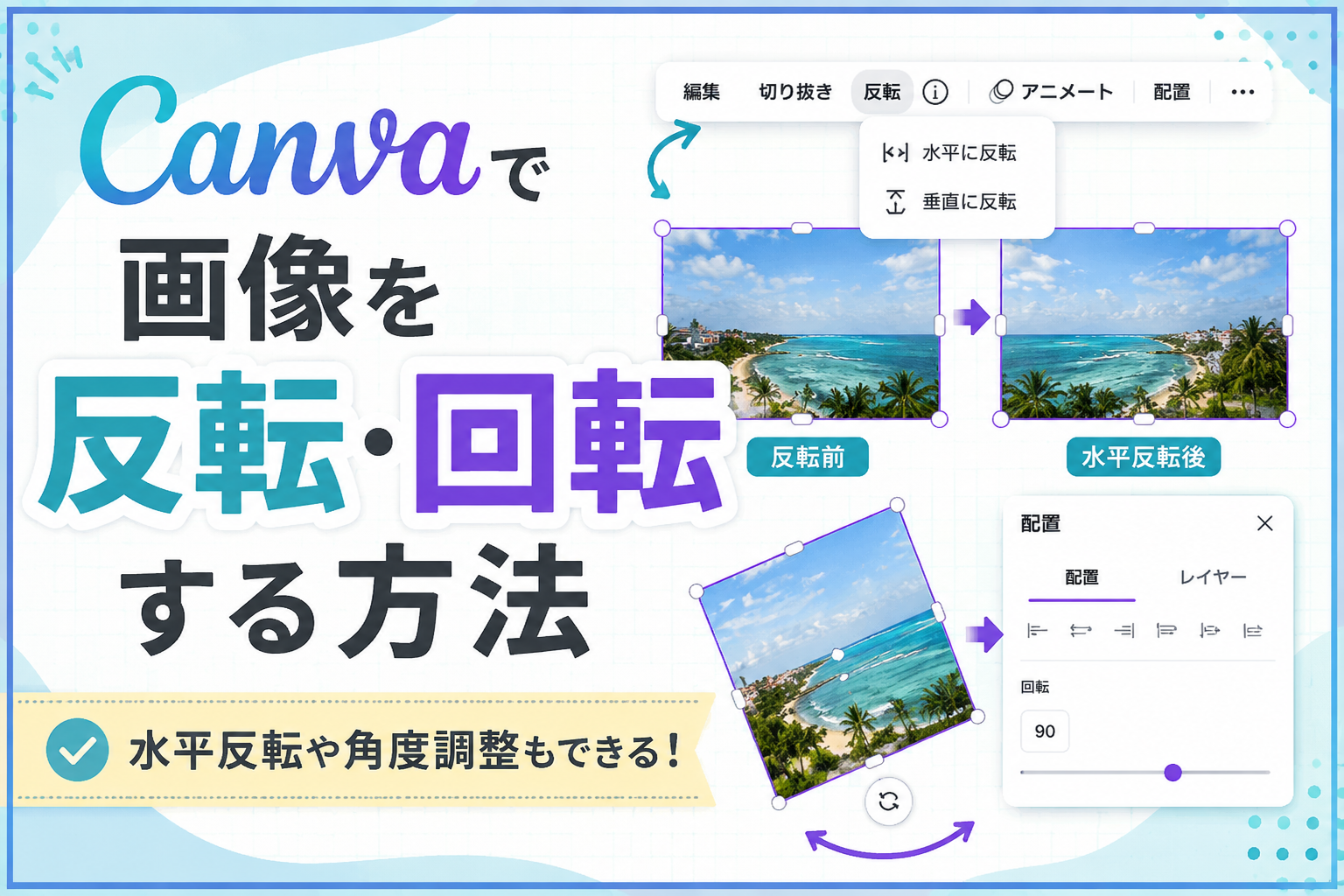
Canvaでは、画像の反転や回転をすぐに操作できます。
操作自体は触ってみるとかなり簡単ですが、最初は「反転どこ?」「回転のマークが出ない」などボタンの位置などで止まってしまう人も多いと思います。
今回は、画像の反転と回転の流れを実際の画面でまとめます。
Canvaの画像編集機能をまとめて確認したい人向けに「Canva画像編集の使い方まとめ」も作りました。サイズ変更・色調整・透明度変更などを一覧で確認できます。
画像の反転と回転の使い方
画像反転の流れ
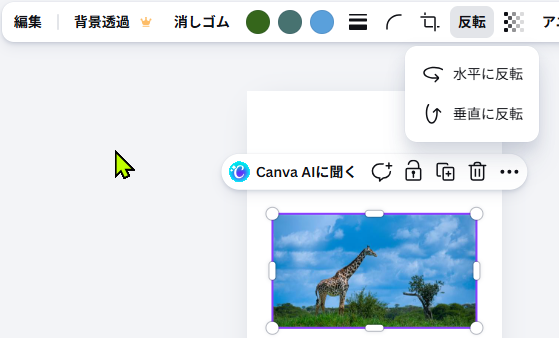
画像をクリックする。
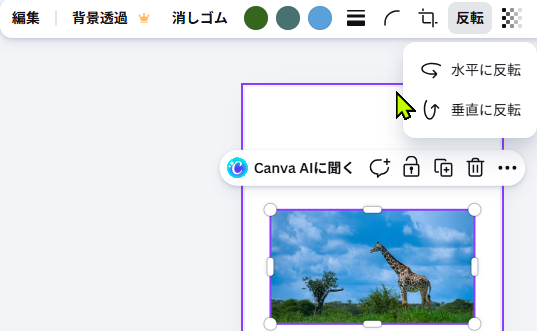
上ツールバーの「反転」をクリックする。
「水平に反転」か「垂直に反転」か選んでクリックする。
水平に反転するとこうなる。
画像を回転させる流れ
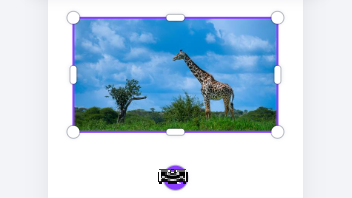
画像を回転させるのは簡単ですが、ボタンはどこだ?になってしまうと見つけられなかったりします。
まず、回転させたい画像をクリックする。
画像の下に〇に矢印のマークが出るので、
マウスでクリックしながら左右に動かすと画像が回ります。
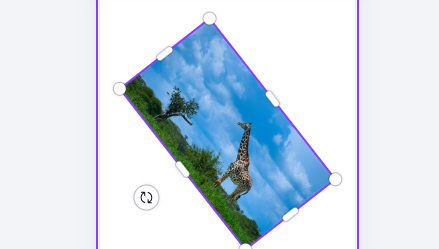
ちょうどいいところでクリックを離すと、回転が止まります。
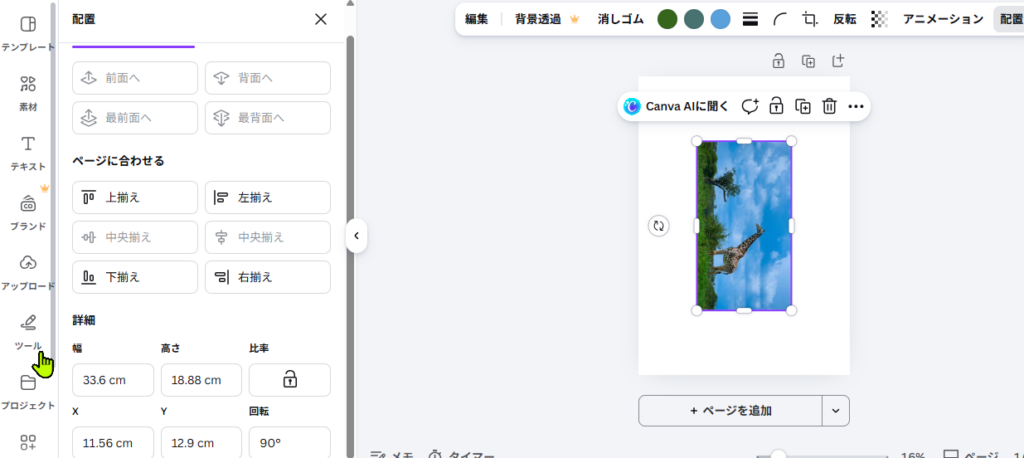
回転角度を数字で打ち込むこともできます。
画像をクリックする。
上ツールバーの配置をクリックする。
「配置パネル」が出てきます。
一番下にある「回転」に0~359までの数字を入力します。
画像は90度にしてみました。
まとめ
Canvaの画像反転と回転は、どちらも画像をクリックすると操作できます。
特に回転はドラッグ操作でも数値入力でも調整できるので、同じ角度の傾きの写真を複数使いたい等の用途に合わせて使い分けるとやりやすいです。
次は、画像を重ねたり透明度を調整したい人向けに「Canvaで画像を重ねる方法」をまとめています。
Canvaの画像編集機能をまとめて確認したい人向けに「Canva画像編集の使い方まとめ」も作りました。サイズ変更・色調整・透明度変更などを一覧で確認できます。