Canvaで画像を使っていると、
「もう少し立体感ほしい」「背景だけぼかしたい」ってなること結構ありませんか。
私も最初はフィルターくらいしか触ってなかったんですが、シャドウやぼかしを使うだけでかなり印象変わりました。
特にぼかしは、背景を少しなじませたい時にかなり便利です。
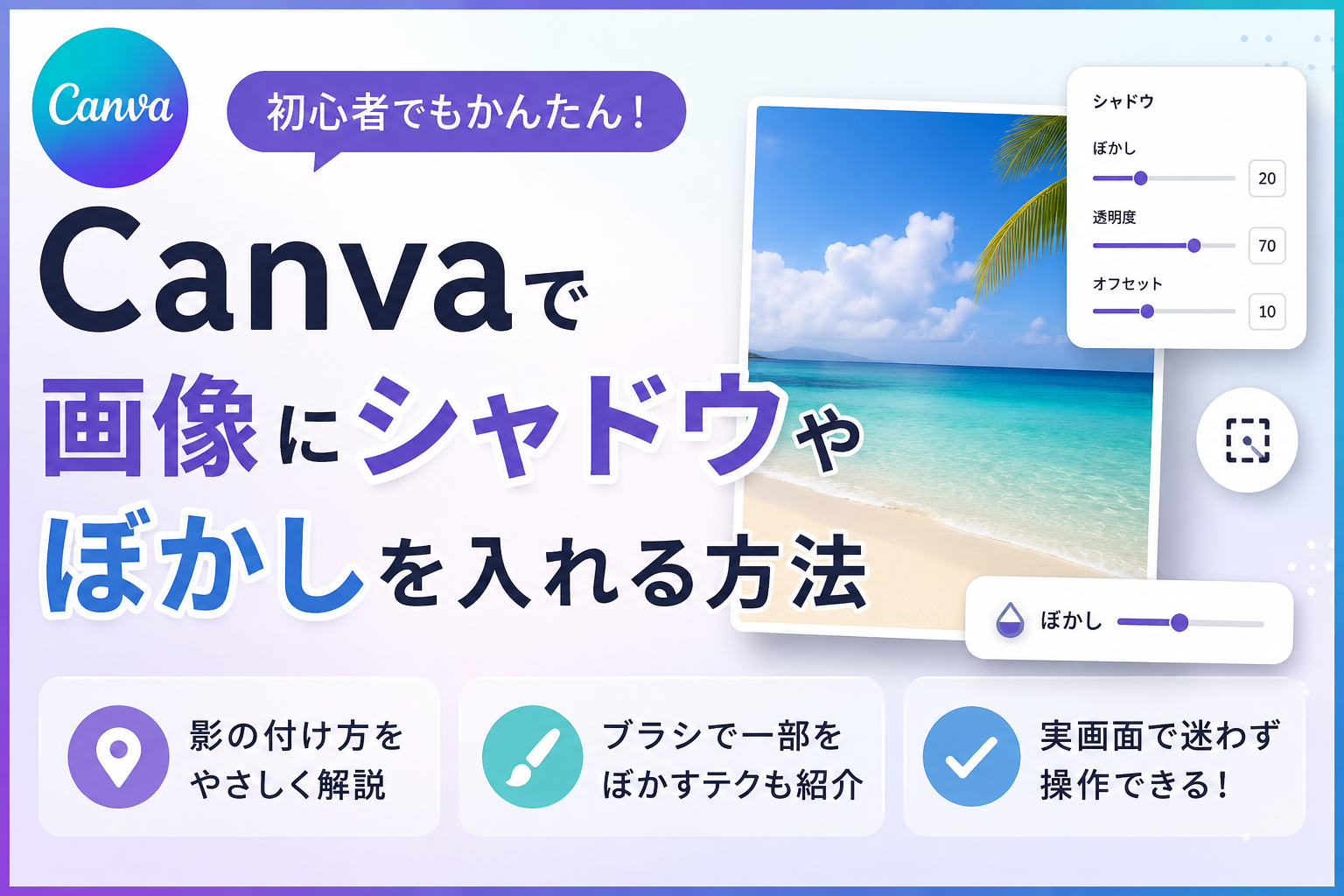
今回は、画像にシャドウやぼかしの効果を入れる方法をまとめます。
Canvaの画像編集機能をまとめて確認したい人向けに「Canva画像編集の使い方まとめ」も作りました。サイズ変更・色調整・透明度変更などを一覧で確認できます。
画像にシャドウやぼかしの効果を入れる方法
シャドウを使う具体的な流れ
最新版CANVAではシャドウのボタンの場所が変更されています。
少し慣れてきたのか今回はすぐ見つけられましたが、変更めっちゃ多いです。
練習用にポスターの用紙に画像を貼ってください。
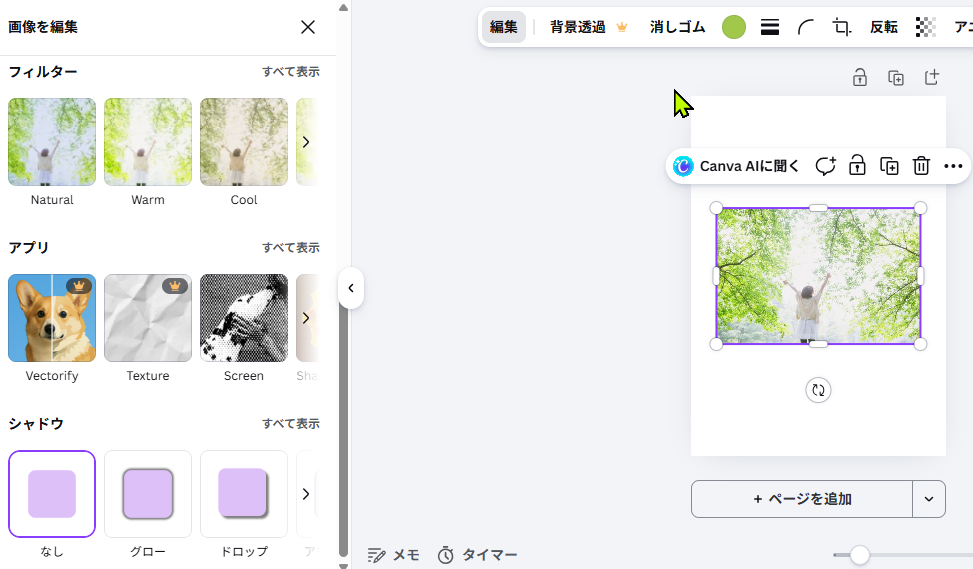
画像をクリックする。
上のツールバーの「編集」をクリックする。
「画像を編集パネル」が出ますので、一番下にシャドウがあります。
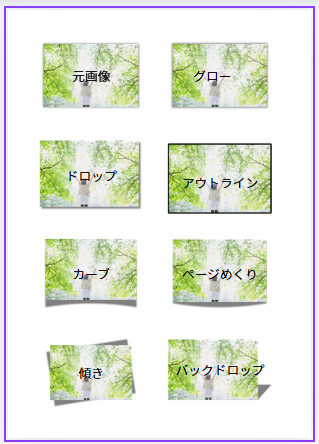
シャドウは7種類あるので全部乗せてみました。自分のデザインに合うものを選んでください。
シャドウを選んだあとに選択したシャドウをもう一度クリックすると、影の強弱やぼかし量、色、影の位置を調整できます。
画像にぼかし加工をする方法
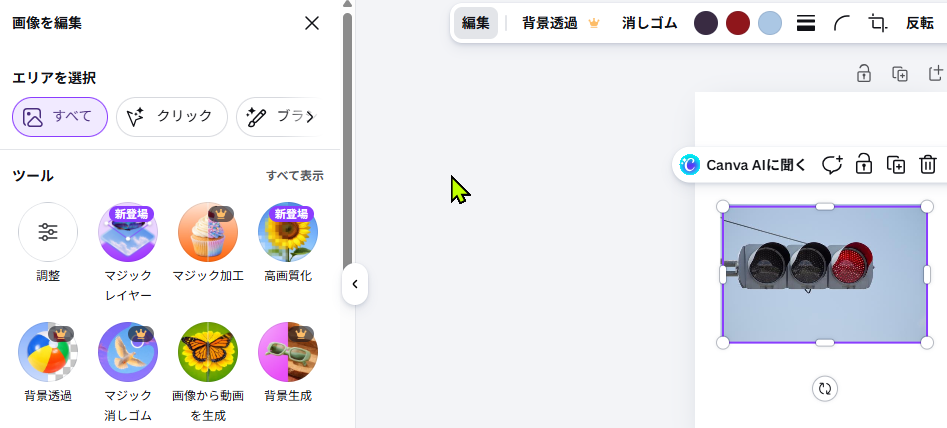
画像をクリックする。
上のツールバーの「編集」をクリックする。
「画像を編集パネル」が出ますので、「ツール」の横のすべて表示をクリックします。
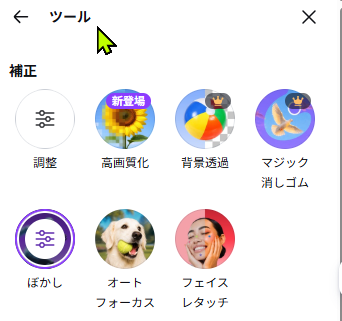
「ツールパネル」に切り替わります。
「ぼかし」をクリックする。
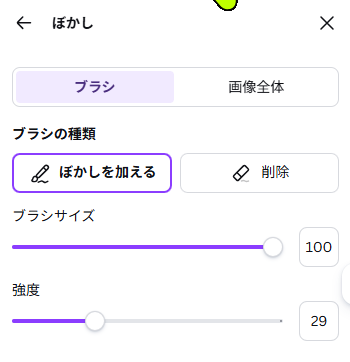
「ぼかしパネル」に切り替わります。
一部だけぼかしたいなら「ブラシ」。全部ぼかすなら「画像全体」を選びます。
ブラシサイズはぼかす範囲が大きいなら数字を大きく、細かい作業なら小さくする。
強度はぼかしの強さの調整です。
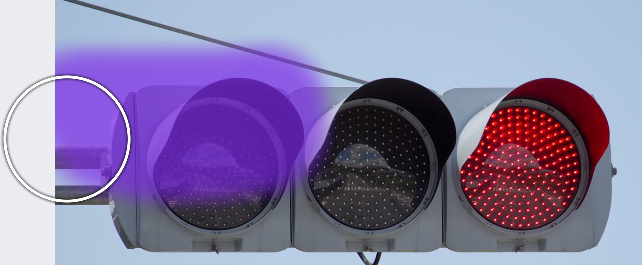
クリックしながらブラシ「〇」を動かしてぼかす範囲を決めます。
クリックを離すとぼかしが入ります。
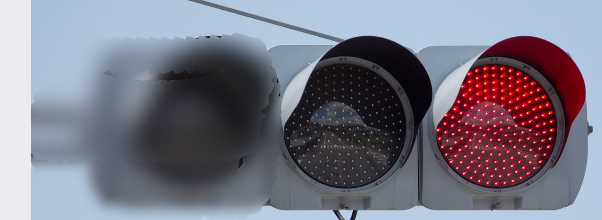
ぼかしボタンの発見に一番時間がかかりました。
ぼかしを入れる作業自体は感覚的なので簡単にできます。これマスターすると自分の手元の素材が使いやすくなります。
まとめ:シャドウやぼかしだけでもかなり印象変わる
シャドウを入れるだけでも画像が少し立体的になって、デザインの雰囲気かなり変わりました。
ぼかしも感覚的に使えるので、一回覚えると背景処理かなりやりやすくなります。
CANVAはUI変更多いですが、場所さえ分かればそこまで難しくなかったです。
次は、画像の向きや角度を調整したい人向けに「Canvaで画像を反転・回転する方法」をまとめています。
Canvaの画像編集機能をまとめて確認したい人向けに「Canva画像編集の使い方まとめ」も作りました。サイズ変更・色調整・透明度変更などを一覧で確認できます。