PowerPointをCanvaへ取り込みたいけれど、どこからアップロードすればいいのか迷うことがありますよね。
この記事では、PowerPointファイルをCanvaへアップロードし、編集できる状態にするまでの流れを画像付きで紹介します。実際の画面を見ながら進めれば、初めてでも迷わず操作できます。
この記事のポイント
- PowerPointをCanvaへアップロードする場所が分からない
- PowerPointファイルをCanvaに取り込めない
- PowerPointをCanvaで編集する方法が分からない
- 取り込んだスライドを編集画面へ反映する方法が分からない
PowerPointをCanvaへアップロードする方法
ここでは、PowerPointファイルをCanvaへアップロードして編集できる状態にするまでの手順を紹介します。
PowerPointファイルをCanvaへアップロードする手順
以下の手順でPowerPointファイルをCanvaへアップロードします。
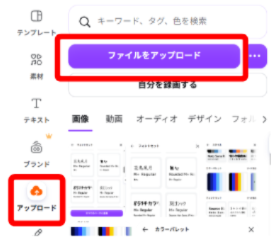
左のツールバーの「アップロード」をクリックします。
「ファイルのアップロード」をクリックします。
保存先を選択してPowerPointファイルを選びます。

すぐ下にアップロードしたファイルが表示されるのでクリックします。
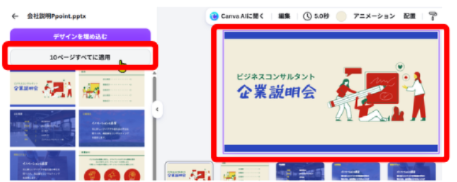
「〇〇ページすべてに適用」をクリックすると、右側の編集画面へ反映されます。
まとめ
PowerPointは、Canvaの「アップロード」からファイルを取り込み、対象ファイルを選択して「〇〇ページすべてに適用」をクリックするだけで編集できるようになります。画像を見ながら順番に進めれば、初めてでも迷わず取り込めます。