Canvaでページ数の多いデザインを編集していると、前に作業していたページがどこだったか分からなくなることがあります。そんなときは、覚えているオブジェクトを手がかりに、配置パネルの「レイヤー」から目的のページを探すことができます。
この記事のポイント
- 前に作業していたページが分からない
- ページ数が多くて目的のページを見つけられない
- レイヤーからページを探す方法が分からない
- 目的のページへすぐに移動できない
Canvaで目的のページをレイヤーから探す方法
ページを順番にスクロールして探すのではなく、覚えているオブジェクトを手がかりにして目的のページを探していきます。
「配置」からレイヤーを表示する
まずは画面上のオブジェクトを選択して、「配置」からレイヤーを確認できる状態にします。
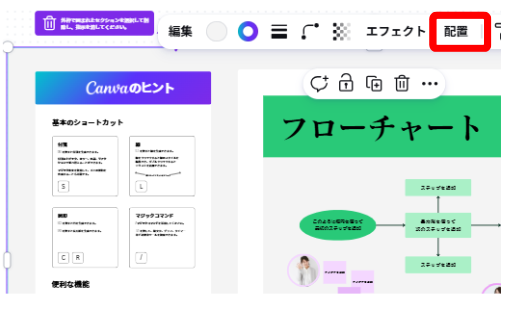
画面上のオブジェクトをクリックすると上にツールバーが出てきます。
そのツールバーにある「配置」をクリックします。
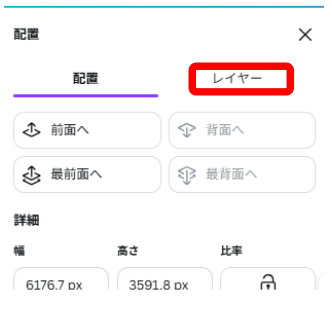
配置のパネルが表示されます。
「レイヤー」のタブをクリックします。
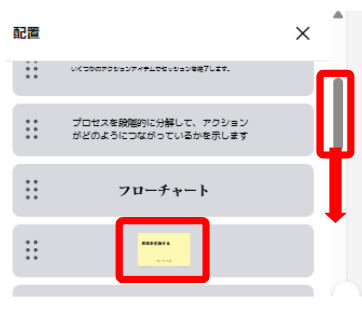
パネルの右にあるスクロールバーで移動しながら目的のもの(今回は前回の作業で覚書した付箋)、又は確かあのページにこれがあったな、と思い出せるものでもいいです。
見つけたものをクリックします。
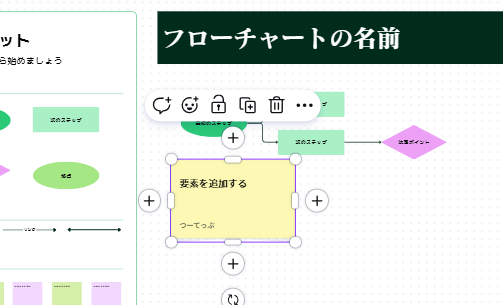
このように探していたページにジャンプ出来ました。
まとめ|レイヤーから目的のページを探せる
ページ数が多くなっても、付箋など覚えているオブジェクトがあれば、レイヤーから目的のページを探せます。
作業の最後に次に何をするかの工程を書いた付箋を貼っておけば、日にちが空いてから作業を再開する場合も迷わず手が動かせますのでおすすめです。
前に作業していたページが見つからない、前回どこまでやってたんだっけ?が多い人は是非どうぞ。