
Canvaでプレゼンをするときに、「当日ネットがつながらなかったらどうしよう」と不安になることがありますよね。私も事前に確認しておかずに焦りそうになったことがありました。
Canvaにはオフラインでもプレゼンできる機能が用意されています。また、PDFやPPTX形式で保存しておけば、万が一のときにも対応しやすくなります。
この記事では、Canvaでオフラインプレゼンを有効化する方法と、PDF・PPTXに保存して利用する方法を紹介します。
この記事のポイント
- Canvaでオフラインプレゼンを有効化する方法が分からない
- ネット環境がなくてもプレゼンできない
- PDFやPPTXに保存する方法が分からない
- オフラインでも安心してプレゼンする準備が分からない
Canvaでオフラインプレゼンを利用する方法
Canvaでは、事前に設定しておくことでインターネット接続がない環境でもプレゼンテーションを表示できます。また、PDFやPPTX形式で保存しておく方法もあるので、状況に合わせて準備しておくと安心です。
オフラインでのプレゼンを有効化する

ホーム画面のサイドバーにある「プロジェクト」をクリックします。
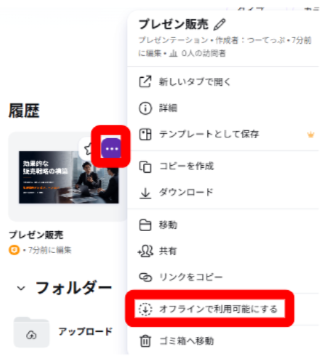
作っておいたプレゼンテーションにマウスを合わせると「…」が出るのでクリックします。
出てきたウインドウの中の「オフラインで利用可能にする」をクリックします。
PDFやPPTXに保存してオフラインプレゼンで使用する
PDFに保存しておけば、ネット環境に問題があってもプレゼン自体は出来ますし、PDFを編集できるソフトがパソコンに入っているなら、修正もできるという考え方もあります。
また、PowerPointで編集したい場合はPPTX形式でダウンロードする方法もあります。ただし、フォントやレイアウトが崩れることもあるので、事前に表示を確認しておくのがおすすめです。
オフラインプレゼンのまとめ
Canvaのプレゼンは、事前にオフライン利用を有効化したり、PDF・PPTX形式で保存したりしておくことで、ネット環境に左右されにくくなります。
当日に慌てないためにも、プレゼン前に一度オフラインで開けるか確認しておくと安心です。余裕を持って準備して、本番に臨んでください。

