Canvaで図形に影を付けたいけれど、どの方法を使えばいいのか迷うことがありますよね。
この記事では、Canvaで図形に影を付ける方法を画像付きで順番に解説します。エフェクト機能を使う方法と、図形を複製して影を作る方法を紹介しているので、好みに合わせて試してみてください。
この記事のポイント
- Canvaで図形に影を付ける方法が分からない
- 図形に自然な影を付けられない
- エフェクト機能の使い方が分からない
- 図形を複製して影を作る方法が分からない
Canvaで図形に影を付ける方法
まずはCanvaのエフェクト機能を使って、図形に影を付ける方法を紹介します。
エフェクトの「ドロップ」を使う方法
Canvaに用意されている「ドロップ」を使えば、簡単に図形へ影を付けられます。
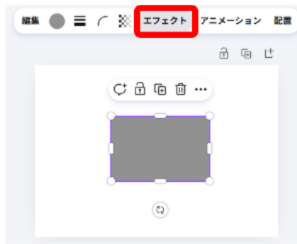
図形をクリックします。
上のツールバーにある「エフェクト」をクリックします。
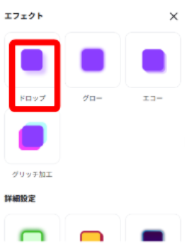
エフェクトパネルが開くので、「ドロップ」をクリックします。
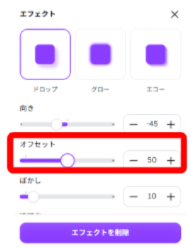
今回は少し分かりやすくするため、「オフセット」を50から20に変更しました。

完成はこんな感じです。初めからぼかしが入っているので、影の存在感は強めです。
作業としては1番簡単な方法です。
図形を複製して影を作る方法
エフェクトを使わず、図形を複製して影のように見せる方法もあります。
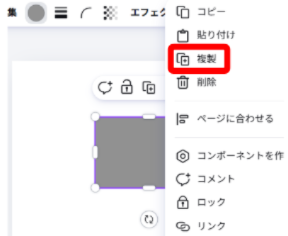
図形を右クリックします。
表示されたリストの中から「複製」をクリックします。
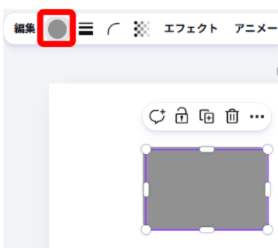
同じ図形が2つになったら、上の「カラー」をクリックします。
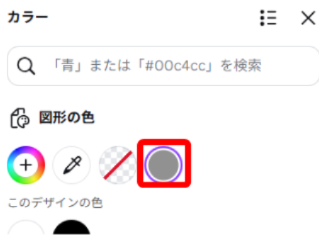
カラーパネルが開くので、「図形の色」の中からグレーをクリックします。
※ここでは元の図形の色がグレーでしたが、図形の色が別であれば、元の図形の色に合わせたものを選択してください。
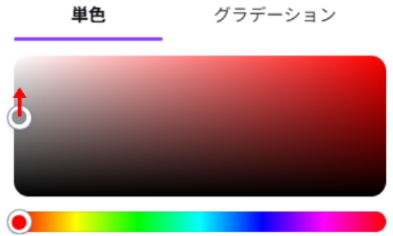
カラーピッカーの〇カーソルを白色側へ寄せます。
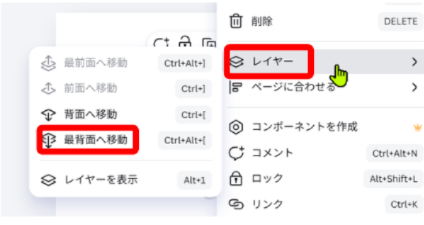
図形の上で右クリックします。
リストの中の「レイヤー」をクリックします。
「最背面へ移動」をクリックします。

完成はこんな感じです。もう少しずらすとまた印象が変わりますが、色の濃淡とずらしだけなので立体感に寄った感じがします。
まとめ
Canvaで図形に影を付ける方法は、エフェクトの「ドロップ」を使う方法と、図形を複製して作る方法の2つがあります。手軽に付けたいならエフェクト、細かく見た目を調整したいなら複製する方法がおすすめです。実際に試しながら、自分のデザインに合う影を付けてみてください。