Canvaで表を作ったあと、「もう少し見やすくしたい」「サイズを整えたい」と感じることがあります。表は内容だけでなく、余白や列幅を調整することで見やすさが大きく変わります。
ここでは、セルの余白や表のサイズ、列幅を調整して見やすく仕上げる方法を紹介します。
表のレイアウトを調整して見やすく仕上げる
セルの余白を整える
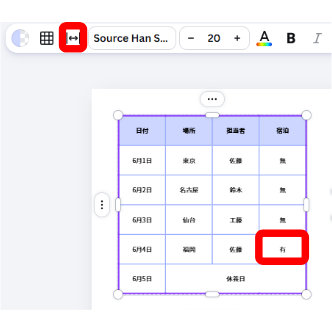
表のセルをクリックする。
上のツールバーにある「セルの間隔」をクリックする。
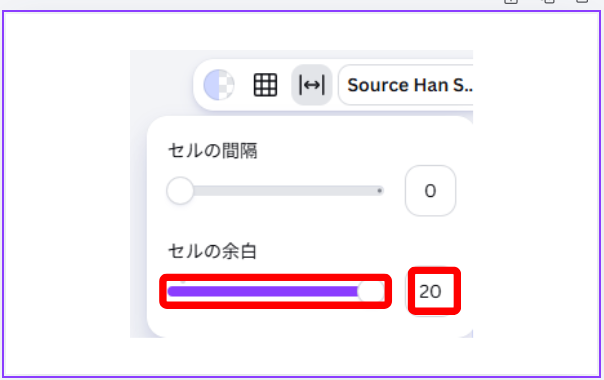
セルの余白スライダーを左右に動かして調整するか、0~20の数値を入力する。
表の縦横比を変えずに拡大する方法
SHIFTキーを使って縦横比固定はほかの作業でもよく使います。慣れるまで、あっ表が崩れた・・・って結構あるあるです。
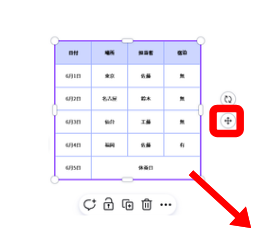
表の右にあるアイコンの下のほうをクリックする。
SHIFTキーを押しながら右下角を外側に向かってドラッグする。
表の列幅を狭く(広く)して見やすいように調整する
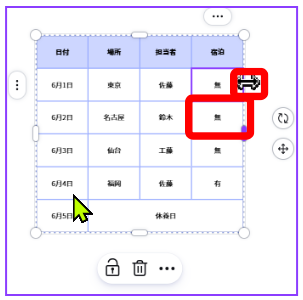
表のセルをクリックする。
幅を調整したい罫線にマウスカーソルを合わせてドラッグする。
※幅を狭くするなら左、広くするなら右で感覚的に動かせます。

列幅を狭くできました。
まとめ
Canvaの表は、セルの余白や列幅を調整するだけでも見やすさが大きく変わります。
表全体のサイズを変更する時はSHIFTキーを使った縦横比固定も活用しながら、見やすいレイアウトに調整してみてください。
表の見た目を整えたら、次はデータを使ったグラフ作成に進んでみましょう。Canvaのグラフ作成と編集方法を実際の画面で解説しています。
Canvaで表やグラフを作る機能について詳しく知りたい方は、「Canvaで表やグラフを作る方法まとめ|編集・図解・Canvaシート活用まで解説」がおすすめです。表の編集方法や図解の作り方、Canvaシートを使ったグラフ作成までまとめて解説しています。