Canvaで動画編集を始めると、画像編集とは少し操作が違うため「どこを触ればいいの?」と迷うことがあります。
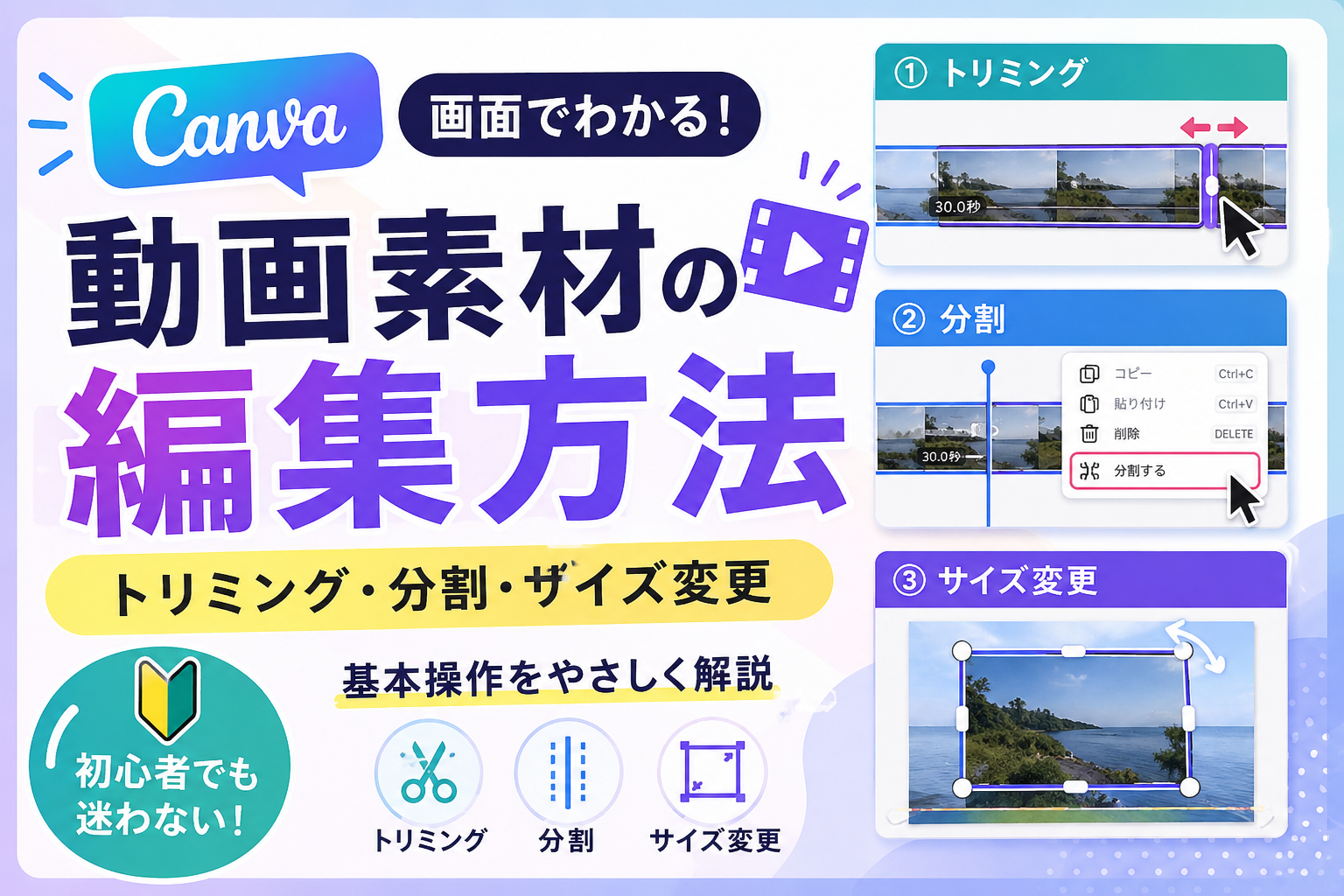
今回は動画素材の基本操作として、トリミング・分割・サイズ変更の流れを実際の画面を使いながら紹介します。どれもよく使う操作なので、最初に覚えておくと動画編集がかなり楽になります。
この記事で手が止まりやすいポイント
- 動画の長さをどこで調整するのか分からない
- 動画を分割する位置の指定方法が分からない
- 右クリックメニューの「分割する」が見つからない
- 動画サイズを変更できない原因が分からない
- 「背景から動画を切り取る」の表示が違う
Canvaの動画素材の編集方法|トリミング・分割・サイズ変更
Canvaで動画素材をトリミングして長さを調整する
数本の動画を1つにまとめたりするときに、同じ時間で切り替わるように動画の尺を合わせて使えます。
マウスの操作だけで出来るので簡単です。
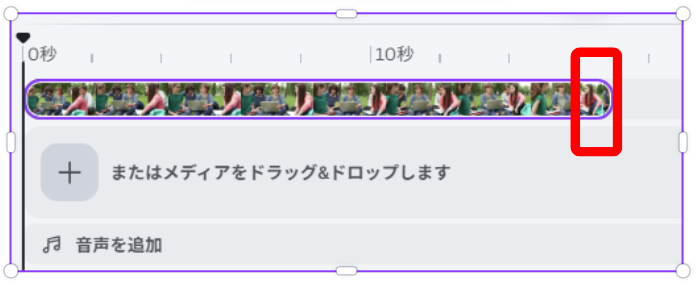
動画の一番最後にマウスを持っていく。
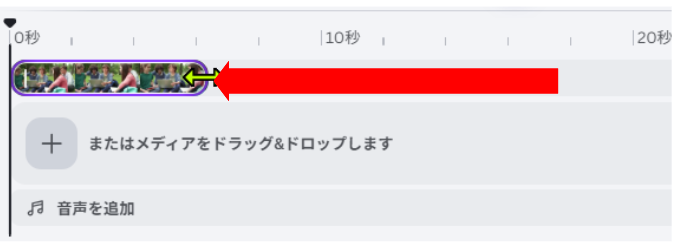
ドラッグして短くしたい場所まで持っていく。
これだけです。実はこれ、本でやり方を見る前に自然にやっていました。
この操作は動画そのものを削除するわけではありません。
表示する範囲を短くしているだけなので、後から再び伸ばして元の長さに戻すことも出来ます。
Canvaで動画を分割する流れ
この作業を覚えると、動画をシーンごとに分けたり、長い尺を投稿用に切り分けるといった使い方が出来るようになります。
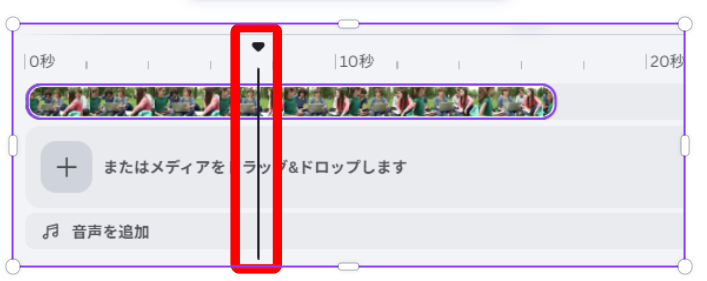
再生ヘッドを分割したい位置に移動する。
再生ヘッドとは、タイムライン上にある縦線のことです。
この線がある場所で動画が分割されます。
動画素材を右クリックする。
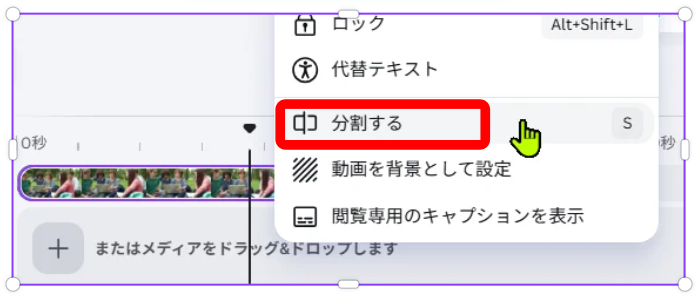
リストが出てくるので、その中にある「分割する」をクリックする。
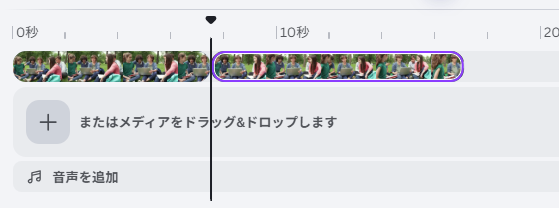
動画素材が分割されました。タイムラインを見ると、1本だった動画が2つに分かれているのが確認できます。
分割後は1本だった動画が別々の素材として扱われます。
それぞれ移動したり削除したり出来るようになるので、不要な部分だけを消したい時にも便利です。
Canvaで動画サイズを変更する流れ
縦横比を変えずに動画の表示範囲を調整する流れになります。
Canvaでは動画が背景として配置されている場合、四隅をドラッグしても自由にサイズ変更できません。
そのため最初に「背景から動画を切り取る」を使って、通常の動画素材に戻します。
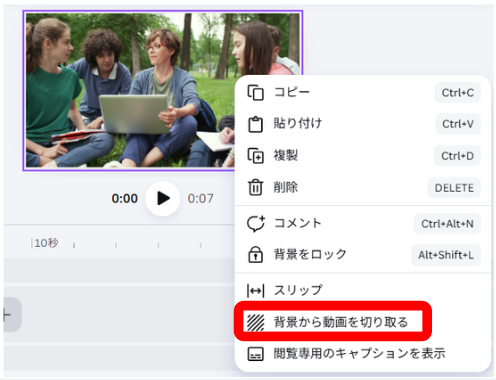
動画を右クリックします。
リストが出てきて、その中にある「背景から動画を切り取る」をクリックします。
Canvaの状態によっては「背景から動画を切り取る」ではなく「動画を背景として設定」と表示される場合があります。
その場合はすでに通常の動画素材になっているので、そのまま次へ進んで大丈夫です。
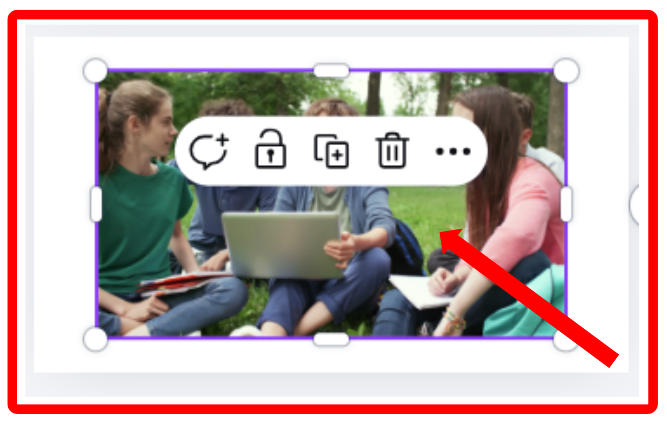
動画が紙の上に乗った状態になります。
この状態なら四隅を内側に持っていくと縮小、外に広げれば拡大できるようになります。
最初はサイズ変更できなくて困ったのですが、動画が背景になっているのが原因でした。
「背景から動画を切り取る」を覚えてからは迷わなくなりました。
Canvaの動画素材を編集する方法のまとめ
Canvaの動画編集で最初によく使うのが「トリミング」「分割」「サイズ変更」です。
特にサイズ変更は背景設定の状態によって操作できないことがあるため、「背景から動画を切り取る」を覚えておくと迷いにくくなります。
まずは今回紹介した3つの操作を覚えておけば、簡単な動画編集ならかなり進められるようになります。
次は、動画の終わり方を自然に演出したい人向けに、動画をフェードアウト風にする方法も参考になります。
Canvaで動画編集を始めたばかりの方は、編集から音楽追加、MP4保存までの流れをまとめた記事もあわせてご覧ください。