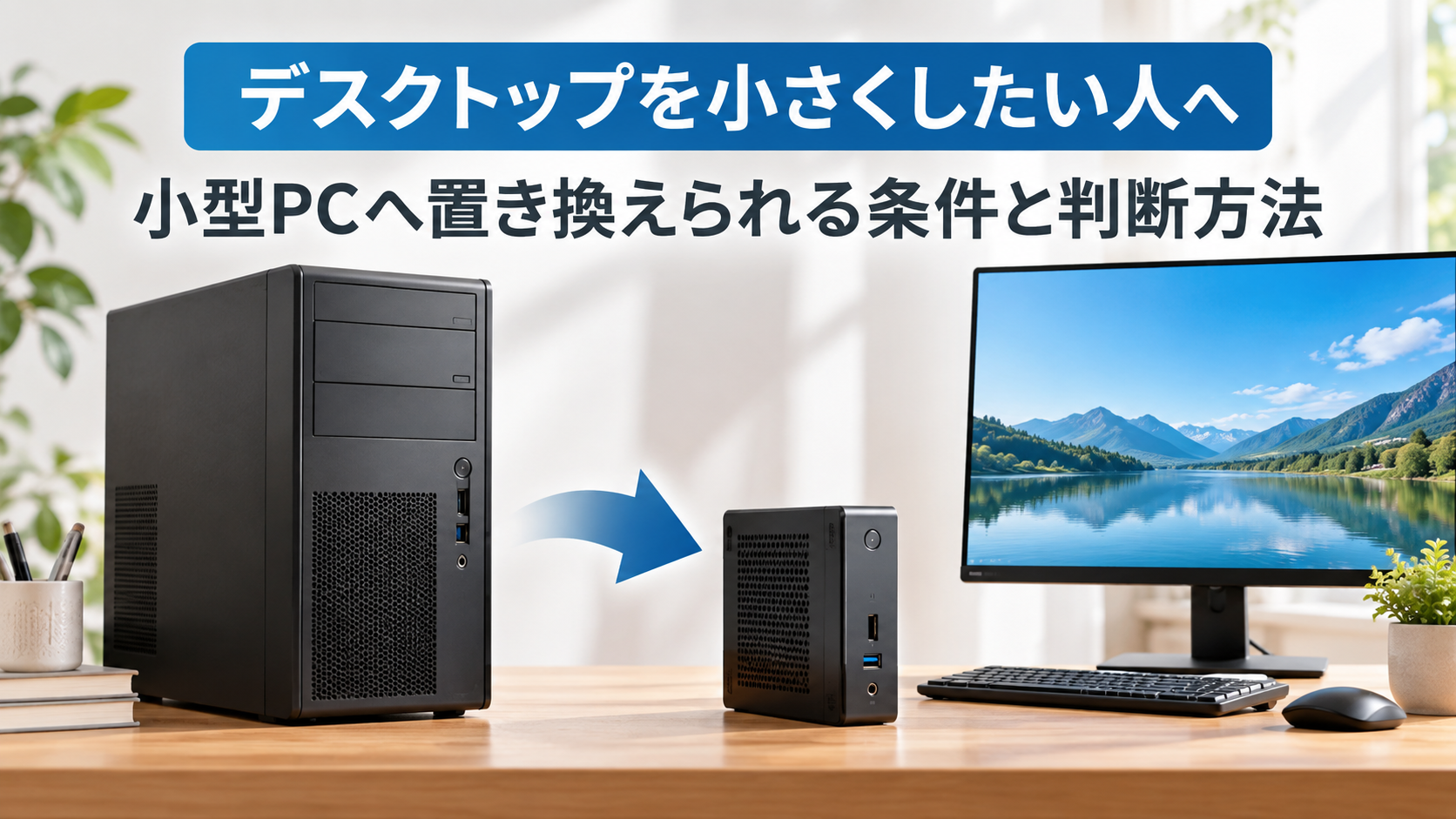
大型のデスクトップPCを使っていると、「もっと小さいPCへ買い替えて机まわりをすっきりさせたい」と考えることがあります。ただ、本体サイズだけで選ぶと、今まで使っていたSSDや拡張カード、モニターなどをそのまま使えないことがあります。
小型PCへ置き換えられるかどうかは、現在の用途に必要な機能を洗い出し、購入候補の仕様と照らし合わせれば判断できます。ここではメーカー公式情報をもとに、性能や拡張性を維持したままデスクトップPCを小さくできるか見ていきます。
大型デスクトップを小型PCへ置き換えられるか必要な条件を確認する
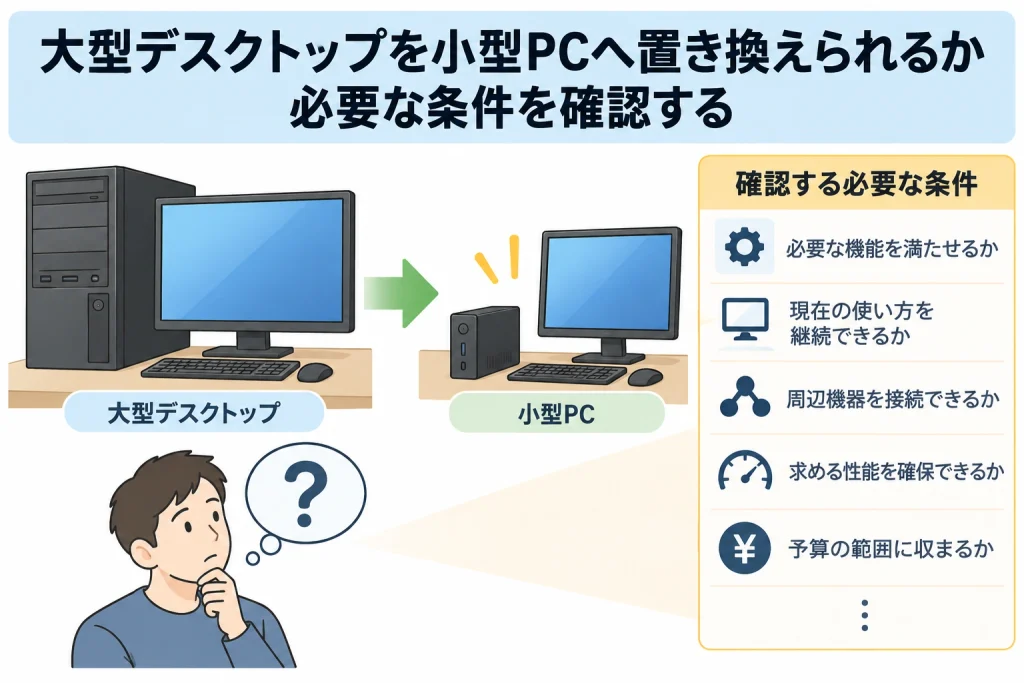
基準にするのはPCの大きさではなく、現在の環境で維持したい機能です。複数のSSD、PCIeカード、複数モニターなどを使っているなら、それぞれ小型PCでも実現できるかを見ます。
PCIeカードと内蔵SSD・HDDの必要数を確認する
現在のデスクトップPCに何台のSSD・HDDが入っているか、PCIeスロットに何を取り付けているかを調べます。
小型PCでも複数のSSDを搭載できる製品はあります。たとえばMINISFORUM UM890 Proの公式仕様ではM.2 2280 PCIe 4.0 SSDを2台、AI X1 ProではM.2 2280 PCIe 4.0 NVMe SSDを3台搭載できます。
PCIeカードを使っている場合は、さらに条件が厳しくなります。MINISFORUM MS-A2の公式仕様にはPCIe 4.0 x16物理スロットがありますが、速度はPCIe 4.0 x8まで。対応カードもハーフハイト・シングルスロットという条件があります。
キャプチャーカードやLANカードなどを残したいなら、スロットの有無だけでは足りません。カードのサイズや対応条件まで照らし合わせます。ストレージも同様で、2台のSSDを分けて使っているなら、合計容量ではなく必要な台数を内蔵できるかが判断基準です。
モニターの台数・解像度・リフレッシュレートを確認する
モニターは台数だけでなく、解像度とリフレッシュレートまで含めて考えます。映像端子が複数あっても、必要な条件ですべての画面へ出力できるとは限りません。
たとえばASUS NUC 15 Proの公式仕様では、HDMI 2.1 TMDSを2基、Thunderbolt 4を2基搭載しています。HDMIの映像出力は4K/60Hzです。
MINISFORUM UM890 Proは、HDMI 2.1が8K/60Hz、DisplayPort 1.4が4K/240Hz、USB4が8K/60Hzと公式仕様に記載されています。4Kモニターや高リフレッシュレートのモニターを使っているなら、画面数・解像度・リフレッシュレート・接続方法をまとめて照合します。
メモリ・CPU・GPUと必要な接続端子を確認する
小型PCだからといって、メモリ容量が必ず少ないわけではありません。公式仕様ではMINISFORUM UM890 Proが最大96GB、AI X1 Proが最大128GB、ASUS NUC 15 Proが最大96GBに対応しています。
容量以外に条件が付く製品もあります。ASUS NUC 15 Proでは、Intel Arc GPUを利用する場合にSO-DIMMを2枚搭載する条件が公式仕様に記載されています。
CPUやGPUについては、現在使っている型番と購入候補が決まらなければ、性能を維持できるか個別には判断できません。使用するソフトや作業内容から必要な性能を決めます。
USB機器や有線LANなども含め、現在の環境を整理すると次の項目になります。
- 内蔵SSD・HDDの台数と規格
- 使用中のPCIeカード
- モニターの台数・解像度・リフレッシュレート
- 必要なメモリ容量
- 必要なCPU・GPU性能
- USB・LANなど使用中の接続端子
現行小型PCの調査結果と必要な条件を照合する
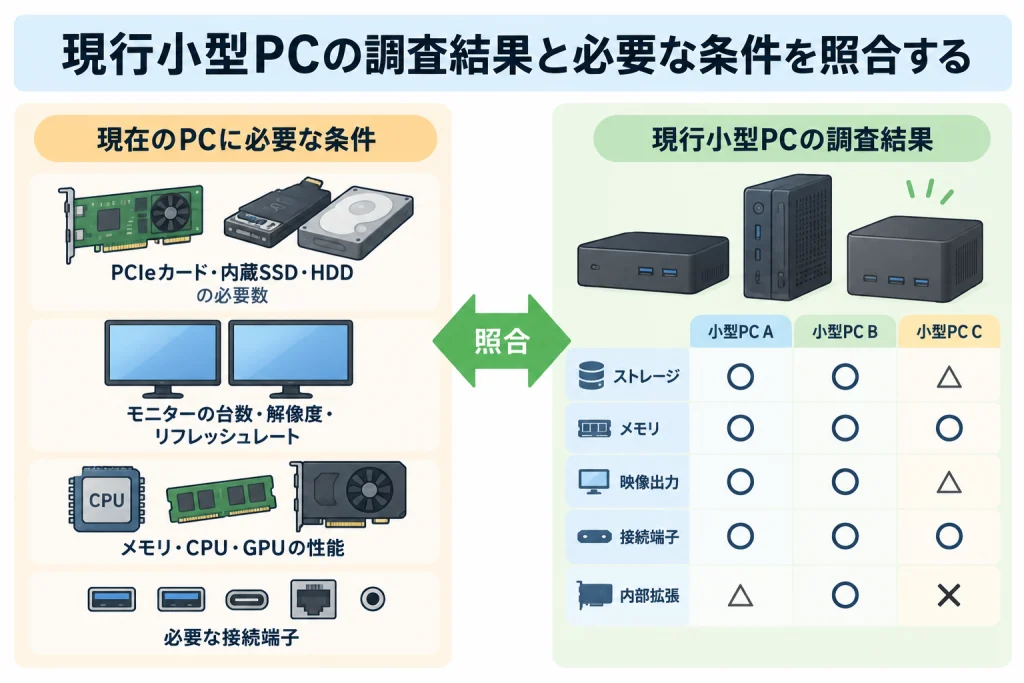
2026年10月5日に現行小型PCを調査したところ、メモリや複数のM.2 SSDに対応する製品に加え、USB4やOCuLink、PCIeスロットなどを備える製品も公式情報から確認できました。
今回の買い替え判断に関係する仕様を抜き出すと、次のようになります。
| 製品 | メモリ | 内蔵ストレージ | 拡張に関係する仕様 |
|---|---|---|---|
| MINISFORUM UM890 Pro | 最大96GB | M.2 SSD×2 | USB4×2、OCuLink×1 |
| MINISFORUM AI X1 Pro | 最大128GB | M.2 SSD×3 | USB4×2、OCuLink×1 |
| MINISFORUM MS-A2 | 最大96GB | M.2 SSD×3 | PCIe x16物理スロット搭載 |
| ASUS NUC 15 Pro | 最大96GB | M.2 2280×1、M.2 2242×1 | Thunderbolt 4×2 |
この結果を見ると、「小型PCはメモリやストレージをほとんど増やせない」と一括りにはできません。どの機能を残したいかによって候補は変わります。
特に通常のPCIeカードを内部へ残す場合は、スロットの有無だけでなく、カードの大きさや利用できるPCIeレーンまで見る必要があります。
2026年10月5日の市場調査では13製品を対象としましたが、その後の再調査では13製品すべてを同一条件で再検証していません。このため、「何製品中何製品が対応」といった割合は確定値として使用していません。
現在の用途に必要な条件を満たす製品が見つかるなら、大型デスクトップから小型PCへの置き換えを検討できます。
必要な仕様を整理できたら、MINISFORUMのミニPCを候補から確認できます。
ミニPC専門店【Minisforum】
必要な機能を維持できない場合は小型化する範囲を見直す
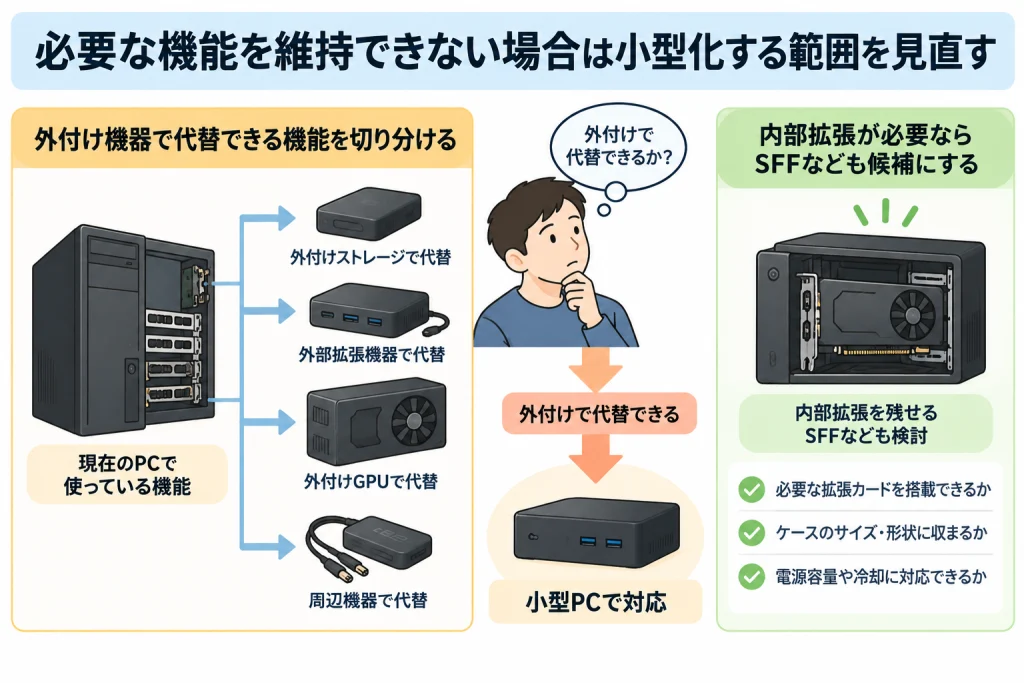
一般的な小型PCでは条件を満たせないときもあります。その場合は、何を本体内部に残す必要があるのかを切り分けます。
外付け機器で代替できる機能を切り分ける
内部に搭載できない機能を外付けへ移せるなら、本体を小さくできる余地があります。
UM890 ProはUSB4×2とOCuLink×1、AI X1 ProもUSB4×2とOCuLink×1を搭載しています。ASUS NUC 15 ProにはThunderbolt 4が2基あります。
ただし、こうした端子があるだけで、現在使用しているPCIeカードやGPUをそのまま外付けへ変更できるわけではありません。外付け機器やドック、GPU、電源などの対応条件は組み合わせごとに異なります。
今回の調査では、特定の小型PC・eGPUドック・GPUを組み合わせた場合の動作保証までは確認できていません。外付けへ切り替える場合は、使用する機器が決まった段階で各製品の公式仕様を照合します。
内部拡張が必要ならSFFなども候補にする
PCIeカードや複数の内蔵ストレージを本体内部に残す必要があるなら、最小クラスのPCだけに絞る必要はありません。
今回調べたMS-A2のように、PCIeスロットを備えた小型PCもあります。ただし、MS-A2でも対応カードにはハーフハイト・シングルスロットという制限があります。
現在の拡張カードをそのまま収められないなら、より大きな筐体も候補に含めます。「できるだけ小さくする」より、必要な機能を維持できる範囲まで小さくするほうが、買い替え後の用途を変えずに済みます。
まとめ
大型デスクトップを小型PCへ置き換えられるかは、本体サイズではなく現在必要としている機能で決まります。
内蔵ストレージ、PCIeカード、モニター環境、メモリ、CPU・GPU性能、接続端子を整理し、購入候補の公式仕様と照らし合わせます。条件を満たせない場合は、外付けへ移せる機能を切り分けるか、内部拡張を残せる範囲まで本体サイズを広げます。
小型化そのものを目的にせず、現在の用途を維持できるサイズまで小さくすることが、大型デスクトップから買い替える際の判断基準です。