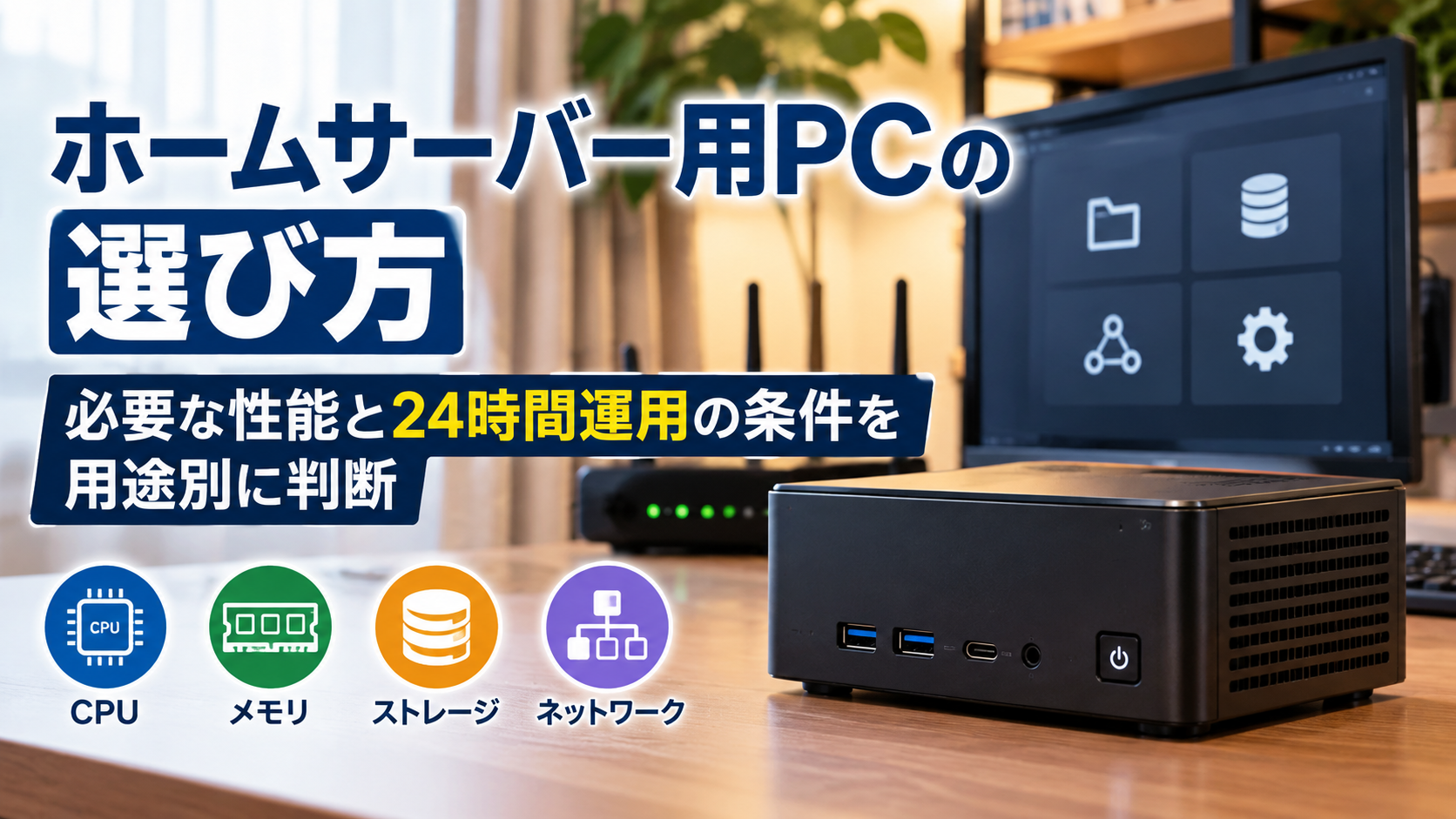
ホームサーバー用のPCは、高性能なほど適しているわけではありません。ファイル保存、Home Assistant、複数の仮想環境など、何を動かすかによって必要な性能は変わります。
この記事では、CPU・メモリ・ストレージ・ネットワークに加え、24時間運用で気になる消費電力・静音性・設置場所まで、ホームサーバー用PCを選ぶ基準を整理します。個別の構築や設定については、それぞれの詳しい記事から確認できます。
ホームサーバー用PCは用途に合わせて必要な性能を決める
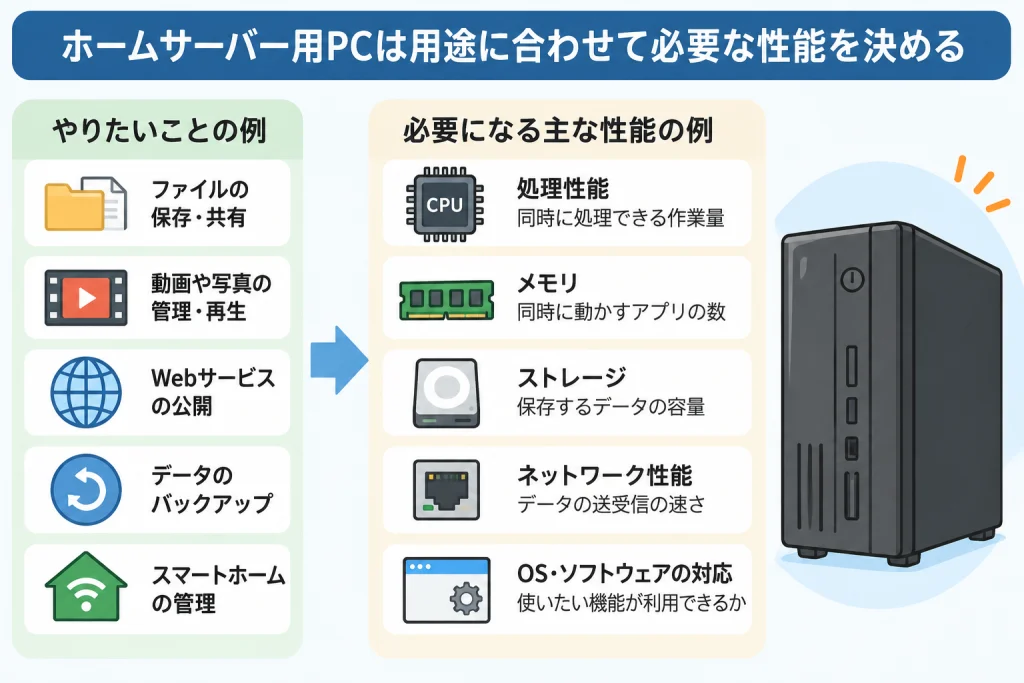
ファイル保存と複数の仮想環境では、PCへ求める性能が違います。用途を先に決めれば、必要以上に高価なPCを選んだり、性能不足のPCを選んだりするのを避けやすくなります。
見るべきなのはCPUだけではありません。同時に動かすサービスに必要なメモリ、保存するデータに見合ったストレージ、通信に使うネットワークまで含めて構成を決めます。データベースを動かすならデータベースサーバー用PCの選び方、開発環境を作るならローカル開発サーバー用PCの条件で用途ごとの条件を確認できます。
Raspberry PiでDockerを動かしていて重さを感じているなら、高性能なPCへ替える前に何が不足しているのかを切り分けます。Raspberry PiでDockerが重い場合のPCへの移行判断で詳しく扱っています。
軽い用途なら高性能なCPUは必須ではない
処理負荷が比較的小さいサービスを少数動かすなら、CPU性能だけを理由に上位構成を選ぶ必要はありません。N100とN150の公開ベンチマークを比べても性能差は小さく、同じCPUを搭載したPCでも電力設定や冷却条件によって結果に差が出ています。CPU名だけで決めず、実際に動かすサービスに必要な性能を基準にします。
家庭内の名前解決が目的なら自宅でDNSサーバーを使う場合、スマートホーム管理ならHome Assistant用PCの選び方、家庭内で広告をブロックしたいなら自宅サーバーで広告ブロックを行う場合へ進むと、それぞれに必要な条件を詳しく判断できます。
複数の仮想環境を動かすならメモリ容量と拡張性も確認する
仮想マシンや複数のサービスを同時に動かす用途では、CPUだけでなくメモリ容量も選定を左右します。CPU性能に余裕があっても、必要なメモリを搭載できなければ複数の仮想環境を動かす構成には向きません。CPUの性能だけでなく、PC本体が搭載できる最大メモリ容量や増設の可否まで確認します。
仮想環境をまとめて管理するなら中古PCでProxmoxを使う場合の選び方、複数台へコンテナを分散させるなら自宅でDocker Swarmを使う構成や自宅サーバーでk3sを使う構成が判断材料になります。複数のPCをサーバーとして使う構成は、PC2台をサーバーとして使う場合の考え方で扱っています。
CPU・メモリ・ストレージ・ネットワークから構成を決める
用途が決まったら、CPU・メモリ・ストレージ・ネットワークを一緒に見ます。CPUだけに余裕があっても、目的に必要なメモリ容量やストレージ、ネットワークが足りなければ、構成としては不十分です。
CPUとメモリは同時に動かす処理を基準にする
CPUは処理内容と同時実行する処理量、メモリは同時に動かすサービスや仮想環境を基準に選びます。軽いサービスを少数動かす構成と、複数の処理を常時並行させる構成では必要な余裕が違います。
継続的に処理を実行する自宅CIサーバーや、データを保持して処理する自宅MySQLサーバーを予定している場合は、それぞれの用途に必要なCPUとメモリを基準にしてください。
ストレージは保存するデータ量と増設性まで確認する
ストレージは現在必要な容量だけでは決められません。保存するデータが増えるなら、PC側に増設する余地があるかも見ておきます。特に小型PCは、搭載できるストレージの数や種類が機種ごとに異なります。
小型PCそのものの種類や性能から選びたい場合は、小型パソコンの種類と性能、用途に合う選び方も判断材料になります。
自宅にファイルを置いてクラウドのように使うならNextcloudを自宅PCで使う構成、紙の書類などを取り込んで保存するならスキャンデータをPCへ自動保存する構成を読むと、用途から必要なストレージを考えられます。
NICは家庭内利用と外部接続で必要条件が変わる
家庭内だけで使うホームサーバーと、外出先から接続するホームサーバーではネットワークの条件が変わります。搭載しているNICだけで判断せず、予定している接続方法まで含めてPCを選びます。
外出先からTailscaleで接続するならTailscaleで自宅サーバーへ接続する方法、VPNを構築するなら自宅VPNサーバーの構築で具体的な条件を確認できます。インターネットへの公開を予定している場合は、自宅サーバーを外部公開する危険性も選定前に把握しておく必要があります。
24時間動かすなら消費電力・静音性・設置場所も確認する
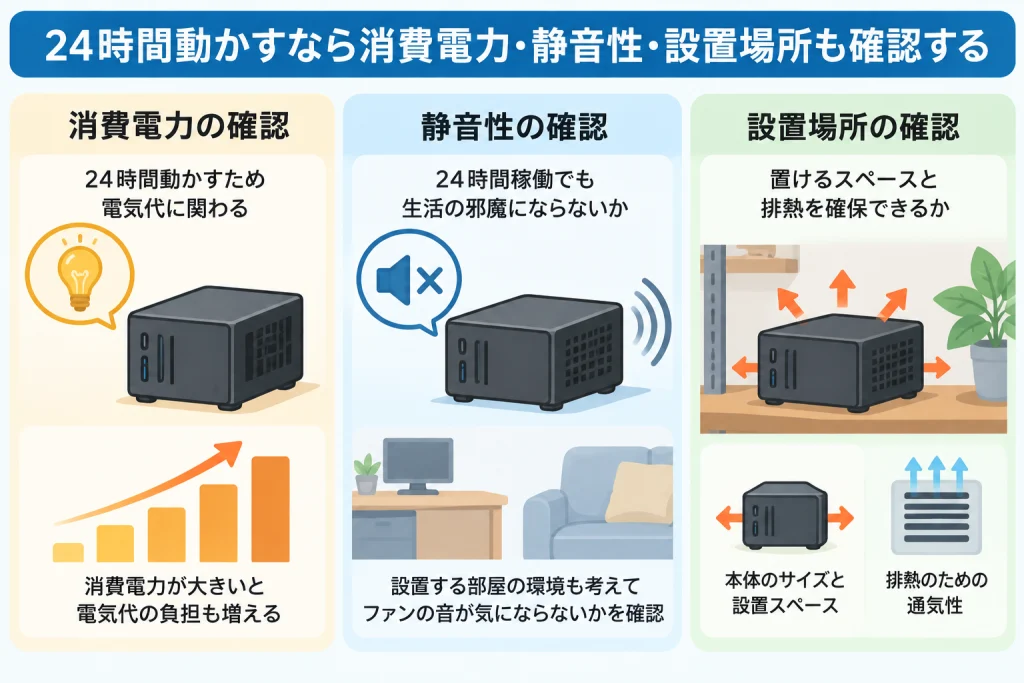
ホームサーバーを長時間動かすなら、性能と同時に電力や動作音、置き場所も選定条件に入ります。小型PCを選ぶ場合も、本体が収まるかだけではなく、周囲に排熱できる空間が必要です。
消費電力はCPUの仕様値だけでは決まりません。同じCPUを搭載したPCでも、電力設定や構成によってシステム全体の消費電力は変わります。24時間運用で使う電力については自宅サーバーの消費電力、消費電力を抑える方法は自宅サーバーを省電力で運用する方法で詳しく扱っています。
購入時は本体価格だけで比較せず、用途に必要なストレージなどの追加費用と、同じ利用期間でかかる電力費まで含めて考えます。必要な性能を満たす候補同士で「PC本体+必要な追加部品+一定期間の電力費」を同じ条件でそろえて比較すれば、購入価格だけでは分からない条件付きの総費用を判断できます。
静音性もCPU名だけでは決められず、ファンの有無や冷却方式、設置環境に左右されます。置き場所を優先してPCを選ぶ場合は、自宅サーバーを省スペースで設置する方法で設置条件を確認できます。
余ったPCや中古PCも条件を満たせばホームサーバーに使える
ホームサーバーを始めるために、新しいPCを買う必要はありません。手元に余っているPCや中古PCでも、用途に必要な性能と接続条件を満たしていれば候補になります。
判断材料になるのは、メモリ容量、ストレージの状態や増設性、NIC、長時間運用時の消費電力などです。古い高性能PCより新しい低消費電力PCの方が用途に合う場合もあるため、購入価格だけでは決められません。
手持ちのPCを流用する場合は、余ったPCをホームサーバーとして使う場合の構成で、流用時に見るべき条件を詳しく確認できます。
新しく小型PCを用意するなら、用途に必要なメモリ・ストレージ・NICを満たす機種から選びます。
ホームサーバー向けの小型PCを探すなら、用途に必要な構成を満たすモデルがあるか確認できます。

ホームサーバーで何をしたいか決めてからPCを選ぶ
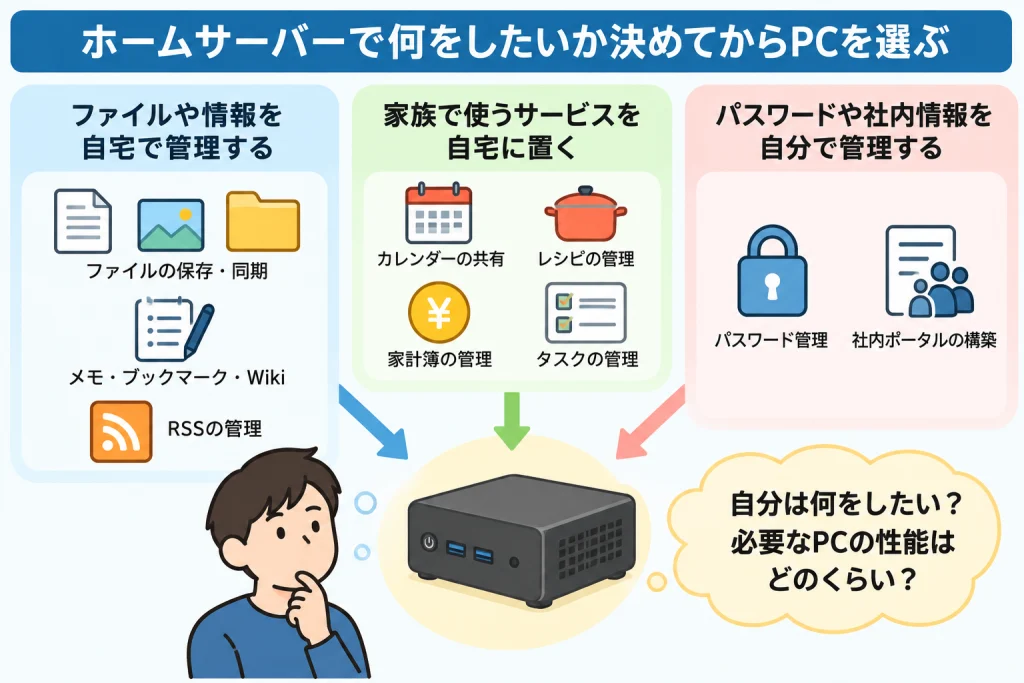
データを自宅で管理する、家族でサービスを共有する、情報管理の仕組みを自分で用意するなど、ホームサーバーの用途はさまざまです。使い方が違えば、必要な構成も変わります。
PCを決める前に、動かしたいサービスを整理します。CPUやメモリの数字から機種を探すより、必要な機能から条件を絞る方が構成を決めやすくなります。
ファイルや情報を自宅で管理する
自宅のPCで情報を管理する場合でも、端末間のファイル同期、メモ、ブックマーク、Wiki、RSSでは使う仕組みが異なります。
ファイルを端末間で同期するならSyncthingを自宅サーバーで使う方法、メモ環境を自宅に置くならEvernoteの代わりを自宅で用意する方法が対応します。
Web上の情報を保存する用途では、ブックマークを自宅サーバーで管理する方法があります。情報を体系的にまとめるなら自宅Wikiサーバーの構築、更新情報をまとめて取得するなら自宅RSSサーバーの構築へ進んでください。
家族で使うサービスを自宅に置く
家族で使うホームサーバーでは、何を共有するかによって必要なサービスが決まります。予定の共有ならカレンダーを自宅サーバーで管理する方法、料理情報ならレシピを自宅サーバーで管理する方法、家計の記録なら家計簿をセルフホストする方法が対応します。
家族や複数人でやることを共有する用途は、タスク管理を自宅サーバーで行う方法で必要な構成を確認できます。
パスワードや社内情報を自分で管理する
パスワードや組織内の情報を扱う場合は、保存できるかだけでなく、誰がどこから利用するのかも構成を決める条件になります。
パスワード管理をセルフホストするならBitwardenを自宅サーバーで使う方法、社内向けの情報共有環境なら社内ポータルを自作する方法で、それぞれの用途に必要な内容を確認できます。
構成を決めたら24時間運用できる条件も確認する
ホームサーバーを常時稼働させるなら、普段モニターをつながずに管理できるか、停電などで停止したあとに復旧できるかもPC選びに関わります。
別のPCから管理する環境についてはホームサーバーをブラウザから管理する方法、停電後に人が操作せず再び動かす必要があるなら停電後にPCを自動復旧させる方法で具体的な条件を確認できます。
管理や復旧に必要な機能が決まっていれば、その条件を満たすPCかどうかを購入前に判断できます。稼働後の温度や停止なども監視したい場合は、自宅サーバーの温度や稼働状態を監視する方法で運用時の監視方法を確認できます。
まとめ
ホームサーバー用PCは、CPU性能の高さではなく用途から選びます。何を動かすのかを決めたうえで、CPU・メモリ・ストレージ・ネットワークを絞り、24時間運用するなら消費電力・静音性・設置場所も見ます。
必要な性能を満たす候補が複数ある場合は、本体価格だけでなく必要なストレージなどの追加費用と運用時の電力費も含めて比較します。余ったPCや中古PCも候補に入れながら、「自分の用途に必要な条件を満たし、無理なく運用を続けられるか」を基準に選んでください。