CANVA

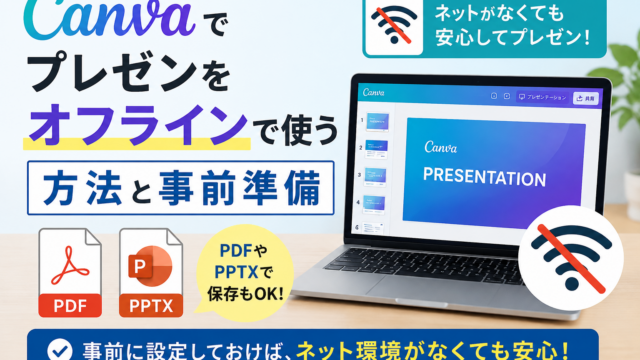
Canvaでプレゼンをオフラインで使う方法と事前準備について詳しく紹介します

Canvaのプレゼンをオフラインで使いたい方へ。事前にオフライン利用を有効化する手順や、PDF・PPTXで保存してネット環境の不安に備える方法を紹介します。設定場所や保存方法を確認しておけば、本番前の準備もスムーズです。Canvaのプレゼンをオフラインで使う方法が分かります。
CANVA
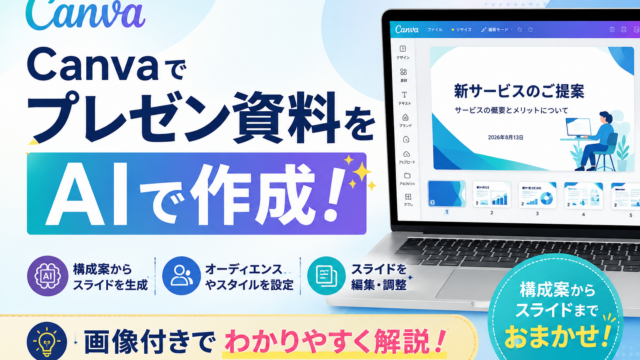
Canvaでプレゼン資料をAIで作成する方法を画像付きでわかりやすく解説

Canvaでプレゼン資料をAIで作りたい方へ、構成案からスライドを生成する手順を画像付きで紹介します。オーディエンスやスタイル、ページ数の設定からデザイン生成まで確認でき、完成後は色やテキスト、図表も調整可能。Canvaでプレゼン資料をAIで効率よく作る流れが分かります。
CANVA

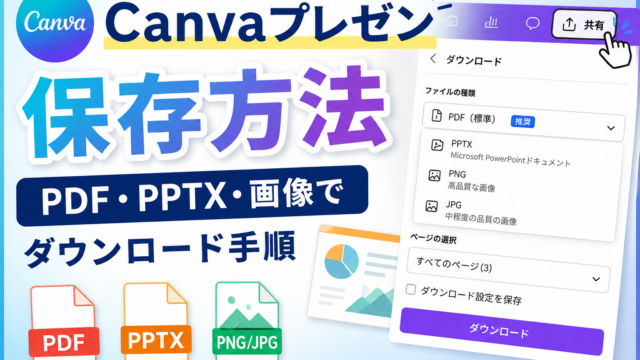
Canvaプレゼンの保存方法|PDF・PPTX・画像でダウンロード手順

Canvaプレゼンの保存方法を知りたい人向けに、共有メニューからダウンロードする手順を画像付きで解説します。PDF・PPTX・PNG・JPGの選び方や、すべてのページ・特定ページだけを保存する設定も紹介。用途に合った形式で迷わず書き出せるCanvaプレゼンの保存方法が分かります。
CANVA

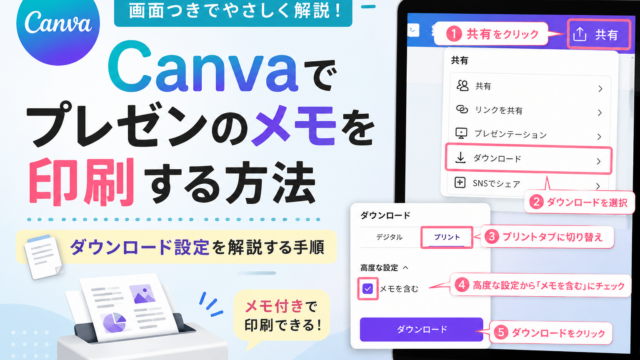
Canvaでプレゼンのメモを印刷する方法|ダウンロード設定を解説する手順

Canvaのプレゼンでメモを印刷したい方へ。共有からダウンロードを開き、プリントタブへ切り替えて高度な設定を有効にする手順を、実際の画面に沿って紹介します。設定場所が分かりにくいときも順番に確認できるので、Canvaのプレゼンでメモを印刷する方法を迷わず進められます。
CANVA

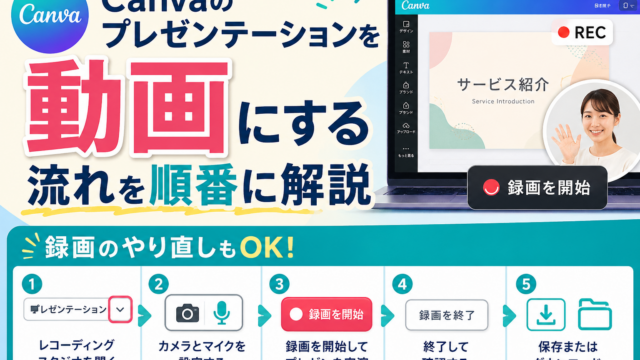
Canvaのプレゼンテーションを動画にする流れを順番に解説|録画のやり直しもOK!

Canvaのプレゼンテーションを動画にする方法を知りたい方へ、録画の始め方からカメラ・マイク設定、実演、終了、保存までを画像付きで順番に解説します。何度でも録画をやり直せるので安心です。Canvaのプレゼンテーションを動画にする流れを迷わず確認したい方に役立ちます。
CANVA

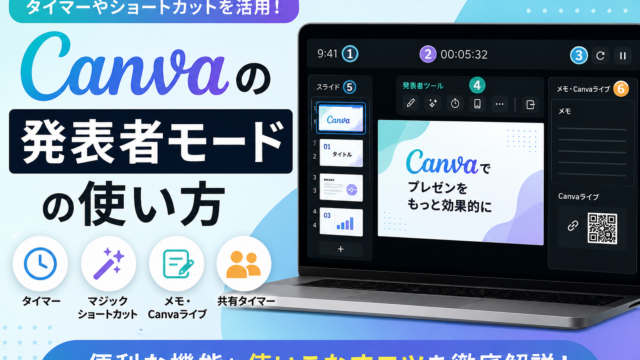
Canvaの発表者ツールの使い方|タイマーやマジックショートカットを解説

Canva発表者モードの使い方が分からない方へ。現在時刻やプレゼンテーションタイマー、発表者ツール、メモ、Canvaライブの役割を整理し、マジックショートカットや共有タイマーを使うコツまで紹介します。発表前に確認したいCanva発表者モードの使い方をまとめました。
CANVA

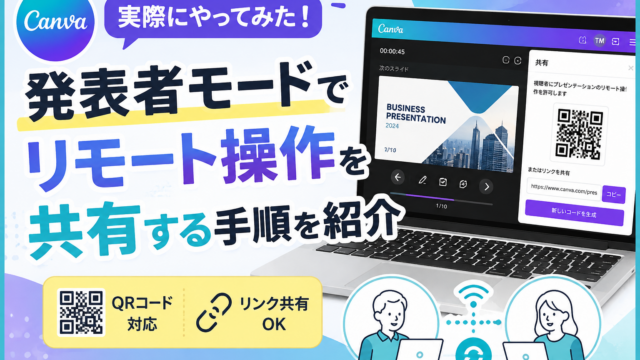
Canvaの発表者モードを実際にやってみた!リモート操作を共有する手順を紹介

Canvaの発表者モードでリモート操作を共有する方法を、実際の画面に沿ってわかりやすく紹介します。メニューの開き方から、QRコードや共有リンクを表示するまでの流れを確認できるので、設定場所に迷ったときにも役立ちます。Canvaの発表者モードを使いたい方におすすめです。
CANVA

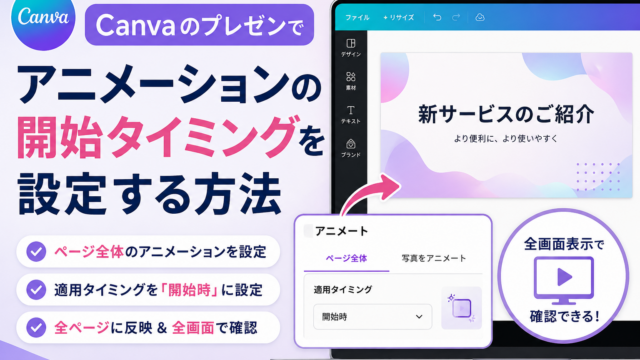
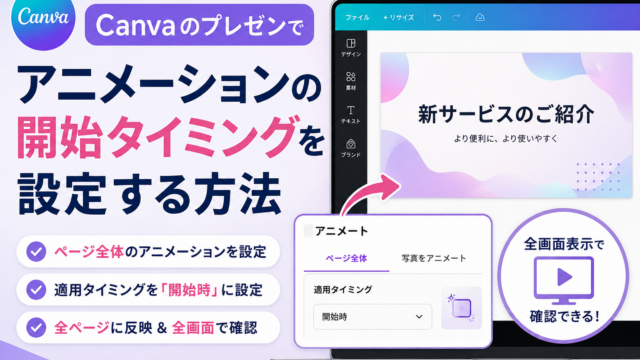
Canvaのプレゼンでアニメーションの開始タイミングを設定する方法

Canvaのプレゼンでアニメーションのタイミングを設定したい人向けに、ページ全体への効果の付け方、開始時などの適用タイミング、全ページへの反映、全画面表示の確認まで紹介します。操作手順を確認できるので、Canvaのプレゼンでアニメーションのタイミングが分からないときに役立ちます。
CANVA

Canvaの画像が日付の順番に並ばない!探しやすく直した方法をリアルに伝授!

Canvaの画像が日付の順番に並ばず探しにくいときに、実際に試して解決できた流れを紹介します。表示方法を変えて日付順に戻すまでの操作と、うまく反映されなかったときに確認したポイントもまとめました。Canvaで画像の日付や順番がおかしいと感じたときの対処法が分かります。
CANVA

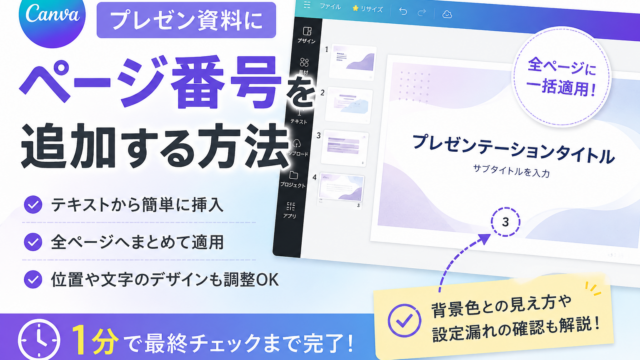
Canvaのプレゼン資料にページ番号を追加する方法|1分でチェックまでもっていく

Canvaのプレゼン資料にページ番号を追加したい方へ。テキストからページ番号を挿入し、全ページへまとめて適用する方法を画像付きで解説します。文字の色や配置の調整方法、最後の確認ポイントまで紹介しているので、Canvaのプレゼン資料にページ番号を迷わず設定できます。