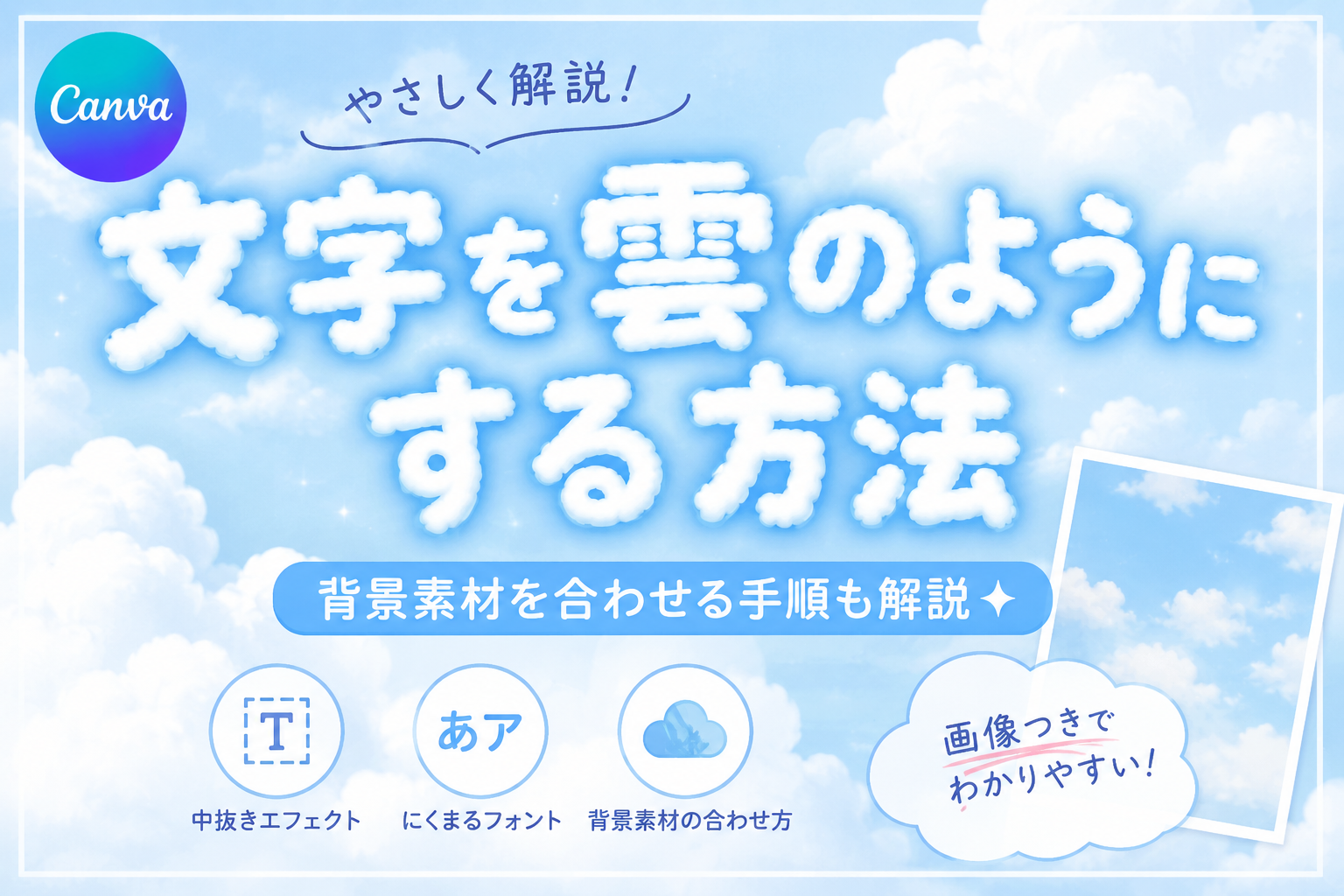
Canvaで雲のようなふんわりした文字を作りたいけれど、「どうやって雲っぽい質感を出すの?」「どのフォントやエフェクトを使えばいいの?」と迷うことがありますよね。
実は、Canvaの中抜きエフェクトやフォント、文字色を少し調整するだけで、初心者でも雲のようなやわらかい文字を作れます。
この記事では、Canvaで雲っぽい文字を作る手順を、実際の操作画面を使いながら順番に紹介します。
さらに、背景素材を組み合わせて雰囲気を整える方法まで解説しているので、サムネイルやSNS画像、アイキャッチなどで使える雲風デザインを作りたい方は、ぜひ参考にしてみてください。
この記事のポイント
- Canvaで雲っぽい文字を作る方法が分からない
- 中抜きエフェクトの使い方が分からない
- 文字の色を淡い雰囲気に調整する方法が分からない
- 背景素材を文字に合わせる方法が分からない
Canvaで雲っぽい文字を作る方法
まずは中抜きエフェクトとフォントを使って、雲のような雰囲気の文字を作っていきます。
中抜きエフェクトとフォントを設定する
順番に設定していけば難しい操作はありません。一緒にやってみましょう。
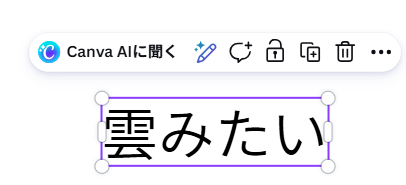
練習用の文字を用意しました。
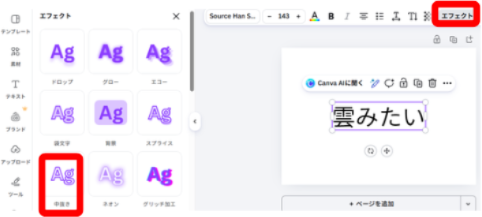
テキストをクリックするとツールバーが表示されます。
上のツールバーにある「エフェクト」をクリックします。
エフェクトパネルにある「中抜き」をクリックします。
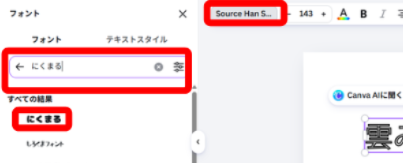
上のツールバーにある「フォント」をクリックします。
検索窓に「にくまる」と入力します。
下に表示された候補から「にくまる」を選択します。
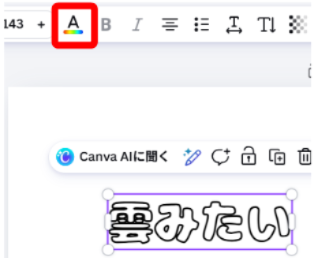
雰囲気が雲っぽくないですか?カラーも淡い感じにしていきたいと思います。
テキストをクリックします。
上のツールバーの「テキストの色」をクリックします。
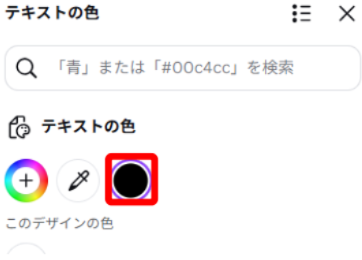
テキストの色パネルにある「テキストの色」の黒丸をクリックします。
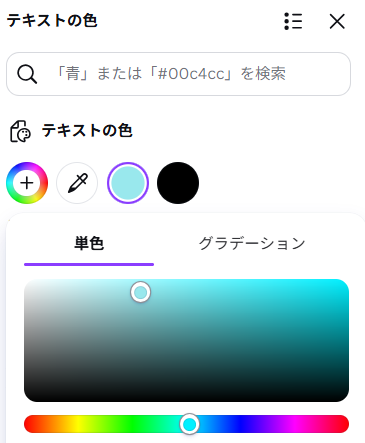
カラーピッカーを使って色を変えていきます。
水色か薄めの灰色がおすすめです。今回は水色で明るめの雲にします。
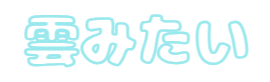
最終的にはこんな感じです。工程数はそれなりですが、難しい作業は一つもありません。
背景素材を組み合わせる
文字ができたら、背景素材も追加してさらに雲らしい雰囲気にしてみます。
背景に素材を入れてみたいと思います。
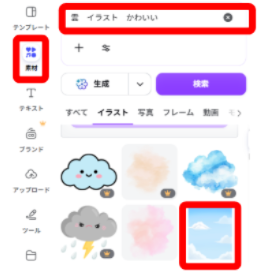
左ツールバーの「素材」をクリックします。
検索窓に「雲」とか「青空」みたいな関連する言葉を入力します。
下に表示された素材から使いたいものを選択します。
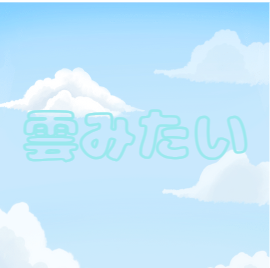
背景と合わせたらこんな感じ。淡い感じが好きならこのままでも大丈夫です。
見やすさを優先したい場合は、上のツールバーからテキストや背景素材の色を調整してみてください。
まとめ
中抜きエフェクトとフォント、色の組み合わせだけでも、雲っぽい文字は十分に作れます。
最後に背景素材を合わせると、さらに雰囲気が出るので、好みに合わせて色味を調整しながら試してみてください。
次は、カラフルな文字デザインに挑戦したい方へ。虹色グラデーション文字の作り方をご覧ください。
Canvaの文字編集全体をまとめて確認したい方は、こちらのCanvaの文字編集を初心者向けに完全解説【文字装飾まとめ】も参考にしてください。