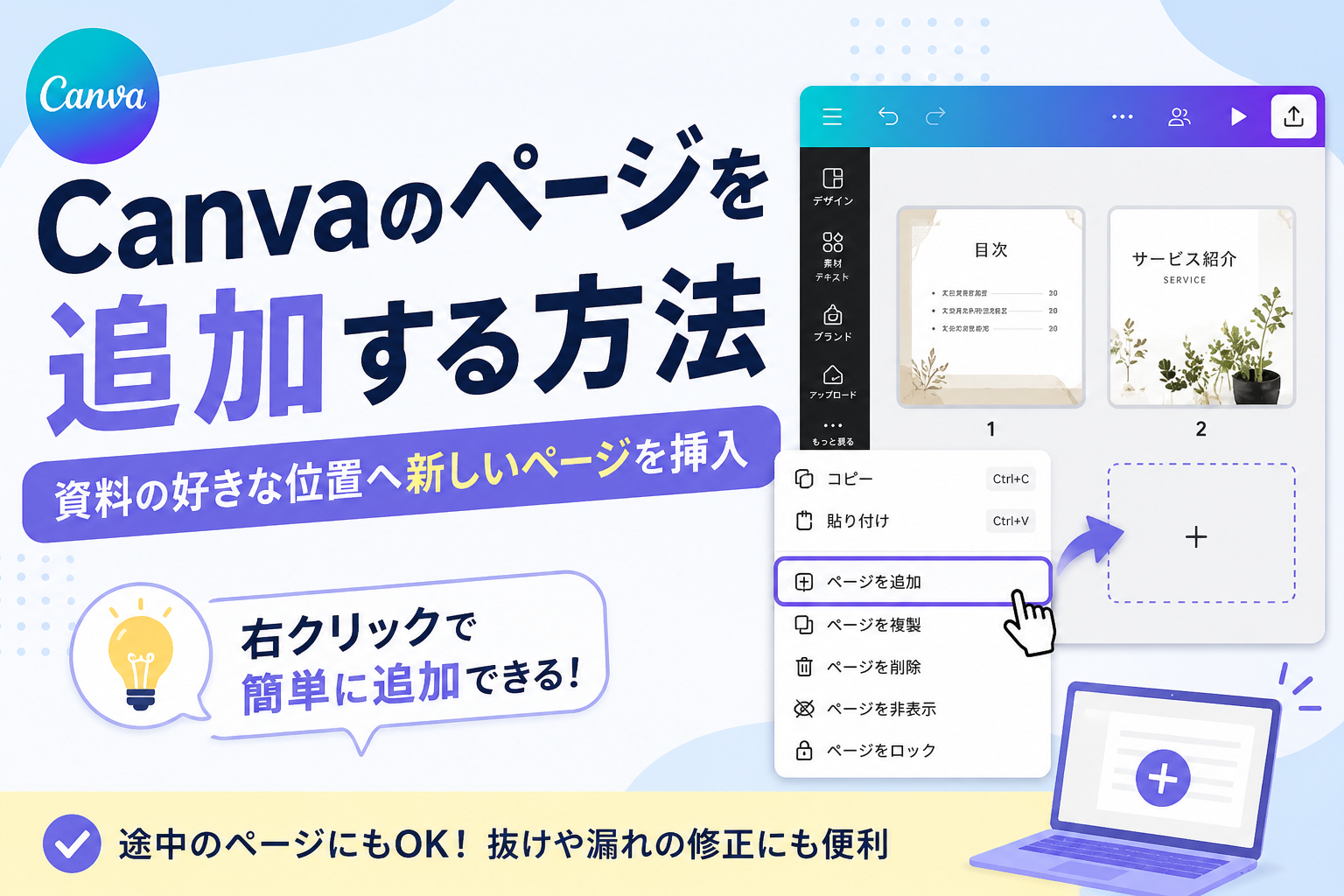
Canvaで資料を作っていると、あとから「このページの間に1枚追加したい」となることがあります。
そんなときは、追加したい位置を指定して右クリックすれば、新しいページを挿入できます。
ここでは、作成途中の資料に新しいページを追加する流れを紹介します。
この記事のポイント
- Canvaでページを追加する方法が分からない
- 好きな位置に新しいページを追加できない
- 途中にページを挿入する方法が分からない
- 資料の抜けや漏れをあとから修正する方法が分からない
Canvaで資料の途中にページを追加する方法
ページを追加したい位置を指定して、右クリックから操作します。資料を作ったあとに抜けや漏れに気づいた場合でも、必要な場所に新しいページを挿入できます。
ページを追加したい位置を指定する
まずは、どのページの次に新しいページを追加したいのかを確認します。

ページを追加したい資料を指定して、右クリックします。
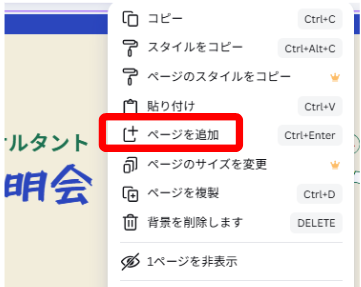
出てきたリスト内にある「ページを追加」をクリックします。
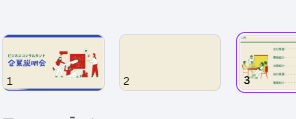
初めに指定したページの次に新しいページが挿入されました。
抜けや漏れがあってもこの流れで修正できます。
まとめ:追加したい位置を指定すれば途中でもページを増やせる
Canvaでは、ページを追加したい位置を指定して右クリックし、「ページを追加」を選べば新しいページを挿入できます。
資料を作っている途中で抜けや漏れに気づいたときも、この方法なら必要な位置に追加できます。