Canvaで折れ線グラフを作ってみたものの、Y軸の下側に余白ができて見づらいと感じることがあります。
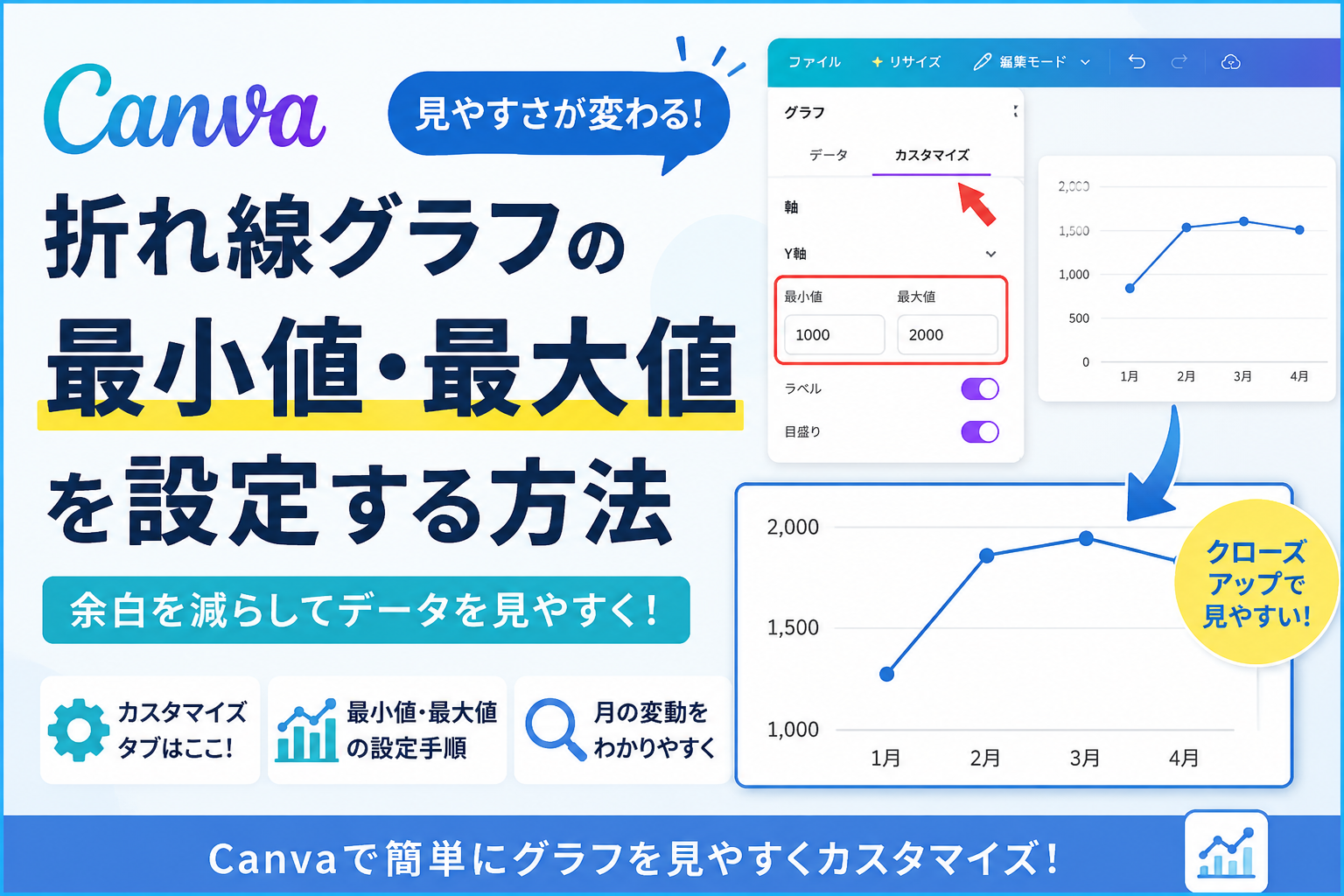
そんなときは最小値と最大値を設定するだけで、グラフがかなり見やすくなります。
この記事では、Canvaで折れ線グラフの最小値・最大値を設定する方法を、実際の操作画面を使って紹介します。
この記事のポイント
- Canvaで折れ線グラフの最小値を設定する方法が分からない
- グラフの最大値を変更できない
- カスタマイズタブの場所が分からない
- グラフを見やすくする方法が分からない
Canvaで折れ線グラフの最小値・最大値を設定する方法
最小値最大値を設定すると、上下の幅が出やすくなるので実際の動きがぱっと見で分かりやすくなります。
資料としての訴求性が上がると思います。
カスタマイズから最小値・最大値を変更する
カスタマイズのタブって少しわかりにくい場所ですが、まずは設定していきます。
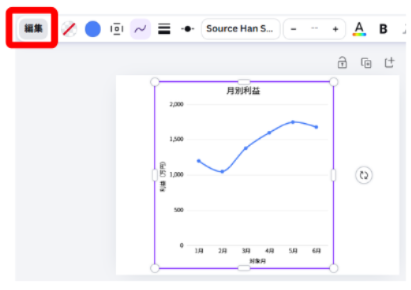
このグラフの利益の軸は1000より下が少し無駄なスペースな感じがします。なのでグラフの最小値最大値の設定をしてみたいと思います。
グラフをクリックします。
上にあるツールバーの編集をクリックします。
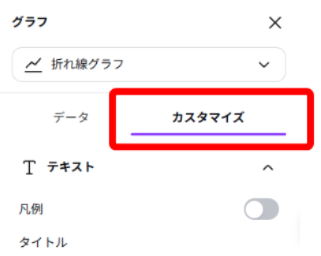
グラフパネルが表示されるので、「カスタマイズ」のタブをクリックします。
慣れないとパネル内のタブは見つけにくく感じます。意識してないと目に入ってこないんですよね。
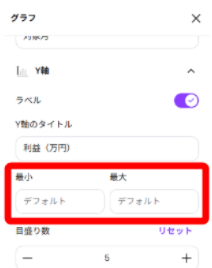
カスタマイズタブの下の方に最小値最大値の設定枠がありますので、最小を「1000」最大を「2000」に設定します。
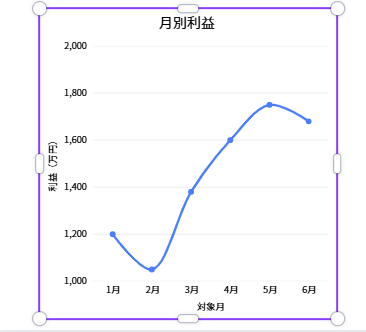
反映されたグラフがこちら、必要な部分だけクローズアップされました。月別の動きが分かりやすくなりました。
まとめ
最小値・最大値を設定するだけで、グラフはかなり見やすくなりました。
資料を作る目的は相手に必要な情報を分かりやすく伝え、行動や理解につなげることです。変動の動きをわかりやすく伝えられないと意味が薄れてしまいます。
慣れれば10秒で出来るひと工夫で伝わり方が変わりますので、やらない手はないですよね。
次は、用途に応じて最適なグラフを選びたい人向けに、棒グラフと折れ線グラフの違いを分かりやすく解説しています。