Canvaでページ数が増えてくると、目的のページを探すのがめんどくさくなります。
特に作業を中断してから再開するときは、どのページだったか探すところから始めることもあります。ここでは、目的のページを探す3つの方法を紹介します。
この記事のポイント
- 目的のページを探す方法が分からない
- ページ数が多くて目的のページを見つけられない
- スクロールバーでページを探す方法が分からない
- 作業を再開するページに戻る方法が分からない
Canvaで目的のページを探す方法
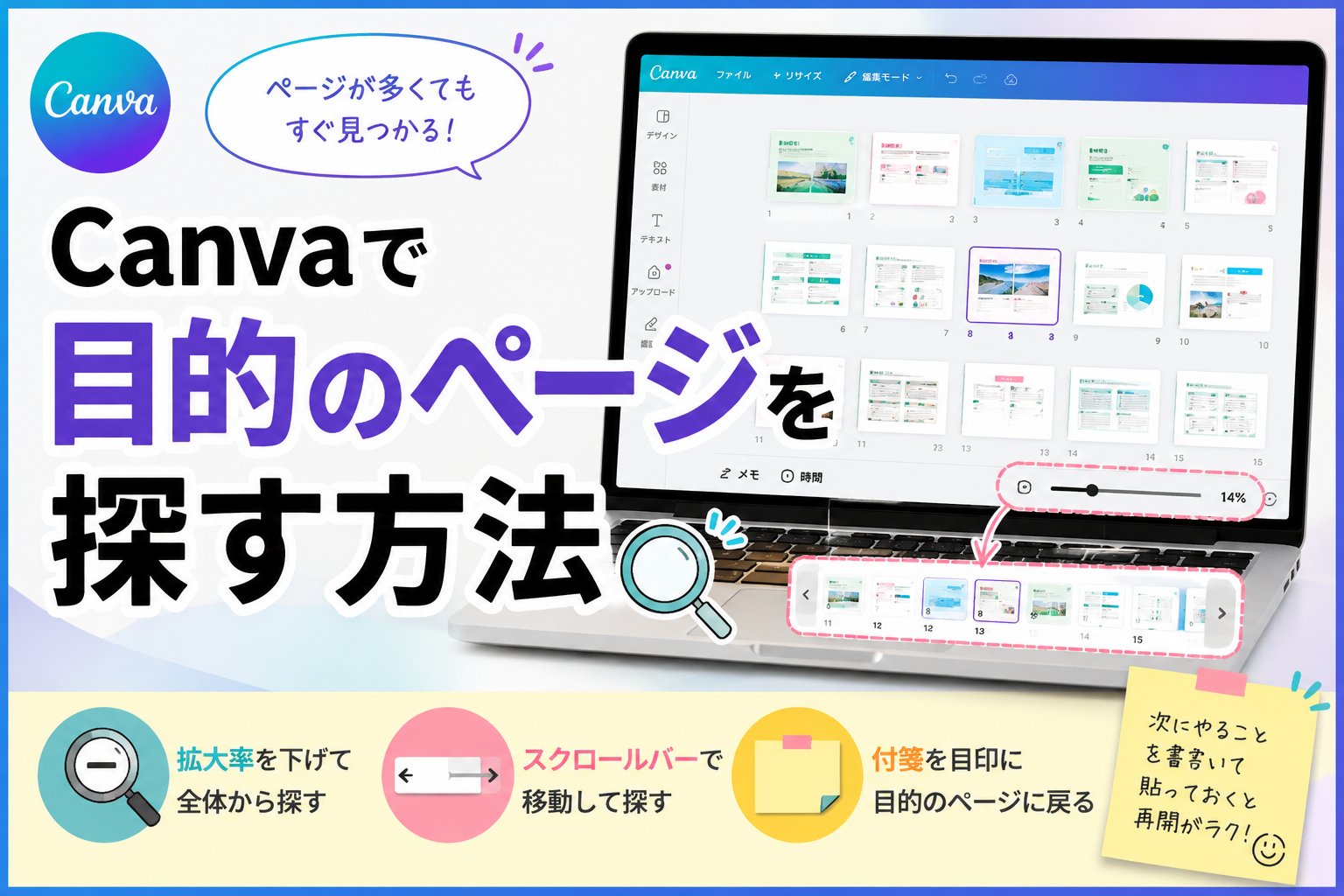
目的のページを探す3つの方法
ページ数や探したい場所によって使いやすい方法が変わります。順番に試していきます。
拡大率を下げてページ全体から探す
1つ目は拡大率で対応します。
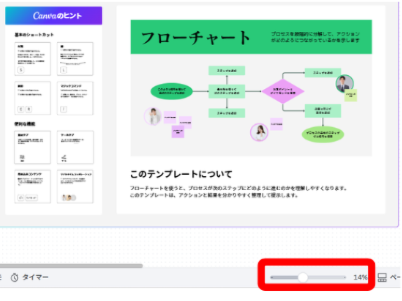
画面下の方に拡大縮小バーがあるので縮小して全体を見れるようにします。
今は14%の拡大率です。
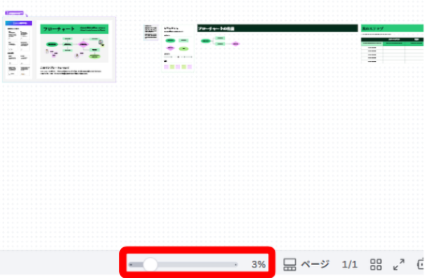
3%にすると全部のページが1画面に表示されました。
ページに特徴があれば見つけやすいです。でも文字が多かったりすると探しにくいです。
スクロールバーを使って探す
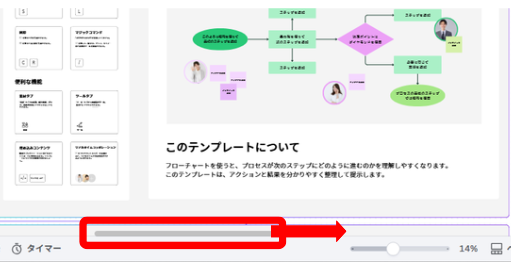
2つ目は下にあるスクロールバーを使います。
スクロールバーを左右に移動して探します。
ページが少なければこれでもいいですが、ページ数が多い場合はめんどくさいです。
付箋を目印にして目的のページに戻る
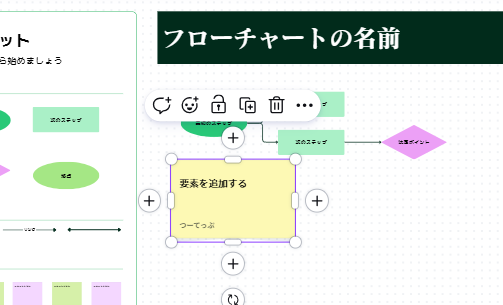
付箋をあらかじめ貼っておいて付箋の画面に戻る方法もあります。
「配置」「レイヤー」「目的の場所にあるオブジェクト」の順でクリックしていけば、目的のページにジャンプ出来ます。
目的のページに何があったかを覚えてないと使えません。
なので私は作業再開用に付箋に何を次やるか書いて張り付けて作業中断しています。
Canvaで目的のページに移動する方法|レイヤーから探してすぐジャンプ
Canvaでページ移動する方法が分からない人向けに、配置パネルのレイヤーから覚えているオブジェクトを探し、目的のページへすぐジャンプする手順を画像付きで解説します。ページ数が多いデザインでも迷わず作業を再開できる、Canvaでページ移動したいときに役立つ実践的な方法です。
tu-step.com
2026.09.09
まとめ:目的のページに戻りやすくしておく
拡大率やスクロールバーなら、その場で目的のページを探せます。ページ数が多くて探すのがめんどくさい場合は、作業を中断する前に付箋を目印として残しておく方法も使ってみてください。