Canvaで図形の塗りつぶしをなくしたいけれど、「カラーなし」が見つからなかったり、塗りつぶしを消したら図形まで見えなくなって困ったりすることがあります。
実際にやってみると、塗りつぶしを消しただけでは図形が見えなくなってしまうため、「これで合ってるの?」と迷いやすいポイントです。
この記事では、Canvaで図形の塗りつぶしをなしにする方法と、枠線(輪郭)だけを残して見やすく仕上げる手順を画像付きで紹介します。実際の操作画面を見ながら進めれば、初心者の方でも迷わず設定できます。
この記事のポイント
- Canvaで図形の塗りつぶしをなしにする方法が分からない
- 塗りつぶしを消したら図形が見えなくなる原因が分からない
- 図形を枠線だけ表示する方法が分からない
- ストロークの色や太さを変更する方法が分からない
Canvaで図形の塗りつぶしをなしにして枠線だけ表示する方法
まずは図形の塗りつぶしをなくし、そのあとで輪郭だけを表示する設定を行います。
図形の塗りつぶしを消して輪郭だけ表示する手順
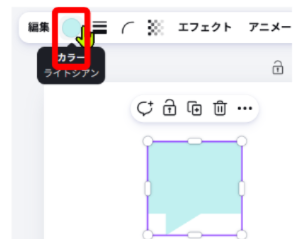
図形をクリックします。
表示された上部ツールバーにある「カラー」ボタンをクリックします。
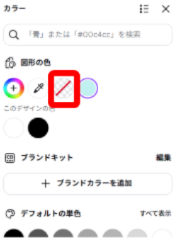
カラーパネルが表示されるので、図形の色の中にある「カラーなし」をクリックします。
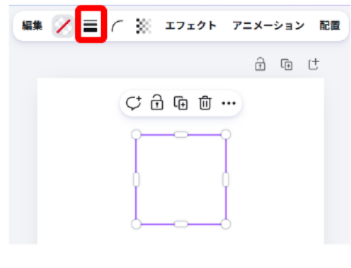
塗りつぶしがなくなったので、図形が見えなくなってしまいました。
ここから図形の輪郭を残していきたいと思います。
上部ツールバーにある「ストロークスタイル」をクリックします。
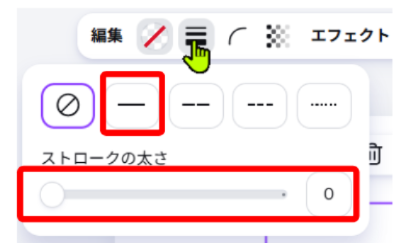
今は「線なし」になっているので、実線を選択します。
ストロークの太さは少し太くして「15」に変更します。
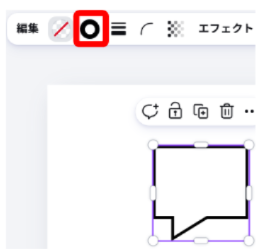
吹き出しの形が現れました。
黒だと味気ないので、やわらかめの色を付けていきます。
上部ツールバーにある「ストロークの色」をクリックします。
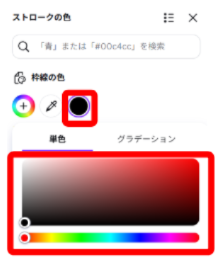
現在の色である黒い丸をクリックします。
カラーパレットが表示されるので、水色に近い色へ調整します。

最終的にはこんな感じです。操作手順は多いものの、同じような作業が大半なので難しくないです。
まとめ
Canvaでは「カラーなし」を選択することで図形の塗りつぶしをなくせます。
ただし、そのままでは図形が見えなくなるため、ストロークスタイルやストロークの色・太さを設定して輪郭を表示すると見やすく仕上がります。
手順どおりに進めれば簡単に設定できるので、ぜひ試してみてください。