Canvaで図形をぼかしたいと思っても、そのままではぼかし機能を使えず困ってしまいますよね。
この記事では、図形を画像にしてぼかす方法と、図形のままぼかし風に見せる方法を紹介します。
なるべくわかりやすいように操作画面を多めに載せて解説してみました。順番になぞって進めれば迷わず試せると思います。
この記事のポイント
- Canvaで図形をぼかす方法が分からない
- 図形を画像としてぼかし加工できない
- 図形のままぼかし風にする方法が分からない
- ぼかし機能の使い方が分からない
Canvaで図形をぼかす方法
Canvaでは図形に直接ぼかしをかけることはできません。そのため、まずは図形を画像として保存し、その画像にぼかしを適用します。
図形を画像にしてぼかす方法
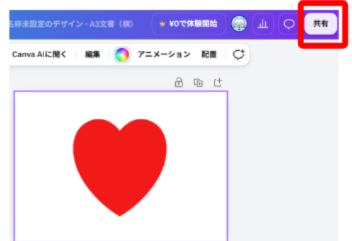
ぼかしたい図形を画像化します。
右上の「共有」をクリックします。

デザインの共有パネルにある「ダウンロード」をクリックします。
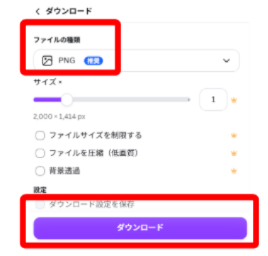
ファイルの種類を「PNG」にして、「ダウンロード」をクリックします。
保存した画像をアップロードします。
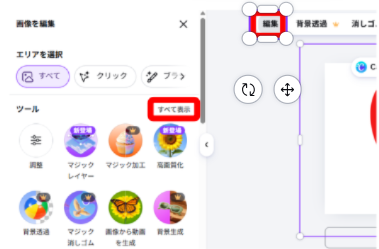
画像をクリックしたら、上のツールバーの「編集」をクリックします。
画像編集パネルが開くので、「ツール」の「すべて表示」をクリックします。
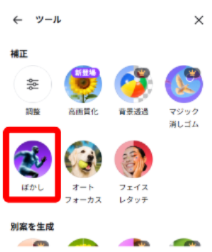
補正の中にある「ぼかし」をクリックします。
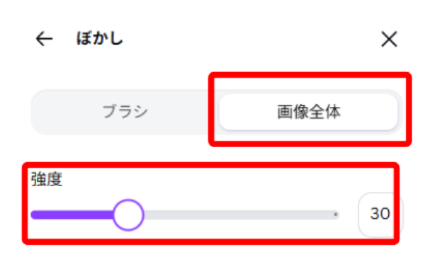
「画像全体」タブをクリックして、強度スライダーでぼかしの強さを調整します。

そうすると、こんな感じでぼかしが入りました。
図形のままぼかし風に見せる方法
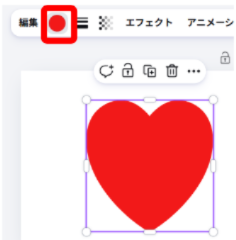
図形のまま手軽にやるなら、この方法です。
上のツールバーにある「カラー」をクリックします。
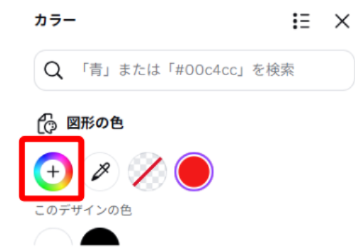
カラーパネルの「新しいカラーの追加」をクリックします。
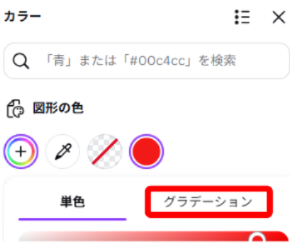
図形の色の中にある「グラデーション」のタブをクリックします。
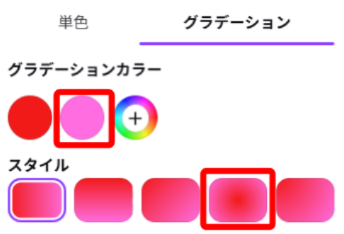
スタイルを、真ん中から外側にグラデーションがかかるものへ変更します。
グラデーションカラーのメインカラーではない方をクリックします。
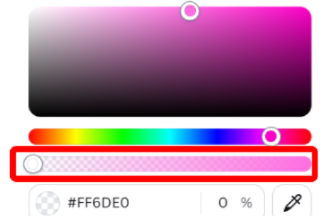
透明度のスライダーを0(一番左)まで移動します。

こんな感じでぼかし風になりました。背景にとけ込ませたい時には使えそうですね。
まとめ
Canvaで図形をしっかりぼかしたい場合は、一度画像として保存してからぼかし機能を使う方法がおすすめです。
雰囲気だけ変えたいなら、グラデーションを使ったぼかし風の表現は便利だし、手早く終わります。
私は画像にしてぼかす方法を使うことが多いですが、背景になじませたいだけならグラデーションでも十分だと思います。用途に合わせて使い分けてみてください。