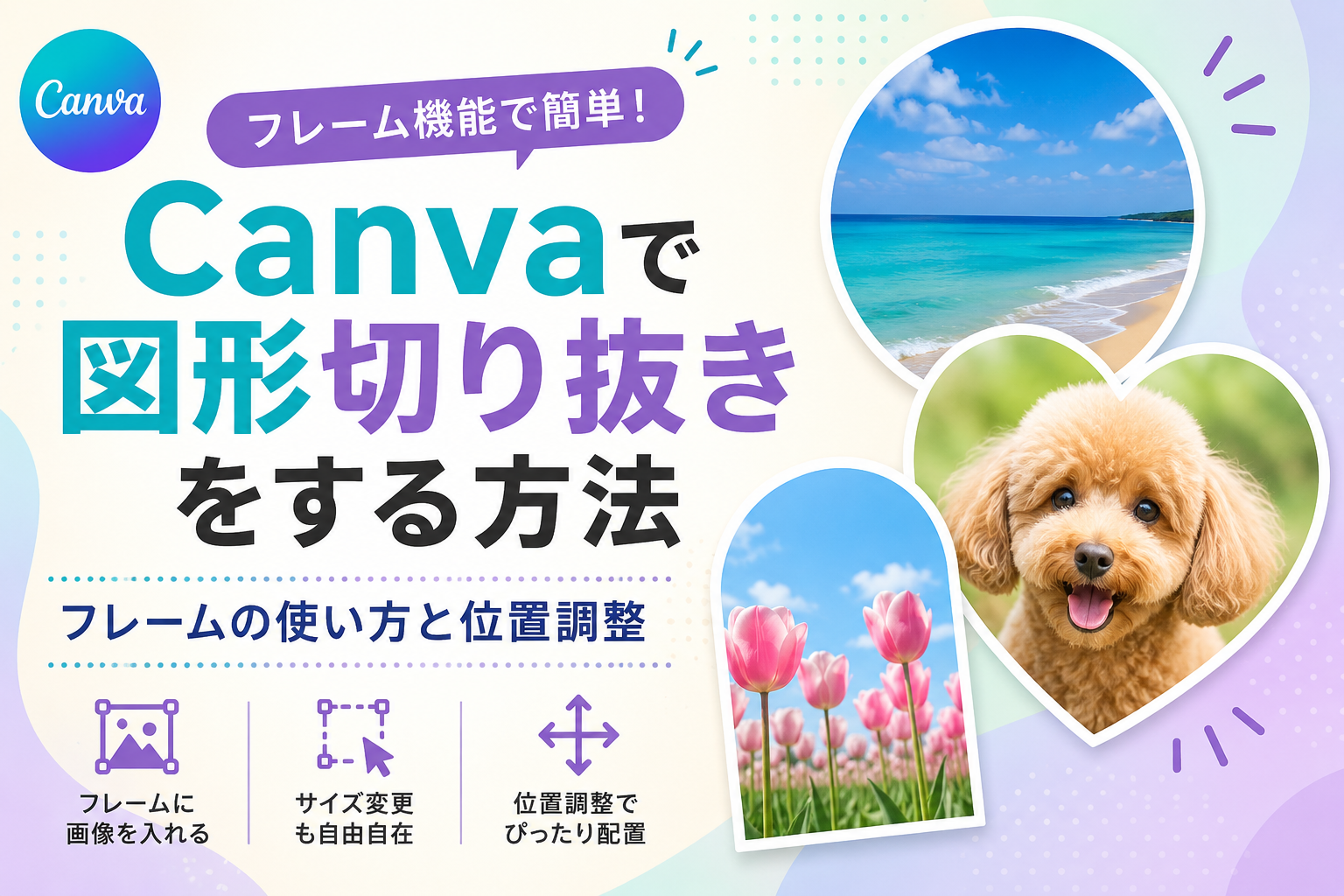
Canvaで楕円に画像を切り抜こうと思ったとき、私も最初はフレームの場所が分からず少し迷いました。
でも、一度やり方が分かれば簡単にできます。
この記事では、楕円フレームを使って画像を切り抜く方法から、写真の位置や大きさを調整するところまで、実際の操作画面に沿って紹介します。
この記事のポイント
- Canvaで楕円フレームの場所が分からない
- 画像を楕円に切り抜きできない
- フレーム内の画像を拡大・縮小する方法が分からない
- 切り抜いた画像の位置を調整する方法が分からない
Canvaで楕円フレームを使って画像を切り抜く方法
まずは楕円フレームを配置し、画像を切り抜くところまでの流れを紹介します。
楕円フレームを配置して画像を切り抜く
最初に楕円フレームを追加して、画像を切り抜いてみます。
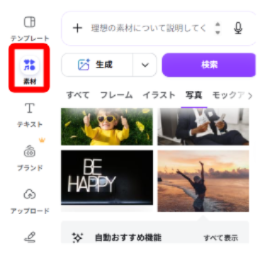
左ツールバーの「素材」をクリックします。
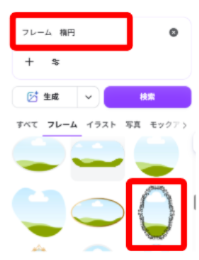
素材パネルの検索窓に「フレーム 楕円」と入れて、好きなフレームを選びます。
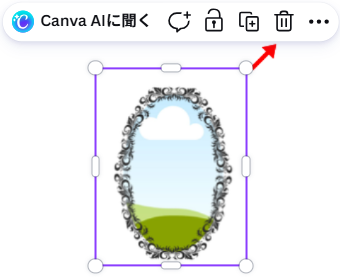
斜めに引っ張るとフレームを拡大縮小もできます。
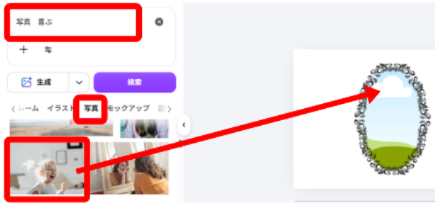
フレームに沿って切り抜く画像を選びます。
検索窓にイメージする言葉を入れます。ここでは「写真 喜ぶ」にしました。
「写真」「イラスト」を選択して絞り込むこともできます。
選んだ写真をドラッグしてフレームの上に落とします。

こんな感じで楕円に切り抜かれます。
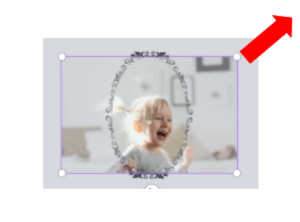
少し拡大したいと思います。
写真の上でダブルクリックします。
表示された枠線の角をクリックしたまま引っ張ると拡大縮小が出来ます。
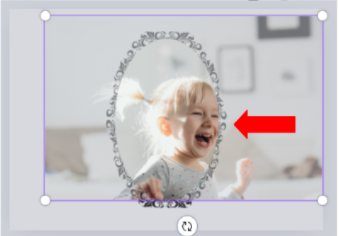
拡大して写真の中央がずれたので、写真の上でクリックしたまま左にずらします。

写真を拡大したので表情がよくわかるようになりました。
まとめ
楕円フレームを使えば、画像を簡単に楕円へ切り抜けます。
位置や大きさもあとから自由に調整できるので、思い通りの見せ方ができます。
フレームに合わせて切り抜きをすることって意外と多いと思います。慣れれば簡単なので試してみてください。