
Canvaでプレゼンテーションのページ切り替え時にアニメーションを付けたいけれど、設定方法や確認方法が分からず困ったことはありませんか?
この記事では、ページ全体にアニメーションを設定し、アニメーション適用のタイミング、すべてのページへ適用する方法から、全画面表示で動作を確認する手順まで実際の画面に沿って紹介します。
この記事のポイント
- Canvaでページにアニメーションを付ける方法が分からない
- アニメーションをすべてのページへ適用できない
- アニメーションを確認する方法が分からない
- 全画面表示の終了方法が分からない
Canvaでページ全体にアニメーションを設定する方法
ここでは、ページ全体にアニメーションを設定する手順を紹介します。
ページにアニメーションを設定し適用のタイミングを指定する
まずはページ全体にフェードアニメーションを設定していきます。
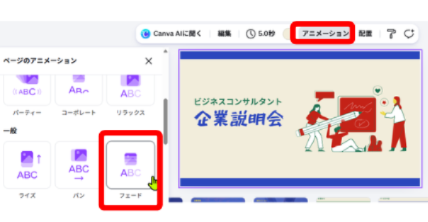
ページをクリックします。
上にツールバーが出るので「アニメーション」をクリックします。
ページのアニメーションパネルの中の「一般」にある「フェード」をクリックします。
今回は一番よく見るフェードを使っていますが、他にも面白いものがあるのでプレビューで試してみてください。
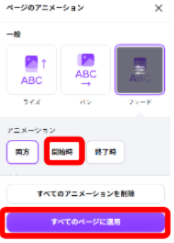
アニメーションの適用のタイミングを「開始時」に設定します。
「すべてのページに適用」をクリックします。
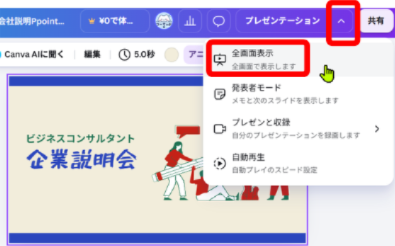
上ツールバーにあるプレゼンテーションの右にある^をクリックします。
「全画面表示」をクリックするとアニメーションを確認できます。
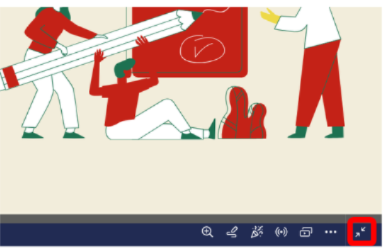
確認を終了するには右下のマーク部分をクリックするかキーボードのEscボタンを押します。
まとめ
ページ全体へのアニメーションは、ページを選択して「アニメーション」から設定できます。
設定後は「すべてのページに適用」を使うとまとめて反映できるので、最後に全画面表示で動作を確認しておくと安心です。
何を選ぶかだけで印象を簡単に変えられるので、いろいろ試してもらうと面白いですよ。