Canvaで文字を囲みたいけれど、「どうやって枠を付けるの?」と迷ったことはありませんか。
Canvaには文字を囲む専用機能はありませんが、エフェクトや図形を使えば簡単に囲みを作成できます。
この記事では、Canvaで文字を囲む基本的な方法と、きれいに見せるコツを紹介します。
この記事のポイント
- Canvaで文字を囲む方法がわかる
- エフェクトを使った囲み方がわかる
- 図形を使った囲み方がわかる
- 囲みをきれいに見せるコツがわかる
Canvaで文字を囲む方法
Canvaでは文字そのものに枠線を付けることはできません。そのため、エフェクトや図形を組み合わせて囲みを作成します。どちらも操作は簡単なので、デザインに合わせて使いやすい方法を選びましょう。
エフェクトの背景で文字を囲む方法
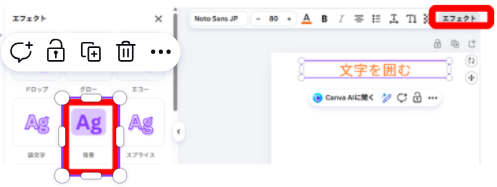
テキストをクリックします。
上のツールバーのエフェクトをクリックします。
エフェクトパネルの中にある「背景」をクリックします。
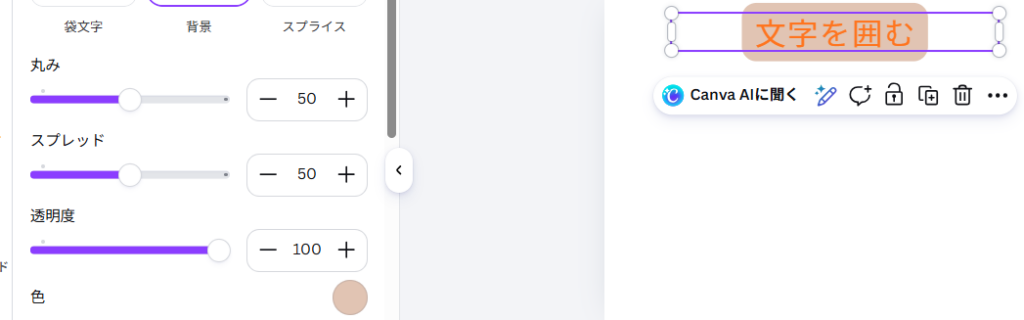
こんな感じで文字に背景が付きます。「スプレッド」で背景のサイズを変更してもいいし、「透明度」や「色」を使ってコントラストを調整することもできます。
一番簡単な方法はこれですね。
図形を使って文字を囲む方法
文字を囲むなら、四角形などの図形を使う方法がもっとも簡単です。
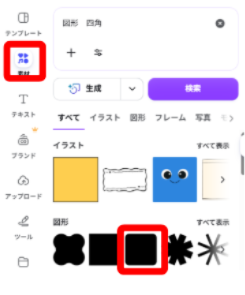
左のツールバーから「素材」をクリックします。
素材パネルの中から「図形」を選び使いたい形を選択します。ここでは角丸の四角を選びました。
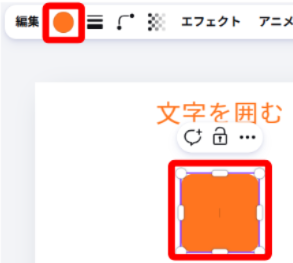
図形が表示されました。文字と同じ色なので上のツールバーにある「カラー」をクリックしてテキストと被らない色にします。
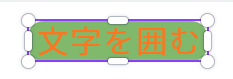
色を変えて、移動してテキストに重ねました。サイズも調整するとこんな感じです。
「素材」から四角形を追加し、文字の大きさに合わせて配置します。塗りつぶしを透明にすると枠線だけの囲み枠にもできます。
エフェクトよりも作業手順は増えますが、重ねる図形の選択やサイズ感の自由度が高くて使いやすいです。
囲みをきれいに見せるコツ
囲みを作るときは、文字との間に少し余白を空けると見やすく仕上がります。
また、枠線が太すぎると文字より目立ってしまうため、細めの線を選ぶとバランスが整います。文字色と枠線の色をそろえるだけでも、デザイン全体にまとまりが出ます。
まとめ
Canvaで文字を囲むには、エフェクトや図形を使う方法が便利です。
手軽に作成するならエフェクトの背景、細かく調整したいなら素材の図形を重ねる、といった感じで使い分けるといいと思います。どちらも短時間でできるので、用途に合わせて使い分けてみてください。
次は、文字を動きのあるデザインにしたい方へ。文字をなみなみにする方法を解説しています。
Canvaの文字編集全体をまとめて確認したい方は、こちらのCanvaの文字編集を初心者向けに完全解説【文字装飾まとめ】も参考にしてください。