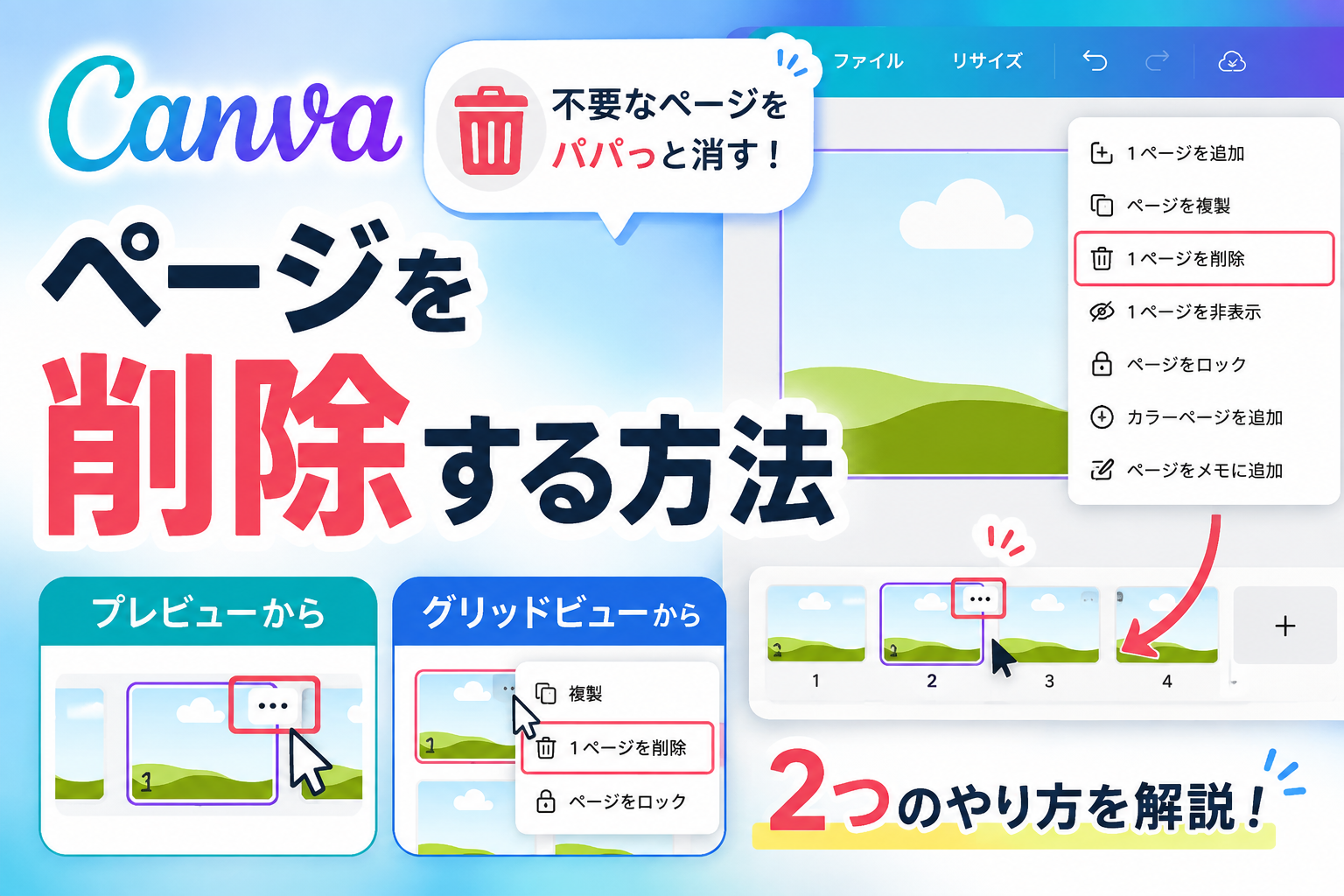
Canvaで作業していると、増やしたページを消したいのに「どこから削除するんだろう?」と迷うことがあります。
ページの削除は、画面下のプレビューからでもグリッドビューからでもできます。
ここでは、実際の画面を見ながら2つの削除方法を紹介します。
この記事のポイント
- Canvaでページを削除する方法が分からない
- プレビューからページを削除できない
- グリッドビューからページを削除する方法が分からない
- 削除したいページのメニューが分からない
Canvaでページを削除する方法
Canvaのページは、画面下に表示されるプレビューから削除する方法と、グリッドビューから削除する方法があります。それぞれ実際の画面で見ていきます。
プレビューからページを削除する
まずは、画面下に並んでいるページのプレビューから削除する方法です。

削除前のプレビューはこういう感じです。
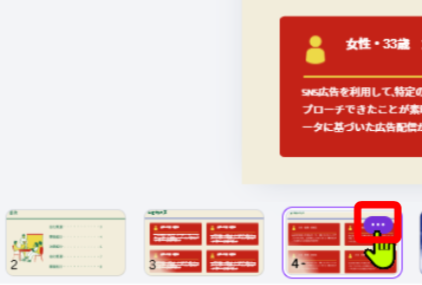
削除するプレビューにカーソルを合わせると「…」が出てくるのでクリックする。
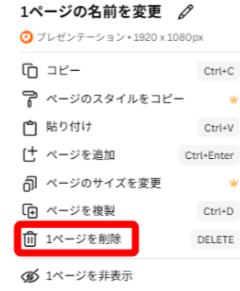
出てきたリストにある「1ページを削除」をクリックする。
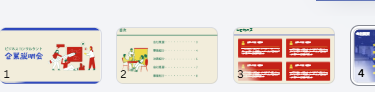
削除後の並びはこんな感じです。
グリッドビューからページを削除する
ページ全体を一覧で確認しながら削除したい場合は、グリッドビューからでも操作できます。
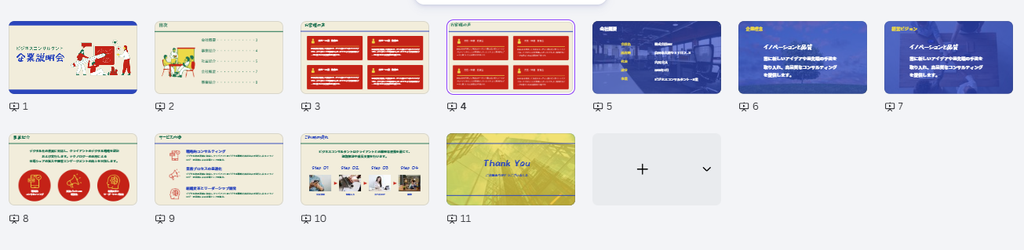
グリッドビューからもできます。
削除したい画像の上で右クリックして「1ページを削除」をクリックで削除できます。
グリッドビューを開く分1手増えますが、ページの入れ替えも同時に行うことが出来ます。
Canvaでページの順番を入れ替える方法|縮小版をドラッグして好きな位置へ移動
Canvaでページの順番を入れ替える方法を、グリッドビューの開き方から縮小版ページをドラッグして好きな位置へ移動する手順まで画像付きで紹介します。青い線を目印にページを差し込む位置も確認でき、Canvaでページの順番を入れ替えたいときの操作が迷わず分かります。
tu-step.com
2026.09.13
まとめ
Canvaのページは、プレビューとグリッドビューのどちらからでも削除できます。
削除するだけならプレビューから、ページの並びも確認しながら作業するならグリッドビューから操作すると使い分けやすいです。