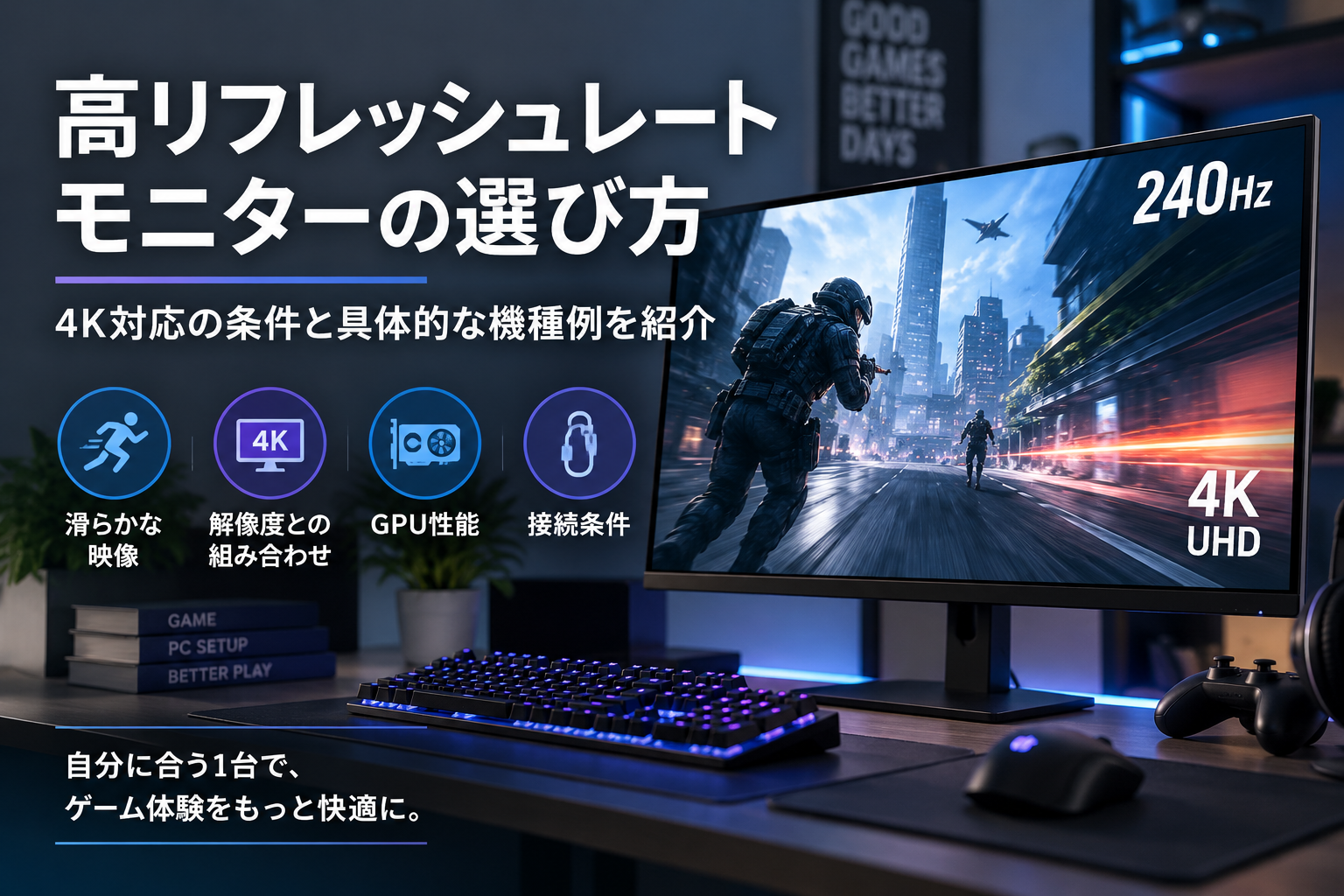
高リフレッシュレートモニターを探していると、144Hzや240Hz、480Hzなど数字の違いが目につきます。さらに4KやWQHDといった解像度、GPU性能、HDMI・DisplayPortの対応まで確認項目が増えるため、「結局どれを選べばいいのか」と迷いやすいところです。
高リフレッシュレートを活かすには、Hzの高さだけでなく、用途・解像度・PC性能・接続環境を組み合わせて考える必要があります。この記事では、高リフレッシュレートモニターのメリットから4Kで使うための条件まで整理し、最後に4K・WQHD・フルHDそれぞれの具体的な機種例を紹介します。
高リフレッシュレートモニターを選ぶメリット
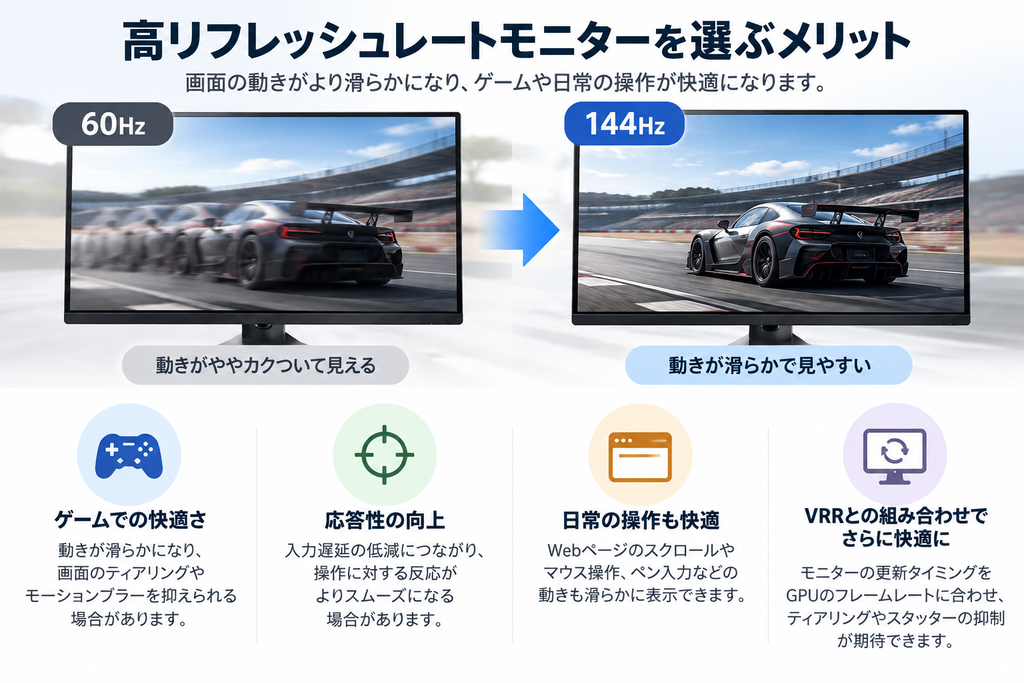
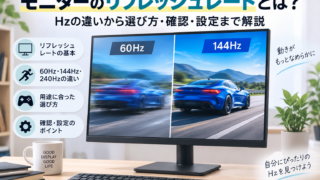
リフレッシュレートとは、モニターが1秒間に画面を何回更新するかを表す数値です。単位にはHz(ヘルツ)が使われ、たとえば60Hzなら1秒間に60回画面を更新します。
Microsoftの説明では、高いリフレッシュレートはゲームでの動きを滑らかにし、モーションブラーや画面のティアリングを減らしたり、入力遅延の低減や応答性の向上につながったりする場合があります。ゲーム以外でも、Webページのスクロールやペン入力などの動きを滑らかに表示できます。
ただし、Hzが高ければ誰にでも同じだけメリットがあるわけではありません。Microsoftも、得られる効果は表示するコンテンツやディスプレイの能力によって異なるとしています。
ゲームでは、リフレッシュレートの高さに加えてVRR(可変リフレッシュレート)も関係します。VRRは、モニターの更新タイミングをGPUが出力するフレームレートに合わせる仕組みです。AMD FreeSyncもこの仕組みを利用し、ティアリングやスタッターを抑えることを目的としています。
つまり、高リフレッシュレートモニターは「数字が大きいほどよい」と考えるのではなく、動きの滑らかさを必要とする用途があるかどうかを基準に選ぶのが分かりやすいでしょう。
高リフレッシュレートモニターを選ぶときのポイント
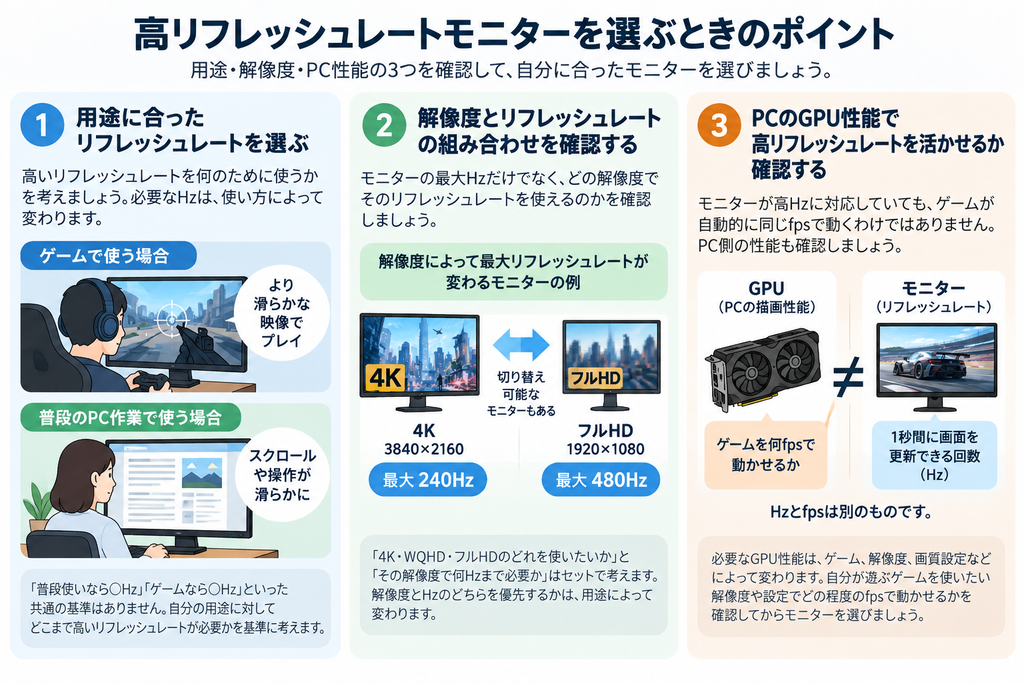
高リフレッシュレートモニターを選ぶときは、最大Hzだけを比較するのではなく、「何に使うか」「どの解像度で使うか」「PC側がその性能を活かせるか」を確認すると候補を絞りやすくなります。
用途に合ったリフレッシュレートを選ぶ
現在は144Hzや240Hz、360Hzだけでなく、さらに高いリフレッシュレートに対応したモニターもあります。しかし、数値が高い製品を選べば必ず自分に合うとは限りません。
まず考えたいのは、高いリフレッシュレートを何のために使うかです。高速な画面更新を必要とするゲームを重視する場合と、普段のPC作業を中心に使う場合では、必要とする性能が同じとは限りません。
なお、「普段使いなら○Hz」「ゲームなら○Hz」といった万人共通の基準は、今回確認した一次情報では確認できませんでした。そのため、単純に数字だけで決めるのではなく、自分の用途で高いリフレッシュレートがどこまで必要なのかを基準に考えます。
解像度とリフレッシュレートの組み合わせを確認する
モニターの仕様を見るときは、「最大240Hz」のような数字だけでなく、どの解像度でそのリフレッシュレートを使えるのかを確認します。
実際に、解像度によって最大リフレッシュレートが変わるモニターがあります。LG UltraGear 32GS95UE-Bは、3840×2160の4Kでは240Hz、1920×1080のフルHDでは480Hzに切り替えられるDual Modeに対応しています。
VESAのAdaptiveSync Dual Modeでも、4Kでは高解像度を維持し、フルHDへ切り替えることでさらに高いリフレッシュレートを利用する構成が扱われています。
そのため、「4K・WQHD・フルHDのどれを使いたいか」と「その解像度で何Hzまで必要か」はセットで考えます。解像度とHzのどちらを優先するかは用途によって変わるため、一方が常に優れているとはいえません。
PCのGPU性能で高リフレッシュレートを活かせるか確認する
ゲームで高リフレッシュレートを活かしたい場合は、モニターだけでなくPC側の性能も確認します。モニターが240Hzに対応していても、ゲームが自動的に240fpsで動くわけではありません。
Hzはモニターが1秒間に画面を更新できる回数、fpsはPCが1秒間に生成するフレーム数です。AMD FreeSyncもGPUのフレームレートとモニターのリフレッシュレートを同期させる仕組みであり、この2つは別々に考える必要があります。
必要なGPU性能は、ゲーム、解像度、画質設定などによって変わります。「240HzならこのGPU」のように一律には決められないため、ゲーム目的なら自分が遊ぶタイトルを使いたい解像度や設定でどの程度のfpsで動かせるか確認してからモニターを選ぶと、必要以上に高いHzを選ぶことを避けやすくなります。
4Kの高リフレッシュレートモニターを使うための条件
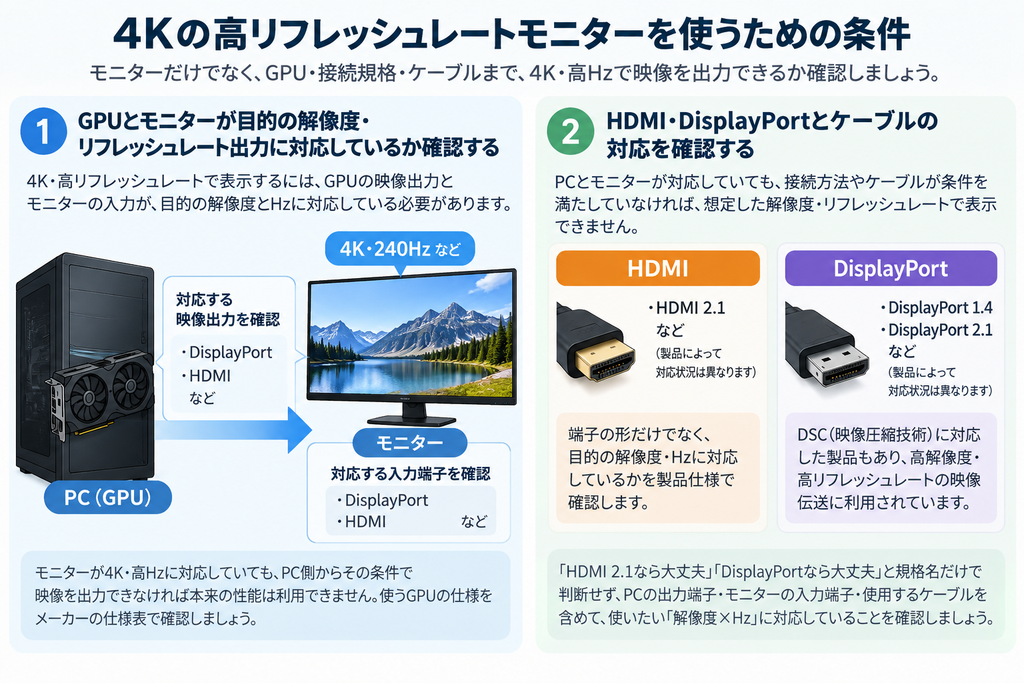
4Kで高いリフレッシュレートを使う場合は、PCからモニターまで目的の「4K・○Hz」で映像を送れる構成になっているかも確認します。ここではゲームを何fpsで動かせるかではなく、機器や接続方法が目的の映像出力に対応しているかがポイントです。
GPUとモニターが目的の解像度・リフレッシュレート出力に対応しているか確認する
4K・高リフレッシュレートで表示するには、モニターだけでなく、GPU側の映像出力も目的の解像度とHzに対応している必要があります。
たとえばASUS ROG Swift OLED PG32UCDPは4K・240Hzに対応し、DisplayPort 1.4+DSCやHDMI 2.1を備えています。このようなモニターを4K・240Hzで使うなら、PC側もその条件で映像を出力できることを確認します。
グラフィックボードによって映像出力の仕様は異なるため、使っている製品や購入予定の製品について、メーカーの仕様表で対応する解像度・リフレッシュレートや出力端子を確認します。
HDMI・DisplayPortとケーブルの対応を確認する
PCとモニターが目的の解像度・Hzに対応していても、接続方法が条件を満たしていなければ想定した設定で表示できません。HDMIやDisplayPortは、端子が付いているかだけでなく、実際に目的の解像度とHzで利用できるかまで確認します。
たとえばASUS ROG Swift OLED PG32UCDPは、DisplayPort 1.4+DSCやHDMI 2.1を備え、4K・240Hzに対応しています。DSCはVESAが策定した映像圧縮技術で、高解像度・高リフレッシュレートの映像伝送にも利用されています。
大切なのは、「HDMI 2.1なら大丈夫」「DisplayPortなら大丈夫」と規格名だけで判断しないことです。PCの映像出力、モニターの入力、使用するケーブルを含め、使いたい「解像度×Hz」に対応していることを各製品の仕様から確認します。
高リフレッシュレートモニターの具体的な選択肢
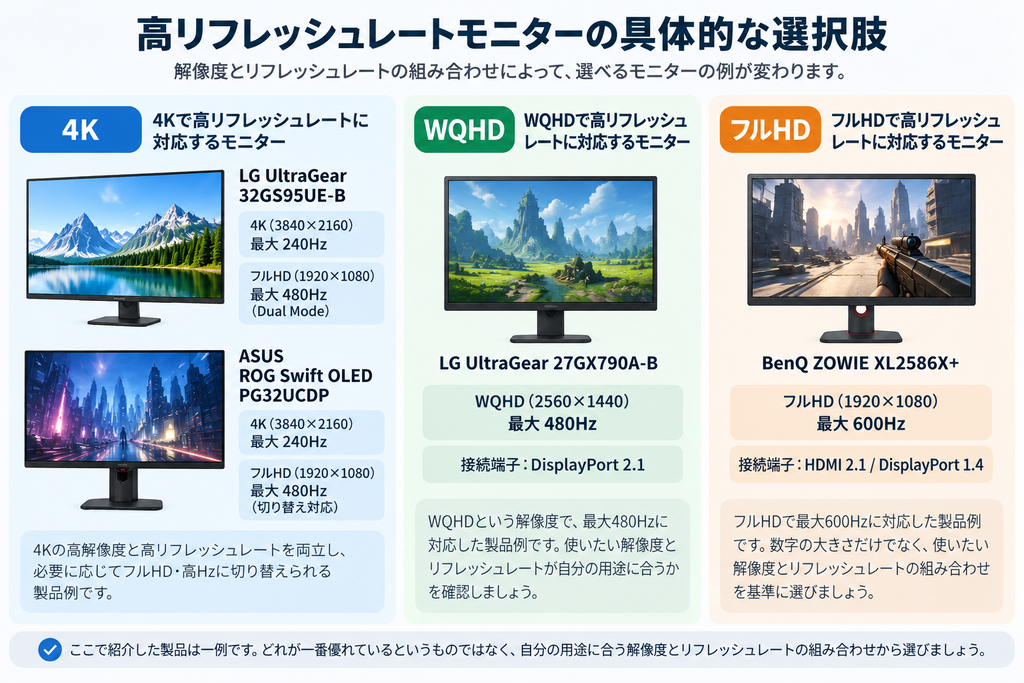
ここまでの選び方を実際の製品に当てはめると、解像度とリフレッシュレートの組み合わせによって候補が変わります。以下は「どれが一番優れているか」を決めるランキングではなく、メーカー公式で仕様を確認できた製品例です。
4Kで高リフレッシュレートに対応するモニター
4Kと高リフレッシュレートを両立する例として、LG「UltraGear 32GS95UE-B」とASUS「ROG Swift OLED PG32UCDP」があります。
LG UltraGear 32GS95UE-Bは31.5インチのOLEDモニターで、3840×2160の4Kでは240Hz、1920×1080のフルHDでは480Hzに対応するDual Modeを搭載しています。DisplayPort 1.4やHDMI、VESA DSCにも対応しています。
ASUS ROG Swift OLED PG32UCDPも31.5インチのOLEDモニターで、4K・240HzとフルHD・480Hzを切り替えられます。DisplayPort 1.4+DSC、HDMI 2.1、USB-CのDisplayPort Alt Modeに対応しています。
どちらも、4Kでは240Hzを利用し、必要に応じてフルHDへ切り替えて480Hzを利用できる製品例です。4Kの高解像度を使いたい場合と、さらに高いリフレッシュレートを使いたい場合を1台で切り替えられる構成になっています。
WQHDで高リフレッシュレートに対応するモニター
WQHDの例には、LG UltraGear 27GX790A-Bがあります。
26.5インチのOLEDモニターで、2560×1440のWQHD、最大480Hzに対応しています。接続端子にはDisplayPort 2.1を備えています。
4K・240Hzの製品とは解像度とHzの組み合わせが異なるため、モニターを選ぶときは最大Hzだけでなく、WQHDという解像度も含めて自分の用途に合うかを確認します。ゲームで480Hzを活かしたい場合は、PC側が実際に出せるfpsも判断材料になります。
フルHDで高リフレッシュレートに対応するモニター
フルHDでさらに高いリフレッシュレートに対応する例として、BenQ ZOWIE XL2586X+があります。
24.1インチのFast TNパネルを採用し、1920×1080のフルHDで最大600Hzに対応しています。映像入力にはHDMI 2.1とDisplayPort 1.4を備えています。
4K・240Hz、WQHD・480Hz、フルHD・600Hzのように、実際の製品では解像度と最大Hzの組み合わせが異なります。数字の大きさだけで比較せず、使いたい解像度とリフレッシュレートの組み合わせから候補を絞ると、自分に必要なモニターを判断しやすくなります。
まとめ
高リフレッシュレートモニターは、画面の動きをより滑らかに表示できることがメリットです。ただし、Hzが高ければ高いほど誰にでも適しているわけではありません。
選ぶときは、まず用途を決め、必要な解像度とリフレッシュレートの組み合わせを確認します。ゲームで高Hzを活かしたい場合はPCが必要なfpsを出せるか、4Kなど高解像度・高Hzで使う場合はGPUの映像出力、HDMI・DisplayPort、ケーブルまで対応しているかも確認します。
実際の製品にも、4K・240Hz、WQHD・480Hz、フルHD・600Hzなど異なる組み合わせがあります。「一番Hzが高い製品」から選ぶのではなく、自分が使いたい解像度と用途を先に決め、それをPC環境で活かせるモニターを選ぶと判断しやすくなります。
対応範囲を超えてリフレッシュレートを上げる方法を知りたい場合は、モニターのリフレッシュレートをオーバークロックする方法を確認してください。
豊富なカラーから選べるPixioのゲーミングモニターでデスクに彩りを