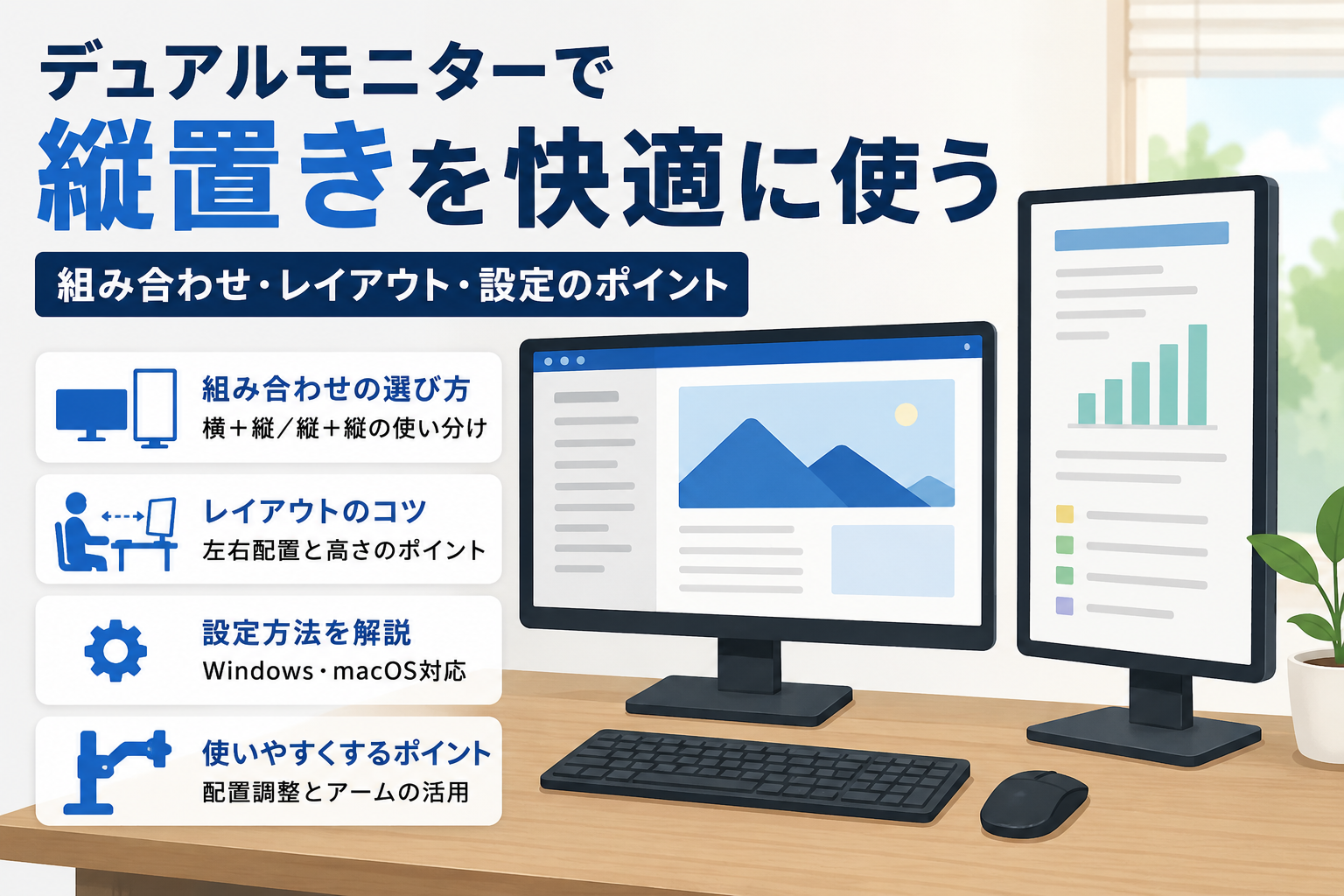
デュアルモニターのうち1台を縦置きにすると、文書やWebページ、コードなど、縦に長いコンテンツを表示しやすくなります。
ただ、「横+縦」と「縦+縦」のどちらがよいかは、普段の作業によって変わります。モニターを縦にしたあとも、パソコン側で画面の向きや配置を設定しなければなりません。
この記事では、デュアルモニターで縦置きを取り入れるときの組み合わせから、レイアウト、Windows・macOSでの基本的な設定まで順番に紹介します。
デュアルモニターで縦置きする組み合わせ
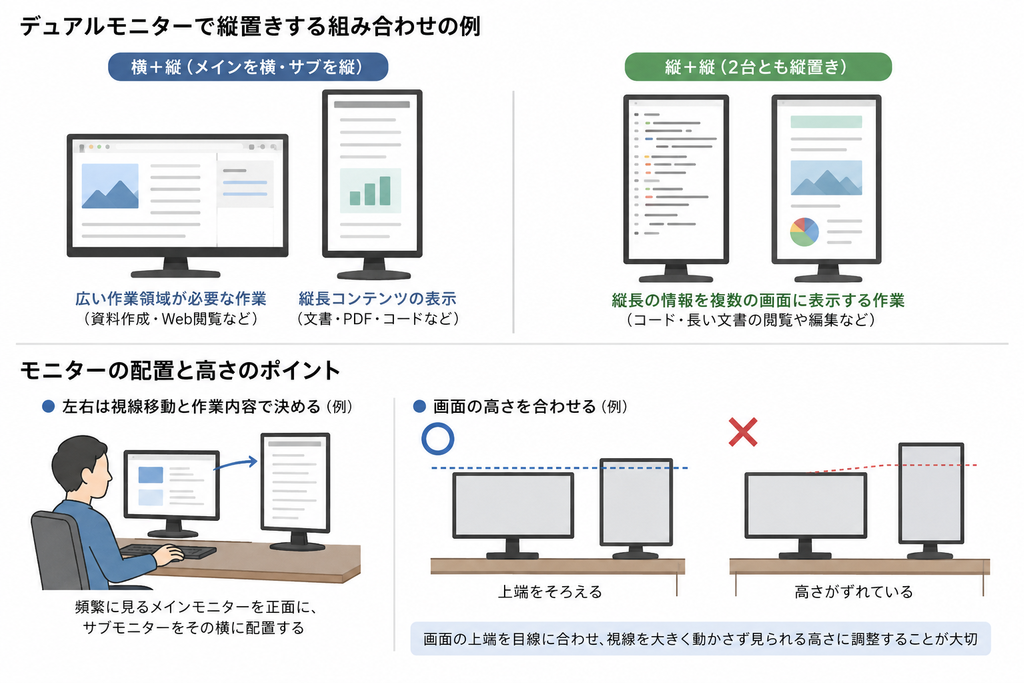
デュアルモニターで縦置きを取り入れるなら、まず考えたいのが2台の向きです。
代表的なのは、1台を横、もう1台を縦にする組み合わせです。2台とも縦にすることもできますが、どちらがよいかは表示したい内容から考えると決めやすくなります。
メインを横・サブを縦にする
横置きをメイン、縦置きをサブにすると、それぞれ異なる形のコンテンツを表示できます。
たとえば、横置き側でメインの作業をしながら、縦置き側に文書やPDF、コードなどを表示する使い方です。資料を見ながら作業したいときも、縦長の画面をサブとして使えます。
Windows 11とmacOSではモニターごとに画面の向きを設定できるため、2台の向きをそろえる必要はありません。
2台とも縦置きする場合の用途例
2台とも縦置きにする方法もあります。
コードや長い文書など、縦方向に情報が続くコンテンツを複数の画面へ表示したい場合に考えられる組み合わせです。
一方、動画編集など横方向の表示領域を広く使いたい作業では、縦置きが合わないこともあります。
「2台とも縦にしたほうがよい」と考える必要はありません。普段よく使うアプリや表示したい内容を基準に、横向きの画面が必要かを考えてみてください。
縦置きモニターのレイアウトを決める
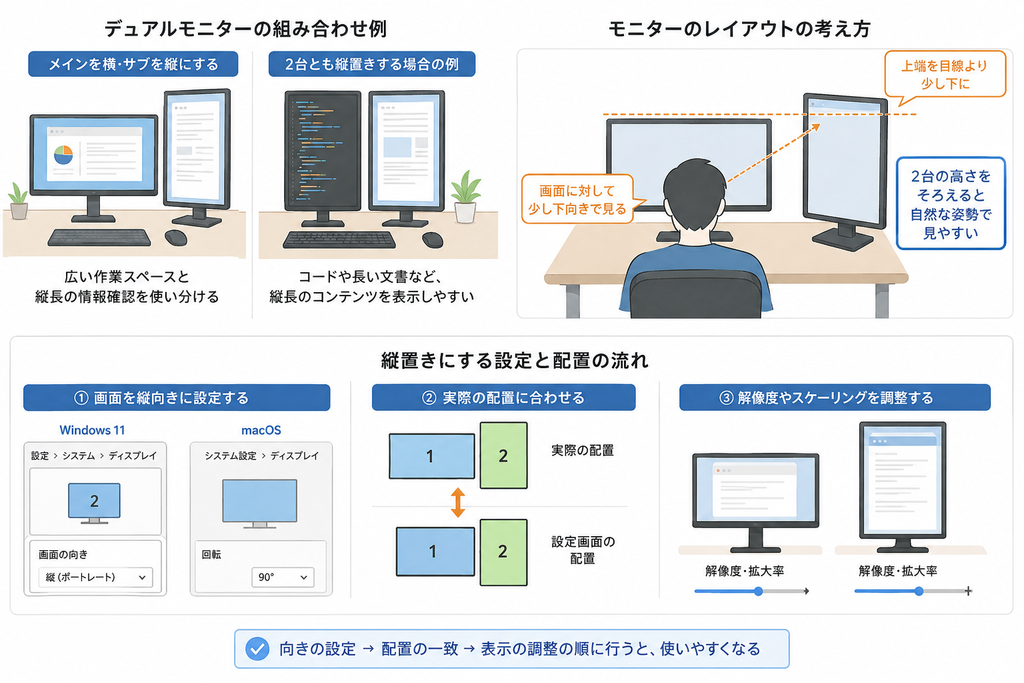
2台の向きが決まったら、次は机の上での配置です。
特に横置きと縦置きを組み合わせると、画面の形が大きく変わります。左右だけでなく、高さも含めて見やすい位置を探します。
左右は視線移動と作業内容で決める
縦置きを右と左のどちらに置くかは、使用頻度を基準に考えるとシンプルです。
横置きを主な作業画面として使うなら横置きを正面にして、資料などを表示する縦置きをその横に配置する方法があります。
縦置きは必ず右、あるいは左と決まっているわけではありません。まずは普段もっともよく見る画面を正面に置き、もう1台を確認しやすい位置へ動かしていけば十分です。
画面の高さを調整する
縦置きと横置きでは画面の高さが異なるため、設置するときは目線との位置関係も確認します。
人間工学に関する情報では、モニターの位置を調整し、無理な姿勢にならないよう配置することが勧められています。
ただし、見やすい高さは身長や椅子、デスクなどによっても変わります。特定の数値に無理に合わせるより、普段の姿勢で画面を見たときに無理がない位置へ調整する、と考えるほうが分かりやすいでしょう。
デュアルモニターで縦置きする設定方法
モニターを物理的に縦向きにしただけでは、画面の表示まで自動的に縦向きになるとは限りません。
モニターを回転させたら、WindowsやmacOS側でも対象ディスプレイの向きを設定します。あわせて、パソコン上の画面配置も実際のモニターと同じ位置関係にしておきます。
画面を縦向きにして実際の位置に合わせる
Windows 11では、「設定」から「システム」→「ディスプレイ」と進み、対象となるモニターを選択して画面の向きを変更できます。
macOSでも「システム設定」の「ディスプレイ」から対象となるディスプレイを選び、対応している環境では画面を回転できます。
向きを変更したら、ディスプレイの配置も確認します。
たとえば、縦置きモニターを机の右側に置いているのに、パソコン上では左側に設定されていると、カーソルを動かす方向と実際のモニター位置が一致しません。
設定画面に表示されるディスプレイを動かして、机の上にあるモニターと同じ位置関係にします。横置きと縦置きでは画面の高さも異なるので、カーソルを移動させやすいよう上下位置も確認しておきましょう。
なお、使用している機器や環境によっては、画面を回転するための項目が表示されないことがあります。
解像度やスケーリングの違いを調整する
2台のモニターで解像度などが異なる場合は、それぞれの画面に合わせて表示設定を確認します。
Windowsでは、ディスプレイごとに解像度や拡大率などを設定できます。文字やアイコンの大きさに違和感があれば、調整したいディスプレイを選んで設定を確認してください。
ここで大切なのは、2台を同じ数値にそろえることではありません。それぞれのモニターで文字や画面を確認しやすい状態になっているかを基準にします。
縦置きデュアルモニターを設置するときの確認ポイント
最後に確認しておきたいのが、モニターを実際に縦向きで設置できるかどうかです。
パソコン側で縦表示に設定できても、付属スタンドが回転に対応しているとは限りません。
スタンドやモニターアームの対応を確認する
付属スタンドで縦向きに回転できない場合は、対応するスタンドやモニターアームを利用する方法があります。
ただし、モニターアームなら何でも取り付けられるわけではありません。モニター側とアーム側の取り付け規格や、対応する重量などを事前に確認します。
VESA規格に対応した製品では、モニターとアームの取り付け穴が対応しているかを確認してください。あわせて、モニター本体や使用するスタンド・アームが縦向きでの設置や回転に対応しているかも確認しておくと安心です。
まとめ
デュアルモニターで縦置きを取り入れるなら、最初に「どの画面に何を表示するのか」を決めると、2台の向きを選びやすくなります。
文書やPDF、コードなど縦長の情報を表示する画面を縦置きにし、横方向の作業領域が必要な画面は横置きにする、といった使い分けができます。2台とも縦置きにすることもできますが、普段の作業内容から判断すれば十分です。
設置したあとはWindowsやmacOSで画面の向きを変更し、実際のモニターと同じ位置関係になるようディスプレイ配置を調整します。画面の高さや表示の大きさに違和感があれば、それぞれのモニターに合わせて調整してください。
「横+縦が正解」と決めるのではなく、表示したい内容と作業環境に合わせて組み合わせ、配置、設定を決めるのがポイントです。
縦置きを取り入れる前に良い点と注意点を整理したい人は、モニターを縦置きするメリット・デメリットも確認してみてください。