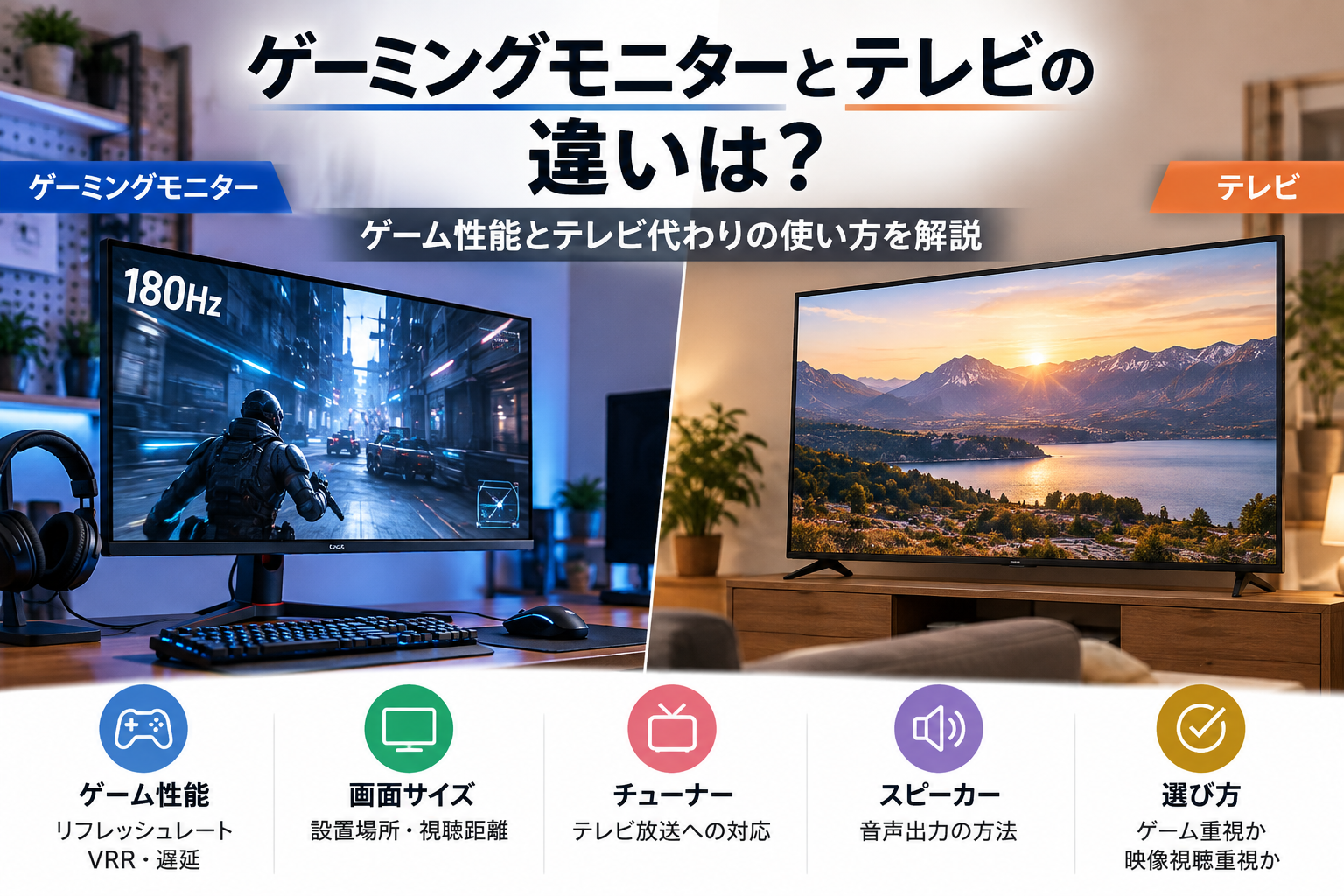
ゲーミングモニターとテレビは、どちらもゲームや動画の表示に使えます。違いが分かりにくく、「ゲーム中心ならどちらを選ぶべきか」「ゲーミングモニターをテレビ代わりに使えるのか」と迷う人もいるでしょう。
選ぶときは、ゲーム性能だけでなく、テレビ放送を見るか、どのくらいの距離から画面を見るかまで考える必要があります。両者の違いと、用途に合った選び方を整理します。
ゲーミングモニターそのものの特徴や一般的なモニターとの違いから知りたい場合は、ゲーミングモニターの基礎知識も確認できます。
ゲーミングモニターとテレビの違い
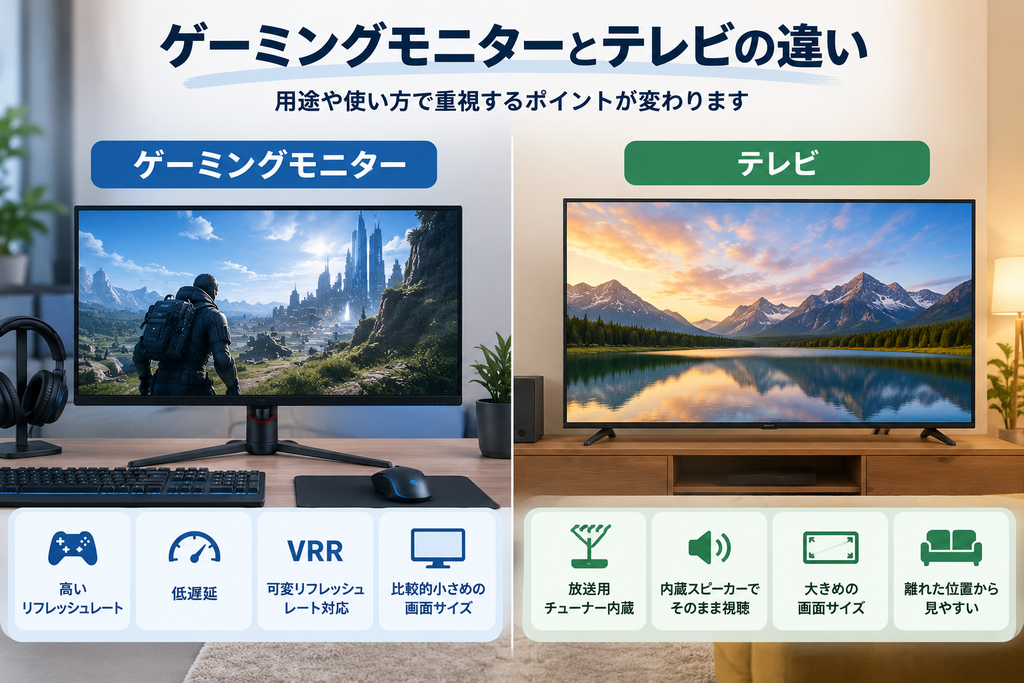
ゲーミングモニターとテレビは、「どちらが高性能か」だけでは比べられません。ゲームと映像視聴では、見るべき仕様が異なるためです。
ゲーム性能はリフレッシュレート・VRR・遅延を製品ごとに確認する
ゲームでは、リフレッシュレートやVRR、遅延に関係する機能が主な比較材料になります。リフレッシュレートは、画面を1秒間に何回更新できるかをHz(ヘルツ)で表したものです。
ゲーミングモニターには高リフレッシュレート対応製品があり、BenQの「EX271Q」は最大180Hzに対応しています。
とはいえ、高リフレッシュレートや低遅延はゲーミングモニターだけの機能ではありません。テレビにもゲーム向け機能を備えた製品があります。
HDMI Licensing Administratorは、ゲーム向け機能としてVRRやALLM、QFTなどを挙げています。VRRはゲーム機やPCが生成するフレームに合わせて表示を調整し、ティアリングやカクつきを抑えるための機能です。
「ゲーミングモニターだからゲーム向き」「テレビだから不向き」と決めるのではなく、必要なリフレッシュレートやVRR、低遅延に関する機能へ対応しているかを製品ごとに見ます。
映像視聴はチューナー・画面サイズ・音響・視聴距離を確認する
映画や動画、テレビ番組を見る用途では、ゲーム性能とは別にチューナーや音響、画面サイズを見る必要があります。
テレビには、地上・BS・110度CSなどの放送を受信するチューナーやスピーカーを内蔵した製品があります。たとえばソニーのBRAVIA 7は、地上・BS・110度CS・BS4K/110度CS4Kのチューナーとスピーカーを搭載しています。
ゲーミングモニターは、スピーカーの有無が製品によって異なります。内蔵していないモデルを選ぶ場合は、別途スピーカーなどの音声出力手段が必要です。外付けスピーカーを使う場合は、ゲーミングモニター用スピーカーの選び方と接続方法で詳しく解説しています。
画面との距離も選び方に関わります。デスクで近くから見る使い方と、リビングで離れて見る使い方では、適した画面サイズの考え方が変わります。ゲーミングモニター側のサイズ選びは、24・27・32インチの違いと用途に合ったサイズの選び方で確認できます。
ソニーが案内するテレビの視聴距離では、4Kテレビは画面の高さの約1.5倍、フルHDテレビは約3倍が目安です。ただし、コンテンツや周囲の環境などでも快適な距離は変わります。この数値をゲーミングモニターの視聴距離へそのまま当てはめるものではありません。
ゲーミングモニターはテレビ代わりに使える?
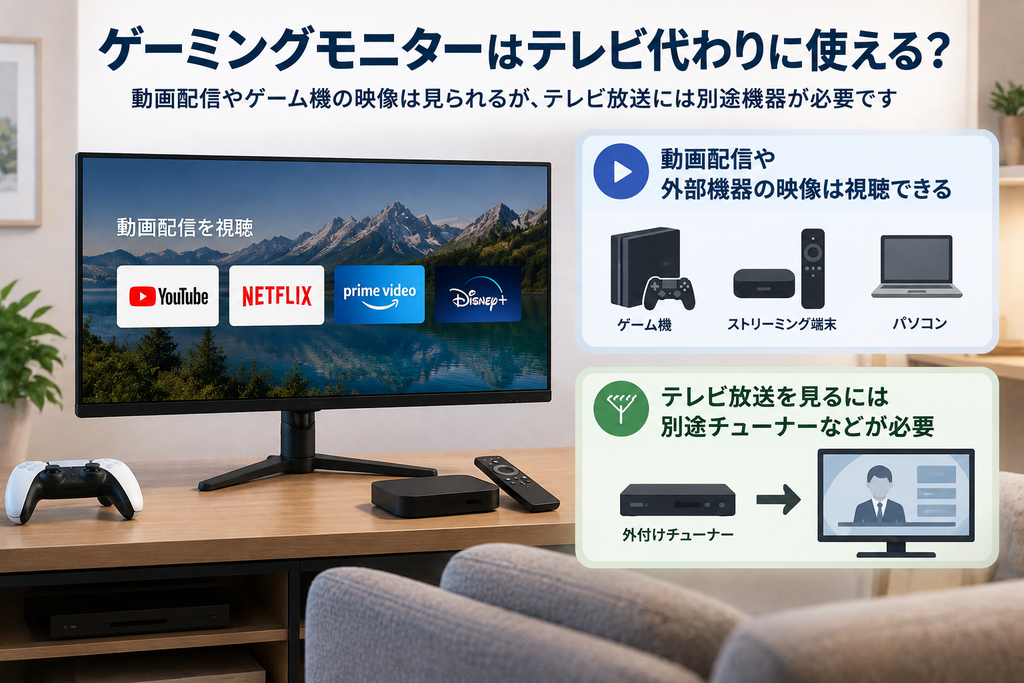
動画配信やゲームを見る用途なら、ゲーミングモニターをテレビ代わりに使えます。地上波やBSなどのテレビ放送まで見たい場合は、別途受信機器が必要です。
動画配信や外部機器の映像は視聴できる
HDMIなどの映像入力を備えたゲーミングモニターには、対応するゲーム機やPC、ストリーミング端末を接続できます。
たとえばGoogle TV Streamerは、HDMI端子を備えたテレビまたはディスプレイで利用できます。モニター本体に動画配信機能がなくても、外部機器を組み合わせれば動画配信サービスを視聴できます。
利用できる解像度などは、接続する機器とモニター双方の対応状況で決まります。スピーカーを搭載していないモニターでは、音声を出す方法も用意します。
テレビ放送を見るには別途チューナーなどが必要になる
動画配信を表示できても、それだけで地上波やBSなどのテレビ放送を受信できるわけではありません。
一般的なゲーミングモニターは、入力された映像を表示する機器です。テレビ放送を見るには、放送を受信できる外付けチューナーなどを組み合わせます。
NetflixやYouTubeなどの動画配信とゲームが中心なら、ゲーミングモニターでもテレビ代わりになります。地上波やBSも見るなら、チューナーを含めた構成まで考えて選ぶ必要があります。
ゲーミングモニターとテレビはどちらを選ぶ?
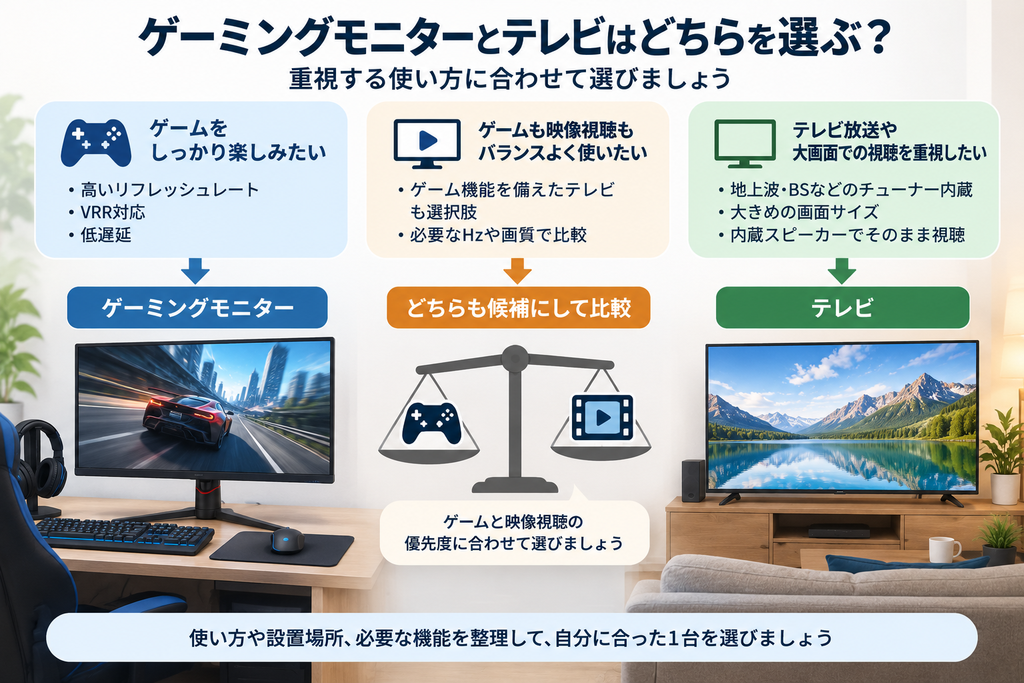
選択の基準になるのは、ゲームと映像視聴のどちらを優先するかです。
ゲームを優先するなら必要なHz・VRR・遅延性能から選ぶ
ゲーム中心なら、自分に必要なリフレッシュレートやVRR、遅延に関する機能を基準に比較します。PCで高いフレームレートを狙う用途では、高リフレッシュレート対応のゲーミングモニターが候補になります。
テレビにも、高リフレッシュレート入力やVRR、低遅延モードなどのゲーム向け機能を備えた製品があります。大画面でゲームと映像視聴を兼用したいなら、必要なゲーム機能を備えたテレビも比較対象です。
先に「モニターかテレビか」を決めるのではなく、遊ぶゲームや接続する機器に必要な性能を満たしているかで絞り込みます。ゲーミングモニターを選ぶ段階では、用途に合ったゲーミングモニターの選び方も候補を絞る材料になります。
テレビ放送や大画面での映像視聴を重視するならテレビも含めて選ぶ
テレビ放送を日常的に見るなら、チューナー内蔵テレビを選択肢に入れます。外付けチューナーを別途用意せずに済むためです。
離れた場所から大きな画面で映画や動画を見る用途でも、テレビを含めて比較できます。大画面の製品があり、スピーカーを内蔵したモデルもあります。
テレビ放送を見ず、デスクでゲームや動画配信を見ることが中心なら、ゲーミングモニターでも用途を満たせます。ゲーム性能、テレビ放送の必要性、視聴距離や設置場所を整理すると、どちらを選ぶべきか判断しやすくなります。
まとめ
ゲーミングモニターとテレビは、どちらもゲームや動画視聴に使えます。違いを見るときは、リフレッシュレート・VRR・遅延に関する機能だけでなく、チューナー、スピーカー、画面サイズも比較します。
ゲームを優先するなら必要なゲーム性能から選び、テレビ放送や離れた位置からの大画面視聴を重視するならテレビも候補です。動画配信が中心なら、ゲーミングモニターをテレビ代わりに使えます。
「ゲームならゲーミングモニター」と決めつけず、自分がゲームと映像視聴をどう使い分けるのかを基準に選んでください。
ゲーミングモニターの特徴や選び方などテーマ全体を見直したい場合は、ゲーミングモニターの基礎知識から確認できます。
豊富なカラーから選べるPixioのゲーミングモニターでデスクに彩りを