文字入力を覚えると、写真やイラストと組み合わせて作れるデザインが一気に増えます。
むしろ文字を入れられるようになると、「Canvaっぽいデザイン」がかなり作りやすくなります。
今回は基本的な文字入力だけなので、初心者でもすぐ覚えられます。
Canvaの文字編集全体をまとめて確認したい方は、こちらのCanvaの文字編集を初心者向けに完全解説【文字装飾まとめ】も参考にしてください。
Canvaで文字を入力してサイズや配置を変更する方法
テキストボックスを追加して文字を変更する
まずは新規デザインを作成して、練習用の画面を開いておいてください。
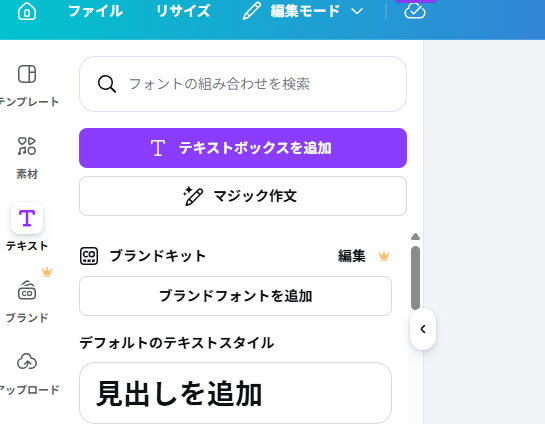
左のサイドバーにある「テキスト」をクリックします。
次に「テキストボックスを追加」をクリックしてください。
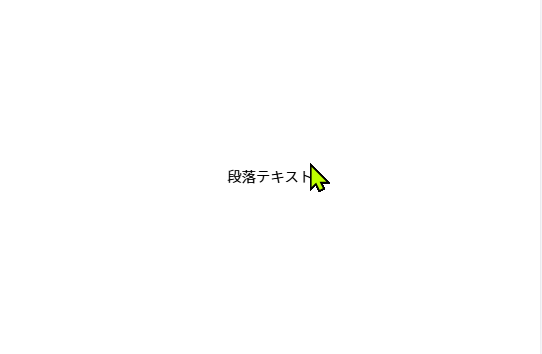
テキストボックスが追加されました。
表示されている文字を、自分の好きな文字へ変更していきます。
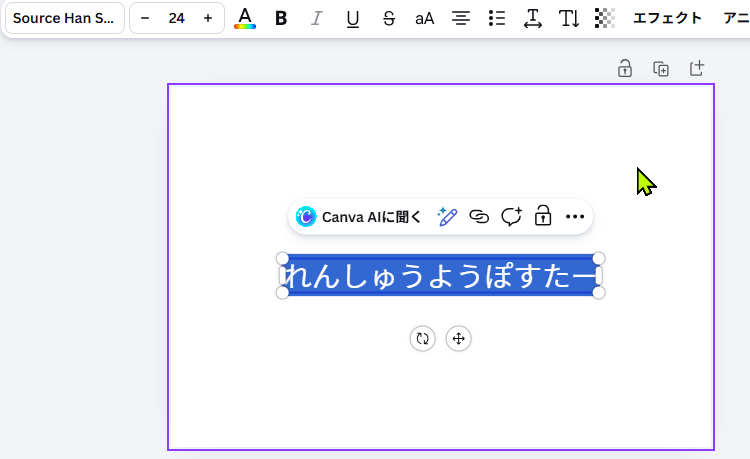
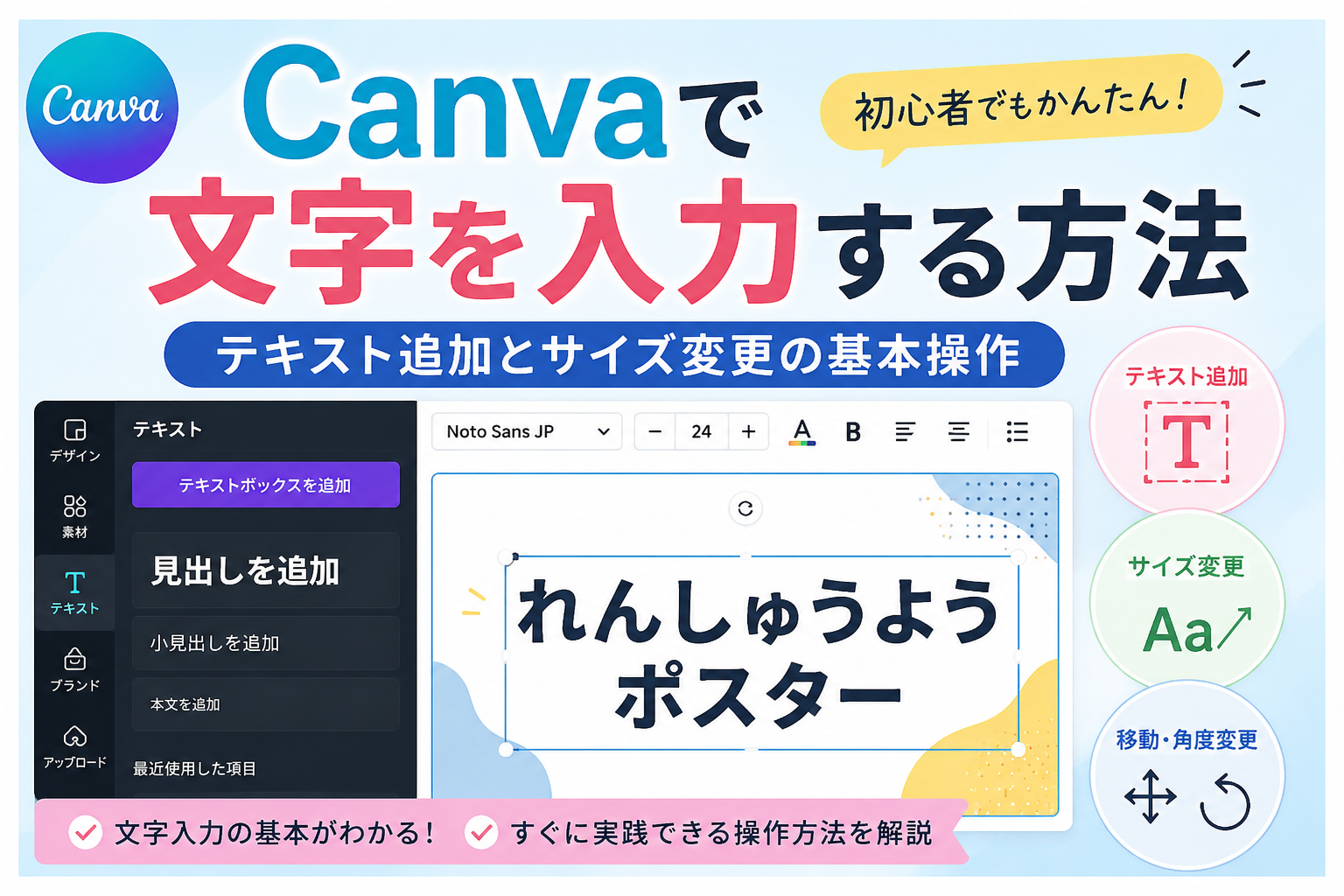
文字が少し小さいので、上のツールバーでフォントサイズを変更します。
今回は12から24へ変更しました。
文字を「れんしゅうようポスター」へ変更します。
文字サイズは背景とのバランスを見ながら調整すると、かなり見やすくなります。
テキストの移動と角度を変更する
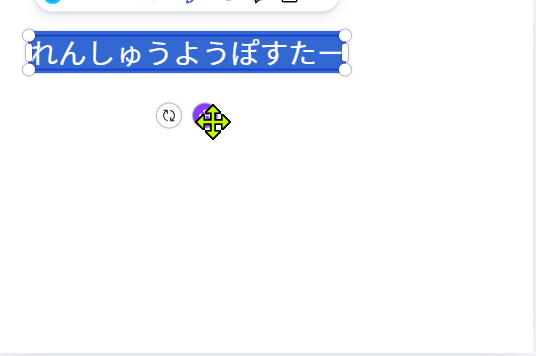
テキスト下の右側にあるボタンを押したままマウスを動かすと、テキストの位置を移動できます。
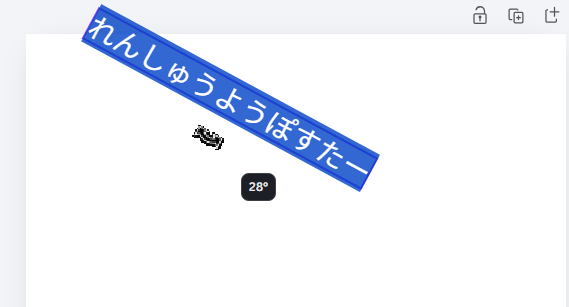
テキスト下の左側にあるボタンを左右へ動かすと、文字の傾きを変更できます。
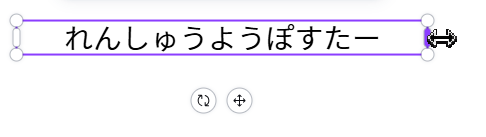
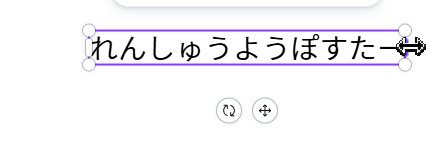
テキストボックスが文字より大きい場合は、画像内で矢印を置いている縦線部分をダブルクリックしてください。
文字サイズに合わせて、ちょうど良い大きさへ自動調整されます。
文字サイズを感覚的に変更する
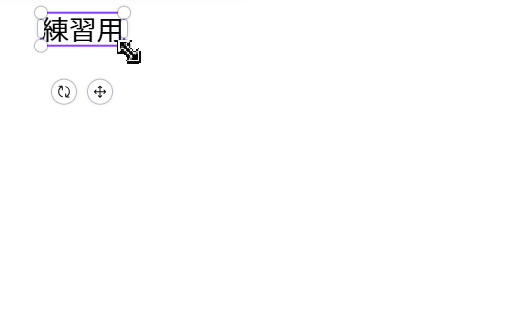
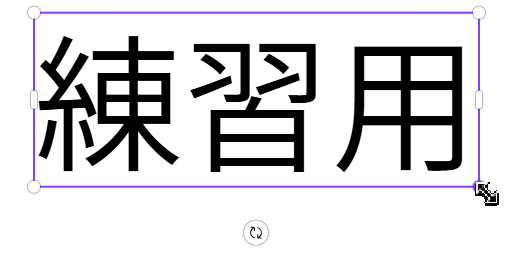
テキストボックス角の丸をドラッグすると、文字サイズを変更できます。
テキスト全体をまとめて拡大・縮小できるので、感覚的に調整したい時に便利です。
ツールバー右側の「配置」を押すと、配置パネルが表示されます。

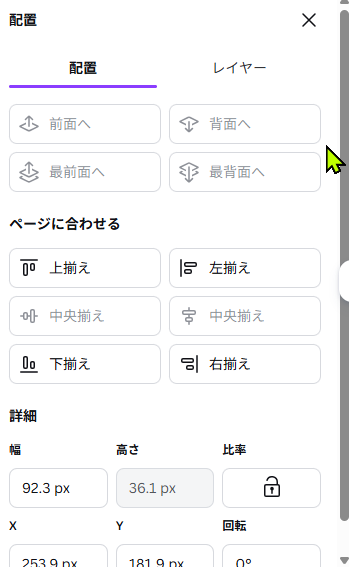
配置パネルでは、ページに合わせた文字配置や、素材を重ねた時の前後関係を調整できます。
文字サイズや角度を数字で細かく変更したい時にも便利です。
まとめ
Canvaでは文字入力だけでも、かなりデザインの幅が広がります。
最初はテキスト追加・サイズ変更・移動だけ覚えれば十分です。
慣れてきたら配置や角度変更も使って、自分好みに調整してみてください。
デフォルトフォントのままだと、少し物足りなく感じることもあります。
Canvaは日本語フォントもかなり多いので、まずはフォント変更から触ってみるのがおすすめです。
→ Canvaでフォントを変更する方法と日本語フォントの選び方
Canvaの文字編集全体をまとめて確認したい方は、こちらのCanvaの文字編集を初心者向けに完全解説【文字装飾まとめ】も参考にしてください。