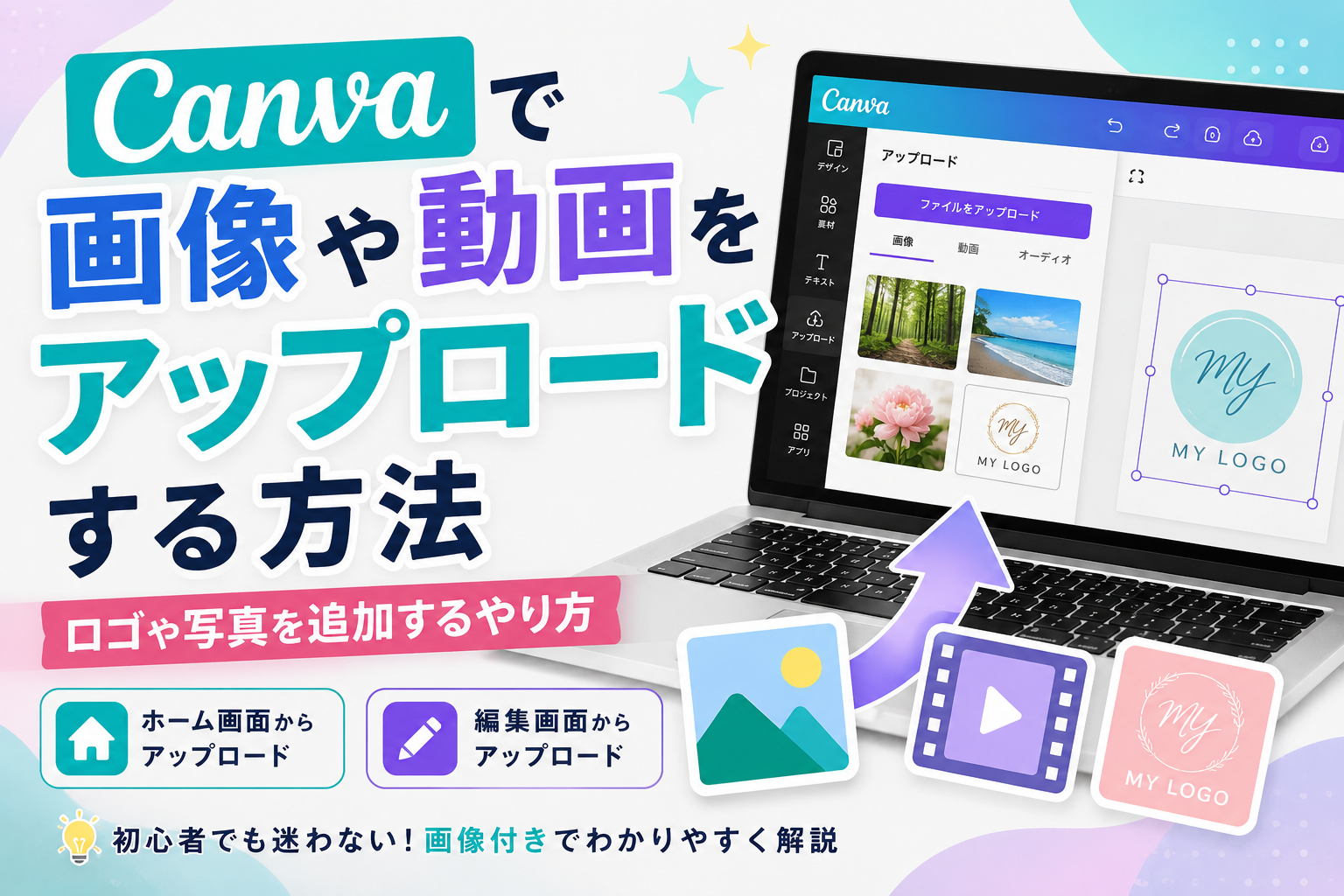
自分で用意した画像やロゴを使うと、Canva作業をかなり効率化できます。
写真や動画をアップロードして、自分だけのデザインへ追加することも可能です。
今回はCanvaで画像や動画をアップロードする方法を、ホーム画面と編集画面の両方から解説します。
Canvaで画像や動画をアップロードする方法
ホーム画面からアップロードする
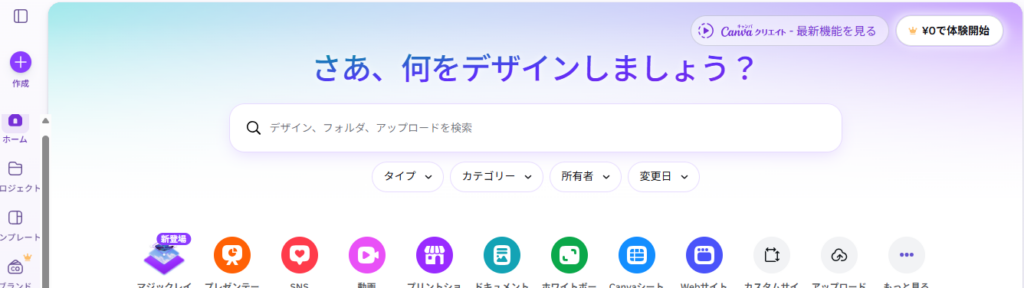
ホーム画面上部にある「アップロード」をクリックします。
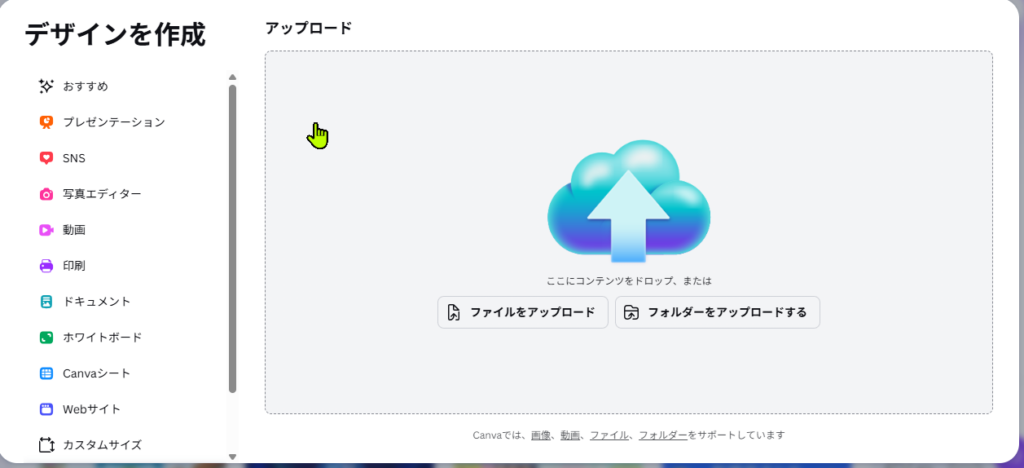
アップロード画面が開いたら、「ファイルをアップロード」をクリックしてください。
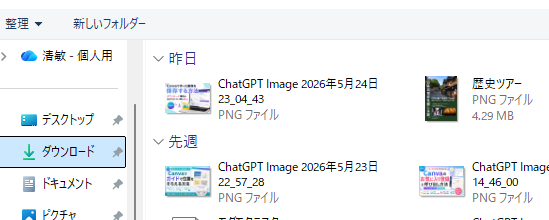
フォルダ画面が開くので、アップロードしたい画像や動画をダブルクリックします。
最初は保存場所でかなり迷いやすいです。
表示されたフォルダが、自分の画像保存場所とは限りません。
私もどこへ保存したか分からなくなるので、デスクトップに専用フォルダを作りました。
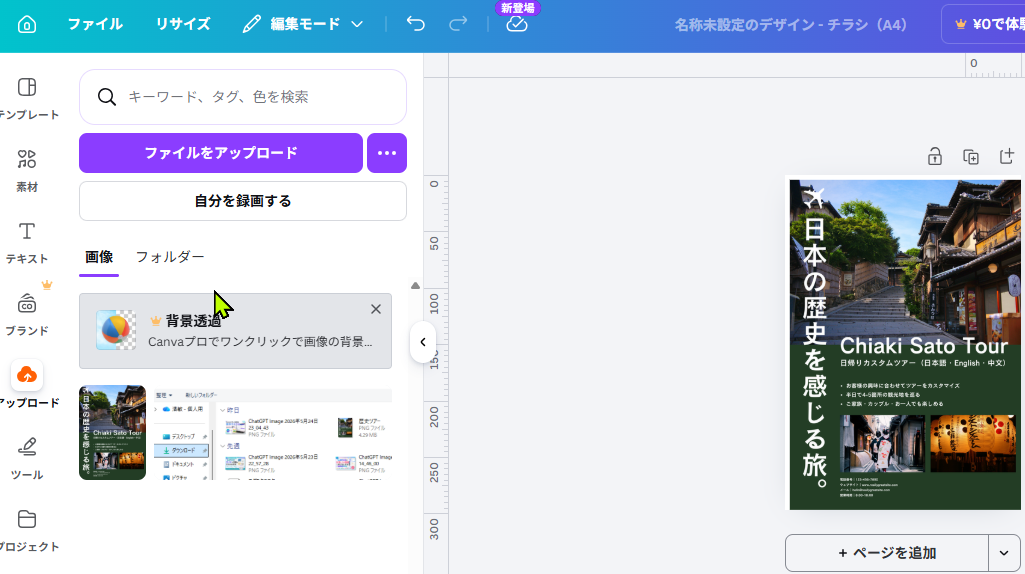
アップロード完了後、「ファイルをアップロード」の下へ画像が表示されます。
画像をクリックすると、白紙のデザイン画面へ追加されます。
アップロードした画像は、次回以降も使い回せます。
編集画面からアップロードする
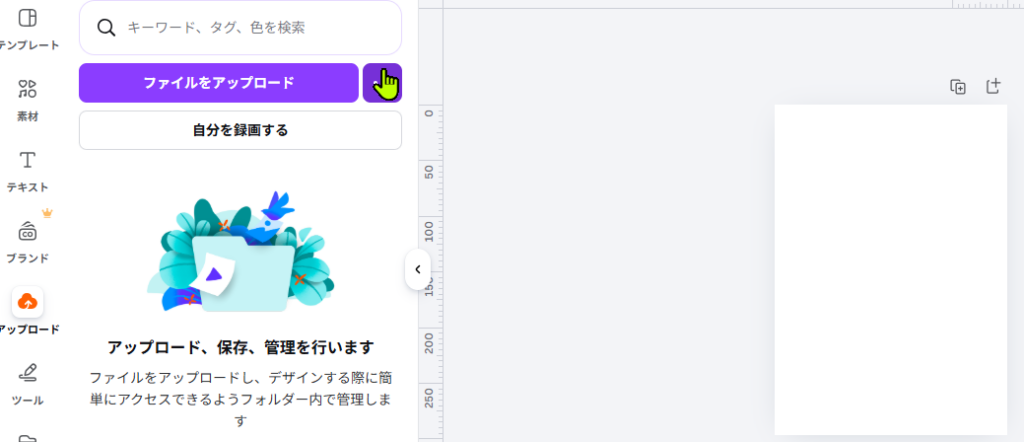
編集画面左側にある「アップロード」をクリックします。
次に表示された「ファイルをアップロードする」を押してください。
ここから先の流れは、ホーム画面からアップロードする場合と同じです。
まとめ
Canvaではホーム画面と編集画面の両方から画像や動画をアップロードできます。
ロゴや写真を登録しておくと、毎回探し直さなくてよくなるので作業効率もかなり上がります。
最初は保存場所で迷いやすいので、画像専用フォルダを作っておくのもおすすめです。
画像や動画をアップロードしていると、デザイン数が増えて少し探しにくくなることがあります。
Canvaはフォルダー機能で整理できるので、ロゴ・ブログ用・SNS用など分けておくとかなり管理しやすくなります。
→ Canvaでフォルダーを作る方法|デザインを整理して探しやすくする