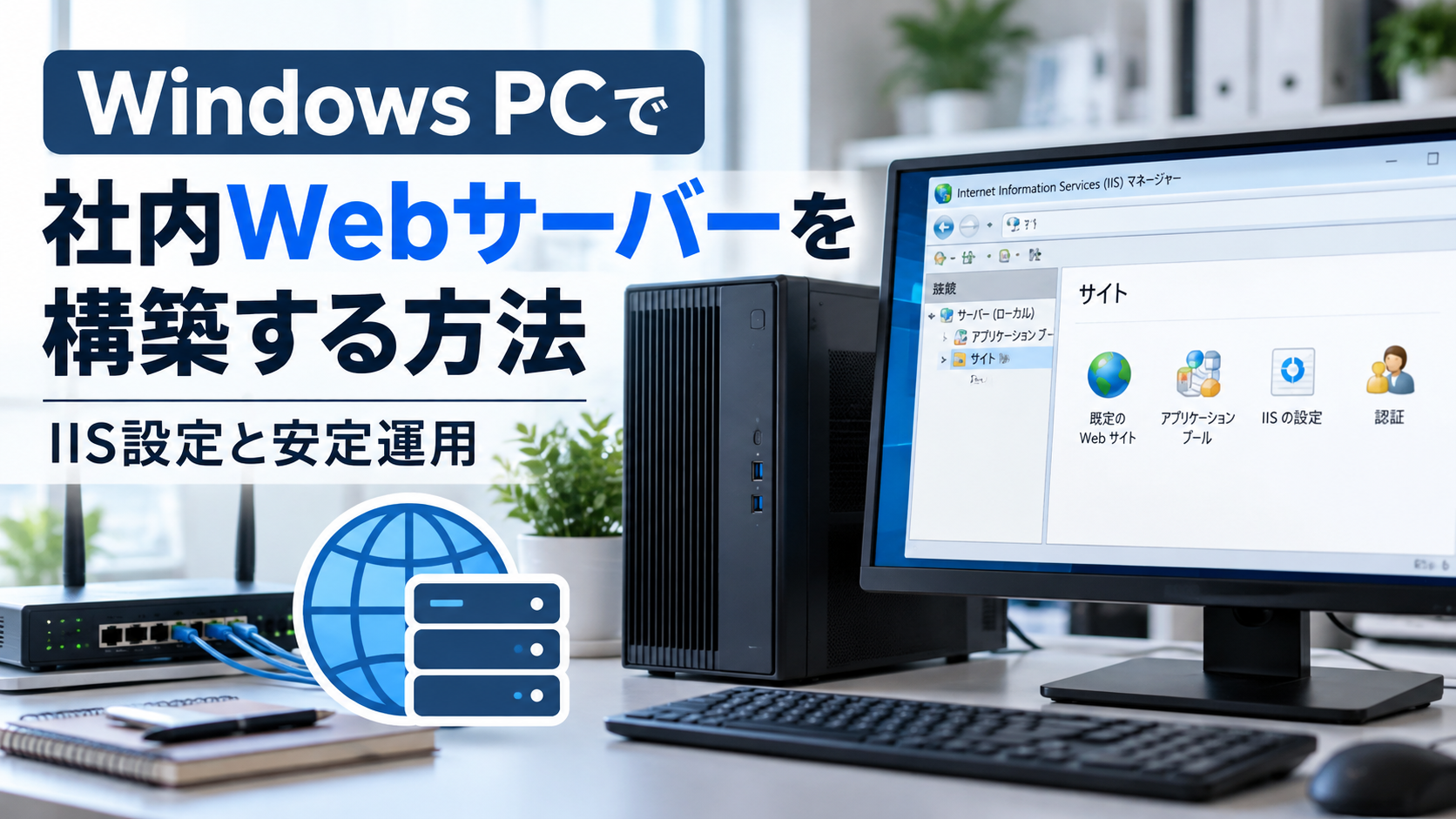
社内だけで使うWebページを用意するなら、Windows PCを社内Webサーバーとして利用できます。必要なのはWebサーバー機能だけではありません。社内PCから接続するためのネットワーク設定や、継続して稼働させるためのWindows設定も必要です。
ここでは、Windows PCにIISを導入し、社内ネットワークからアクセスできる状態にするまでの流れと、運用に必要な設定を解説します。小型PCそのものの種類や選び方から確認したい場合は、小型パソコンの種類と性能を比較した記事で全体を確認できます。
社内WebサーバーをWindows PCで構築する前に確認すること
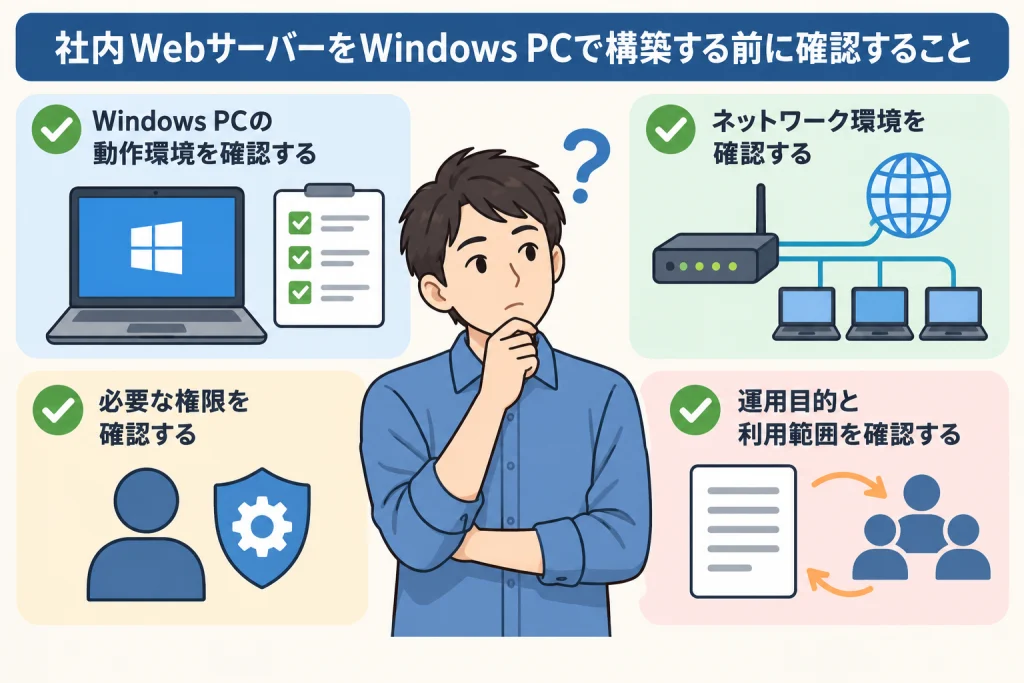
構築前に決めておきたいのは、「誰がどこから利用するのか」と「どのようなWebサイトを動かすのか」です。この2点によって、必要なネットワーク設定やPC性能が変わります。
社内だけで利用する範囲とアクセス方法を決める
今回想定するのは、インターネットへ一般公開するWebサーバーではなく、社内や限定されたネットワークから利用するWebサーバーです。
IISでは、Webサイトへ接続するためのバインド情報として、プロトコル、IPアドレス、ポート番号、必要に応じてホスト名を設定できます。どのアドレスで社内PCからアクセスさせるのかを構築前に決めます。Microsoft Learn「IIS Binding」
- 社内のどのネットワークから利用するのか
- IPアドレスとホスト名のどちらでアクセスするのか
- 利用者を限定する必要があるのか
- HTTPとHTTPSのどちらを使用するのか
利用者を限定する場合は認証方法も検討します。IISではWindows認証を利用できますが、必要な機能の追加と設定が必要です。Microsoft Learn「Windows Authentication」
HTTPSを使う場合は証明書の準備なども必要です。HTTPとHTTPSのどちらを使うかは、扱う情報や社内のセキュリティ要件に合わせて判断します。
常時稼働させるWindows PCに必要な性能と接続環境を確認する
必要なPC性能は用途によって変わります。静的なページを表示するだけのWebサイトと、Webアプリケーションやデータベースを利用する環境では、処理内容が同じではありません。
| 確認項目 | 確認する内容 |
|---|---|
| Webサイトの内容 | 静的なページか、動的な処理を行うか |
| 利用状況 | 利用者やアクセスがどの程度想定されるか |
| ストレージ | 公開するデータを保存できる容量があるか |
| ネットワーク | 社内PCから継続して接続できる環境か |
今回のリサーチでは、一般的な社内Webサーバーに対して「CPUは○コア以上」「メモリは○GB以上」と一律に判断できるMicrosoft公式の基準は確認できませんでした。用途を決めず、特定のスペックを最低条件として示すことはできません。
ネットワークでは、社内PCが継続して同じサーバーへ接続できるよう、サーバーPCのIPアドレスをどう管理するかも決めます。企業側でネットワークを管理している場合は、その管理方法に従います。
Windows PCに社内Webサーバーを構築する
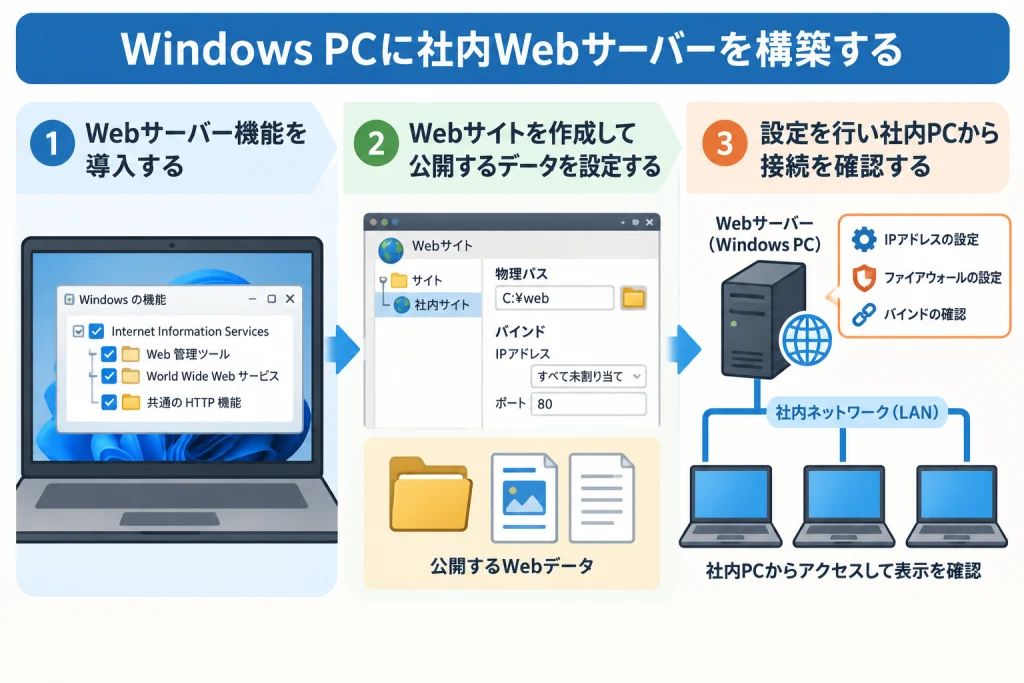
Windows PCには、MicrosoftのWebサーバーソフトウェアであるIIS(Internet Information Services)を導入します。IISが動作したら、社内PCから接続するための設定へ進みます。
IISを導入してWebサイトを設定する
IISを有効にしたら、サーバーPC自身からWebサーバーが動作しているかを見ます。Microsoftの静的Webサイト構築手順でも、導入後にlocalhostへアクセスしてIISの動作を確かめる流れが示されています。Microsoft Learn「Build a Static Website on IIS」
- WindowsでIISを有効にする
- サーバーPCからlocalhostへアクセスして動作を確認する
- 公開するWebコンテンツの保存場所を決める
- IISでWebサイトを設定する
- サーバーPC自身でWebサイトを表示できることを確認する
Webサイトの設定では、コンテンツを置く物理パスと、サイトへの接続に使うバインドを指定します。バインドにはIPアドレスやポート番号、必要に応じてホスト名などが含まれます。Microsoft Learn「IIS Binding」
IISで有効にする機能はWebサイトの内容に合わせます。静的なHTMLを公開する場合と、ASP.NETなどを使う場合では必要な機能が異なるためです。
IPアドレスとファイアウォールを設定して社内PCから接続を確認する
サーバーPC自身でWebサイトを表示できたら、別の社内PCから接続できる状態にします。
- サーバーPCのIPアドレスを確認する
- IISで使用するバインドを確認する
- Windows Defender Firewallで必要な受信通信を許可する
- 別の社内PCからWebサイトへアクセスする
Windows Defender Firewallでは、指定したTCPまたはUDPポートへの受信規則を作成でき、通信元・通信先のIPアドレスによって適用範囲も指定できます。必要以上に広い範囲へ通信を許可せず、社内ネットワークの構成に合わせて設定します。Microsoft Learn「Windows Firewallの規則設定」
サーバーPC自身では表示できるのに別PCから接続できないなら、IISの動作そのものではなく、ネットワークやファイアウォールなど外部から接続するための設定を切り分けて調べられます。
社内ネットワーク側の機器や設定で通信が制限されている場合は、Windows PC側の設定だけでは接続できません。ネットワーク管理者がいる環境では、既存の管理方針に従います。
社内Webサーバーを安定して運用するための設定
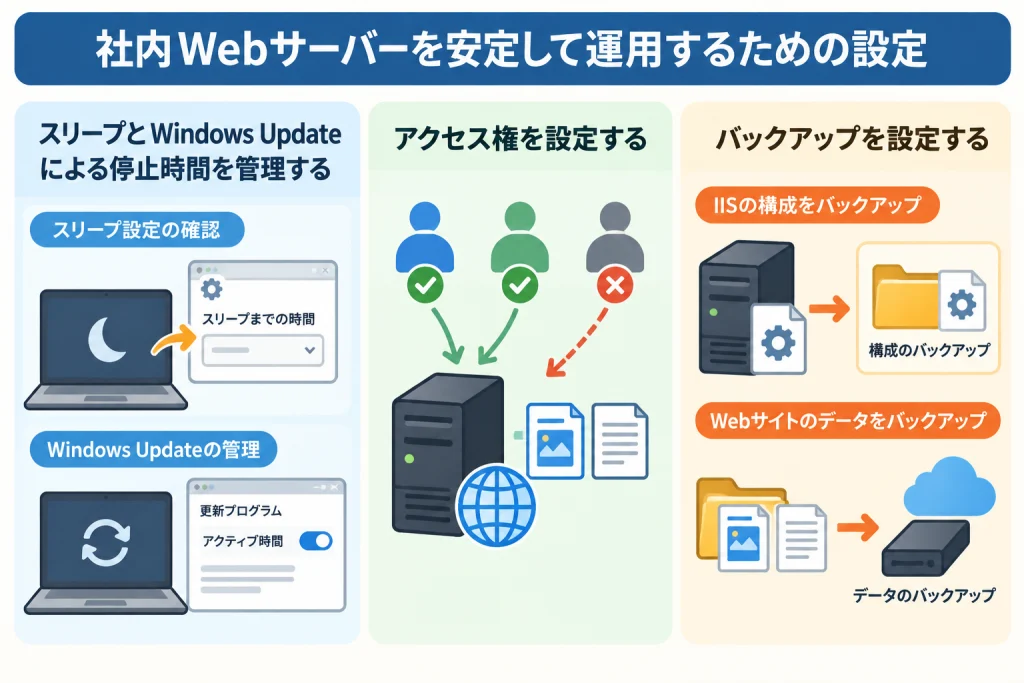
構築後は、Windowsの電源・更新設定と、アクセス権・バックアップを整えます。社内PCから正常に接続できても、サーバーPCがスリープすればその間は利用できません。
スリープとWindows Updateによる停止時間を管理する
Windows 11には、一定時間が経過するとPCをスリープさせる設定があります。常時アクセスするWebサーバーでは、意図しないスリープが発生しないよう電源設定を見直します。Microsoft Support「Windows 11の電源設定」
Windows Updateは、更新を止めるのではなく再起動する時間を管理します。Microsoftは更新後の再起動を管理する仕組みとして、アクティブ時間などを用意しています。Microsoft Learn「更新後のデバイス再起動の管理」
アクティブ時間は、24時間すべての再起動を防ぐ機能ではありません。社内で利用する時間帯に合わせて更新と再起動を管理し、更新後はWebサーバーが利用可能な状態へ戻っているかを確かめます。サーバー用の小型PCを長く運用するうえで、清掃や部品交換、保証条件も把握しておきたい場合は、小さいパソコンのメンテナンス方法も確認できます。
アクセス権とバックアップを設定する
利用者を限定する必要がある社内Webサーバーでは、IISの認証・承認機能でアクセスできる範囲を設定します。
バックアップは、「IISの設定」と「Webサイトで使用するデータ」を分けて考えます。IISにはAppCmd.exeを使って構成をバックアップする仕組みがあります。Microsoft Learn「Create a Backup with AppCmd」
| 対象 | 確認すること |
|---|---|
| IISの構成 | 復旧時に必要となる設定をバックアップする |
| Webコンテンツ | 公開しているファイルを失わないよう保存する |
| アプリケーションのデータ | 使用している場合は、その仕組みに合わせてバックアップする |
AppCmd.exeでバックアップできるのはIISの構成です。Webコンテンツやアプリケーションのデータまで一括して保護するものではないため、復旧に必要なデータを分けて管理します。Webサーバー以外も含めて小型PCをサーバー用途で使う場合の性能や運用費用を知りたい場合は、MINISFORUMを自宅サーバーとして使う場合の選び方で、ストレージやネットワークを含めた条件を確認できます。
まとめ
Windows PCで社内Webサーバーを構築するなら、IISの導入だけでなく、利用範囲、ネットワーク、Windowsの運用設定まで整える必要があります。
- 利用範囲とアクセス方法を決める
- 用途に合わせてWindows PCの性能と接続環境を見る
- IISを導入し、サーバーPC自身で動作を確認する
- IPアドレスとファイアウォールを設定して社内PCから接続する
- スリープやWindows Updateによる停止時間を管理する
- アクセス権とバックアップを設定する
構築と運用を分けて設定すれば、Windows PCを社内Webサーバーとして利用できる状態まで順番に整えられます。