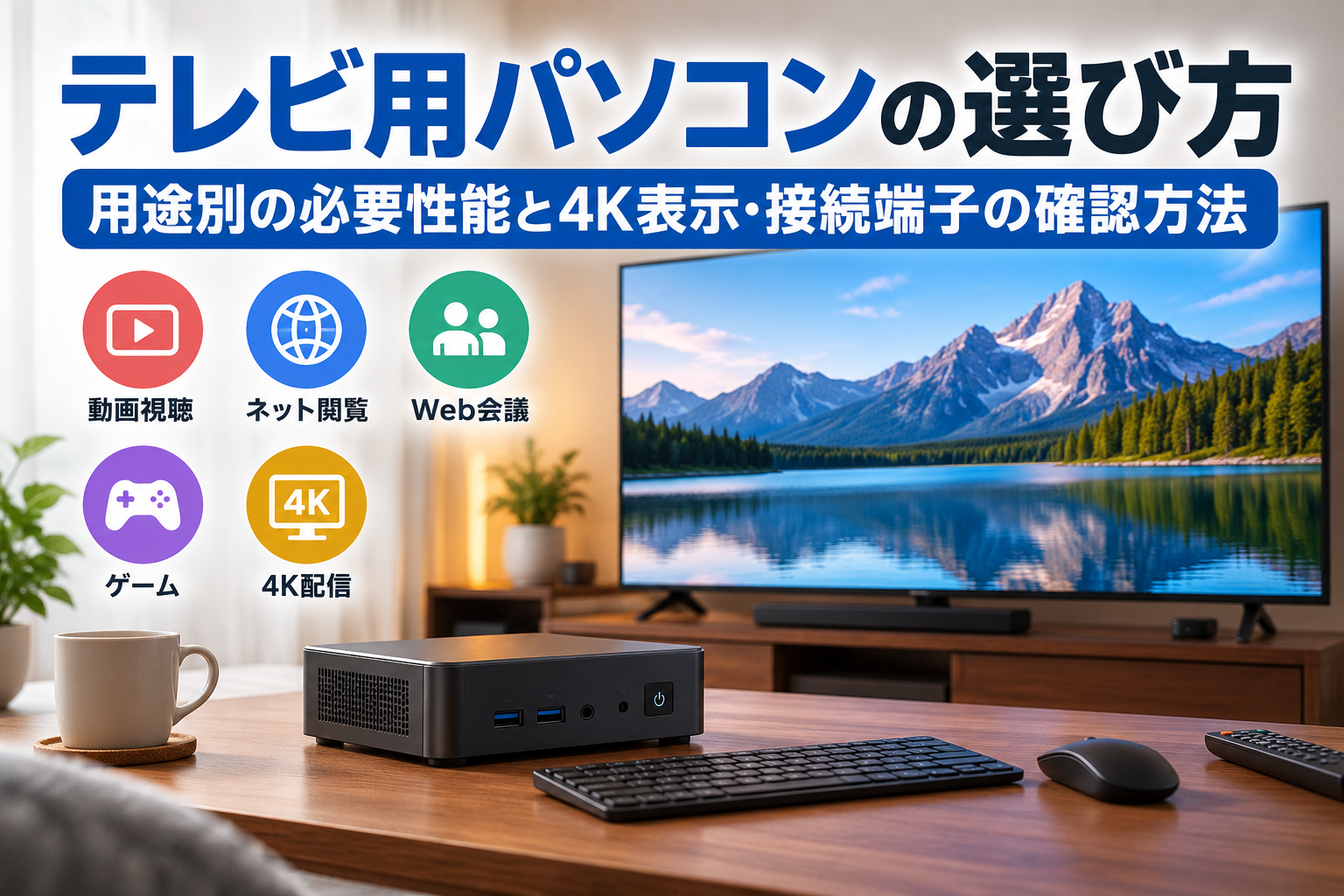
テレビにつなぐパソコンは、動画を見るだけならどの程度の性能で足りるのか。4Kテレビで使いたい場合は、端子も気になります。
必要な性能は用途次第です。ネット閲覧と一般的な動画視聴なら高性能な機種が必須とは限りませんが、4K配信やゲーム、Web会議には別の条件があります。用途別の性能と、購入前に照らし合わせたい映像出力・周辺機器の仕様を整理します。
パソコンをテレビにつなぐ手順や画面設定は、パソコンとテレビの接続方法をまとめた記事で扱っています。
テレビ用パソコンに必要な性能は用途によって変わる
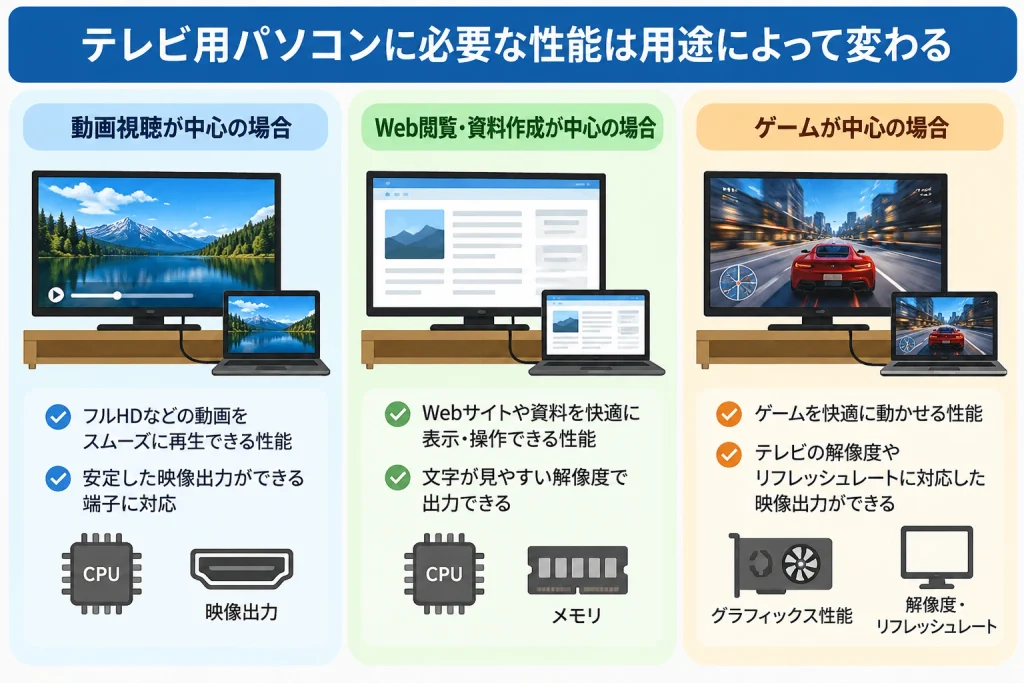
普通の動画を見る場合と、高画質の配信動画やゲームを楽しむ場合では、求められる性能が違います。
2026年10月23日にMicrosoft、Intel、Netflix、Zoom、HDMIの公式資料を調べ、用途ごとの条件を比較しました。パソコン選びに必要な項目は次のとおりです。
| テレビで行うこと | パソコン側で確認する性能 | 追加で確認する条件 |
|---|---|---|
| ネット閲覧・一般的な動画視聴 | OSの動作要件、CPU、メモリ、内蔵GPUなど | テレビに映像を出力できること |
| 4Kでの画面表示 | 4K出力に対応するGPUと完成PCの映像出力端子 | テレビの4K入力、対応ケーブル |
| Netflixなどの4K配信視聴 | サービスが指定するOS・GPU・再生環境 | HDCP、対応プラン、通信速度、アプリなど |
| Web会議 | 会議アプリのCPU・メモリ要件 | マイク、スピーカー、必要に応じてカメラ |
| ゲーム | ゲームごとのCPU・GPU性能 | 希望する解像度・リフレッシュレートでの映像出力 |
テレビに高解像度の映像を出力できることと、動画やゲームを希望する画質で処理できることは別です。用途に応じて両方を見ます。
パソコンを使ってテレビでYouTubeや保存済み動画を見る具体的な方法は、テレビでYouTubeやパソコンの動画を見る方法で説明しています。
動画視聴やネット閲覧に必要な性能
Webサイトの閲覧や一般的な動画の再生なら、専用グラフィックボードを必須条件にする必要はありません。CPU内蔵のグラフィックス機能でテレビに映像を出力できる製品もあります。
基本性能の目安として、Windows 11の公式動作要件を見てみます。
| 項目 | Windows 11の最低要件 |
|---|---|
| CPU | 対応する64ビットCPU、1GHz以上、2コア以上 |
| メモリ | 4GB以上 |
| ストレージ | 64GB以上 |
| グラフィックス | DirectX 12以上、WDDM 2.0ドライバーに対応 |
出典はMicrosoftのWindows 11システム要件です。これはOSを動かすための最低要件であり、快適さを保証する推奨スペックではありません。使用するアプリの要件とは分けて考えます。
CPUの例では、Intel Processor N100にIntel UHD Graphicsが内蔵されています。Intelの公式仕様には4K・60Hzの映像出力能力も記載されています。
小型PCを含めて本体の種類や性能を比較するなら、小型パソコンの種類と選び方も参考になります。
ただし、この数値はCPU側の仕様です。N100搭載の完成PCを選ぶ際は、その製品に搭載された端子と対応解像度を別に調べます。
4K動画の視聴に必要な性能と再生条件
4Kの画面をテレビに表示できても、動画配信サービスを4K画質で再生できるとは限りません。配信サービスには、映像出力とは別の利用条件があります。
NetflixをWindowsパソコンで4K視聴する場合、公式案内で示されている条件は次のとおりです。
- 4K視聴に対応したNetflixのプランとコンテンツ
- 更新済みのWindows 11と、対応するブラウザまたはアプリ
- Netflixが指定するGPU・ドライバーなどの再生環境
- 必要に応じたHEVCコーデックへの対応
- 4K・60Hzに対応するディスプレイ
- 外部ディスプレイ接続時のHDCP 2.2対応
- 安定した15Mbps以上のインターネット接続
- 適切な画質設定
HDCPは、著作権保護された映像を対応機器間で伝送するための仕組みです。Netflixの4K再生では、画面の解像度に加えてHDCPなどの条件も満たさなければなりません。複数の画面を有効にしている場合は、アクティブな画面すべてが要件の対象です。
NetflixのWindows向け公式案内では、FirefoxとOperaの最高再生解像度は1080pです。ブラウザの選択も画質に影響します。
なお、N100のCPU仕様に4K出力の記載があっても、Netflixの4K再生まで保証されるわけではありません。今回参照した公式資料からは、N100搭載パソコン全般のNetflix 4K対応可否は確定できませんでした。
4K配信を主な用途にするなら、CPUや映像端子だけでなく、利用するサービスの再生条件まで購入前に照合します。
Web会議やゲームに必要な性能
Web会議用のパソコンは、利用する会議アプリの動作要件が基準です。Zoomのデスクトップアプリでは、CPUとメモリに次の最低・推奨要件があります。
| 項目 | 最低要件 | 推奨要件 |
|---|---|---|
| CPU | デュアルコア、2GHz以上 | クアッドコア、2.5GHz以上 |
| メモリ | 4GB | 16GB |
数値はZoomの公式システム要件に基づきます。最低要件を満たすことと、推奨性能を備えることは同じではありません。
ゲームではタイトルごとに必要なCPU・GPUが変わります。4Kなどの高解像度で遊ぶなら、テレビへの映像出力能力に加え、ゲーム画面を描画するGPU性能も必要です。
例えば、テレビとパソコンが4K・120Hzの映像信号に対応していても、ゲームが120fpsで動くとは限りません。Hzは画面を1秒間に更新できる回数、fpsはゲームが1秒間に描画する画像の枚数。別々の性能です。
遊びたいゲームの公式動作要件を調べたうえで、テレビへの出力条件を照らし合わせます。
テレビ用パソコンを選ぶときは映像出力の対応条件を確認する
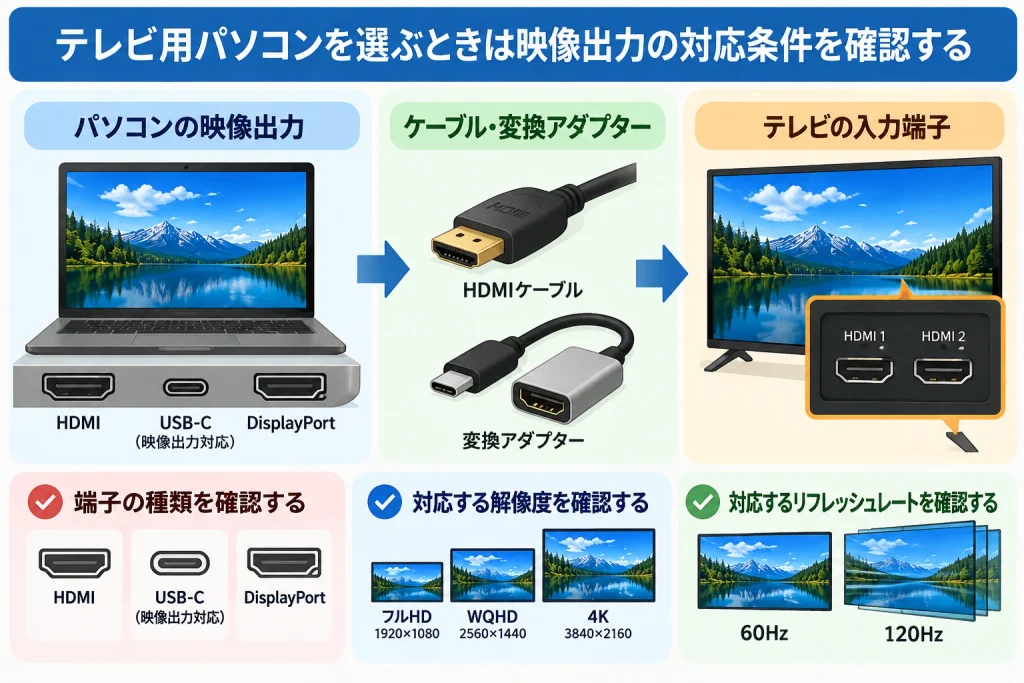
処理性能が十分でも、映像出力の条件が合わなければ希望する画質でテレビに映せません。パソコンとテレビは、それぞれの仕様を見たうえで接続する組み合わせとして判断します。
パソコンとテレビの端子・解像度・リフレッシュレート
HDMIでつなぐなら、パソコンの出力端子とテレビの入力端子が、希望する解像度・リフレッシュレートに対応しているかを調べます。
HDMIやDisplayPort、USB-Cを使って複数画面へ出力する場合は、映像出力端子の同時出力条件で接続構成を確認できます。
リフレッシュレートはHzで表し、画面を1秒間に何回更新できるかを示す数値です。4K・60Hzで表示したいなら、パソコン側の出力とテレビ側の入力の両方がそのモードに対応していなければなりません。
独自調査では、CPUの仕様と完成PCの端子仕様を混同しないことも重要でした。Intel N100の仕様には最大4096×2160・60Hzの出力能力が記載されていますが、N100搭載パソコンすべてのHDMI端子が同じ出力に対応するという意味ではありません。
購入前は、次の順番で照合します。
- テレビの型番を調べ、使用するHDMI入力端子の対応解像度とHzを見る。
- 購入候補のパソコンの型番から、映像出力端子と対応解像度・Hzを調べる。
- 両方が希望する表示モードに対応しているか照らし合わせる。
HDMIの公式仕様には4K・120Hzなどの映像モードもあります。しかし、規格で扱える機能が個々のパソコンやテレビにすべて実装されているわけではありません。判断材料になるのは製品ごとの仕様です。
ケーブルや変換アダプターの対応条件
端子の条件がそろっていても、途中のケーブルや変換アダプターが希望する映像信号に対応していなければ、その表示モードは使えません。
USB-CからHDMIへ変換する場合は、特にPC側のUSB-C端子に映像出力機能があるかを調べます。端子がUSB-Cの形をしているだけでは、映像出力への対応は分かりません。
接続方法ごとの確認項目を整理しました。
| 接続方法 | 確認すること |
|---|---|
| HDMIケーブルで直接接続 | ケーブルが希望する解像度・Hzの映像信号に対応しているか |
| USB-CからHDMIへ変換 | PCのUSB-C映像出力機能と、変換アダプターの対応モード |
| 変換器・切替器などを経由 | 経由する機器すべてが必要な映像信号に対応しているか |
高性能なケーブルに替えても、パソコンやテレビの端子自体が非対応なら、その表示モードは利用できません。
今回の調査ではケーブルや変換アダプターの型番を指定していないため、個別の組み合わせの対応可否は確定していません。接続経路にある機器の仕様をそれぞれ照合する必要があります。
新しくパソコンを買うなら、候補機種の映像出力端子と対応モードを比較しておくと、テレビ側の条件に合う製品を絞れます。
ミニPCの搭載端子や映像出力仕様を比較するなら、【Minisforum】の製品情報で確認してください。
](https://www15.a8.net/0.gif?a8mat=4BCE3K+KUN5M+5O6K+5YJRM]\(https://www15.a8.net/0.gif?a8mat=4BCE3K+KUN5M+5O6K+5YJRM\)))
搭載端子や対応する映像出力は製品によって異なります。購入候補が決まったら、その機種の仕様とテレビ側の条件を照らし合わせます。
テレビ用パソコンに必要な周辺機器を確認する
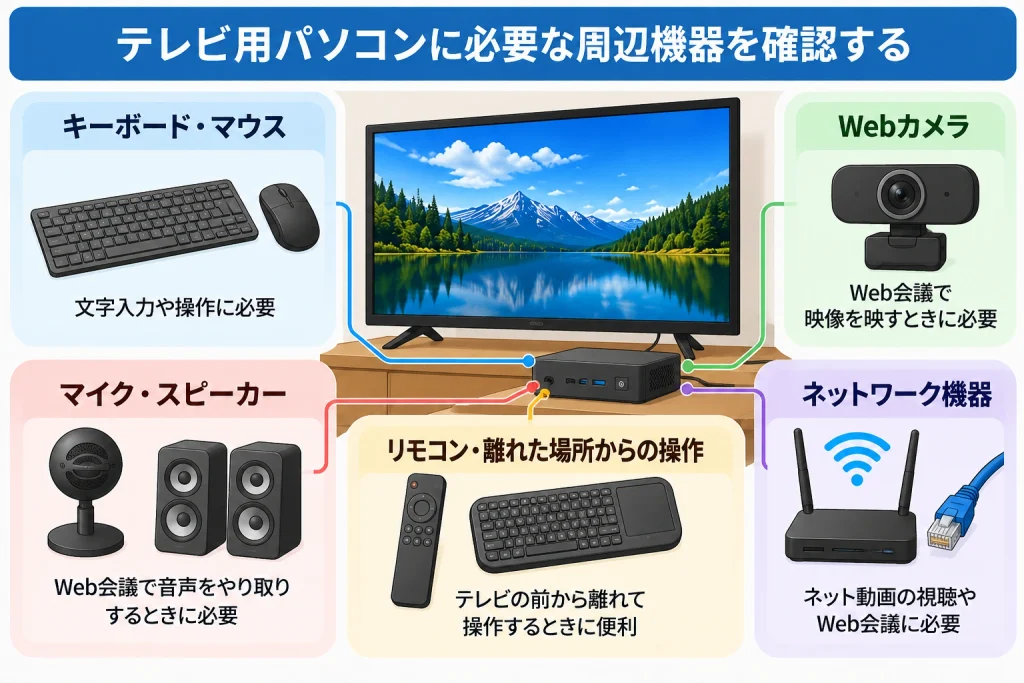
テレビに画面を映せても、離れた場所から操作したりWeb会議をしたりするには、用途に応じた周辺機器が必要です。
テレビの前でどう使うかを考え、購入前に必要な機器と接続方法を整理します。
| 周辺機器・機能 | 必要になる場面 | パソコン側の確認項目 |
|---|---|---|
| キーボード・マウス | 文字入力や通常のPC操作 | USB端子や無線接続への対応 |
| スピーカー・音声出力 | 動画の音声や会議相手の声を聞く | 利用する音声出力方法への対応 |
| マイク | Web会議で自分の声を届ける | マイクの接続方法と入力機能 |
| Webカメラ | Web会議で自分の映像を送る | カメラの接続端子や対応環境 |
| ゲーム用コントローラー | 対応するゲームを操作する | ゲームとコントローラーの接続条件 |
テレビから離れて操作するなら、キーボードとマウスの接続方法が使い勝手に関わります。Bluetooth機器を使う予定なら、パソコン本体の対応状況も調べます。
音声をテレビから出すのか、パソコンにつないだスピーカーから出すのかも決めておきたいところ。映像出力端子があるだけでは、希望する音声出力方法への対応までは分かりません。
Web会議では、テレビを画面として使ってもマイクやカメラの機能は追加されません。Zoomなどで使うなら、必要な入力機器を別に用意します。
小型パソコンをテレビ周辺に置く場合も、本体サイズだけで選ばず、使う周辺機器を接続できる端子がそろっているかを見ます。
まとめ
テレビ用パソコンは、ネット閲覧や一般的な動画視聴が中心なら、専用GPUを必須とせず内蔵GPU搭載機も候補にできます。
4K配信ではサービス固有の再生条件、ゲームでは描画性能、Web会議ではアプリの動作要件と周辺機器が判断材料になります。
選ぶ基準は、用途に必要な性能を満たし、パソコンの出力端子とテレビの入力端子が希望する解像度・Hzに対応していることです。