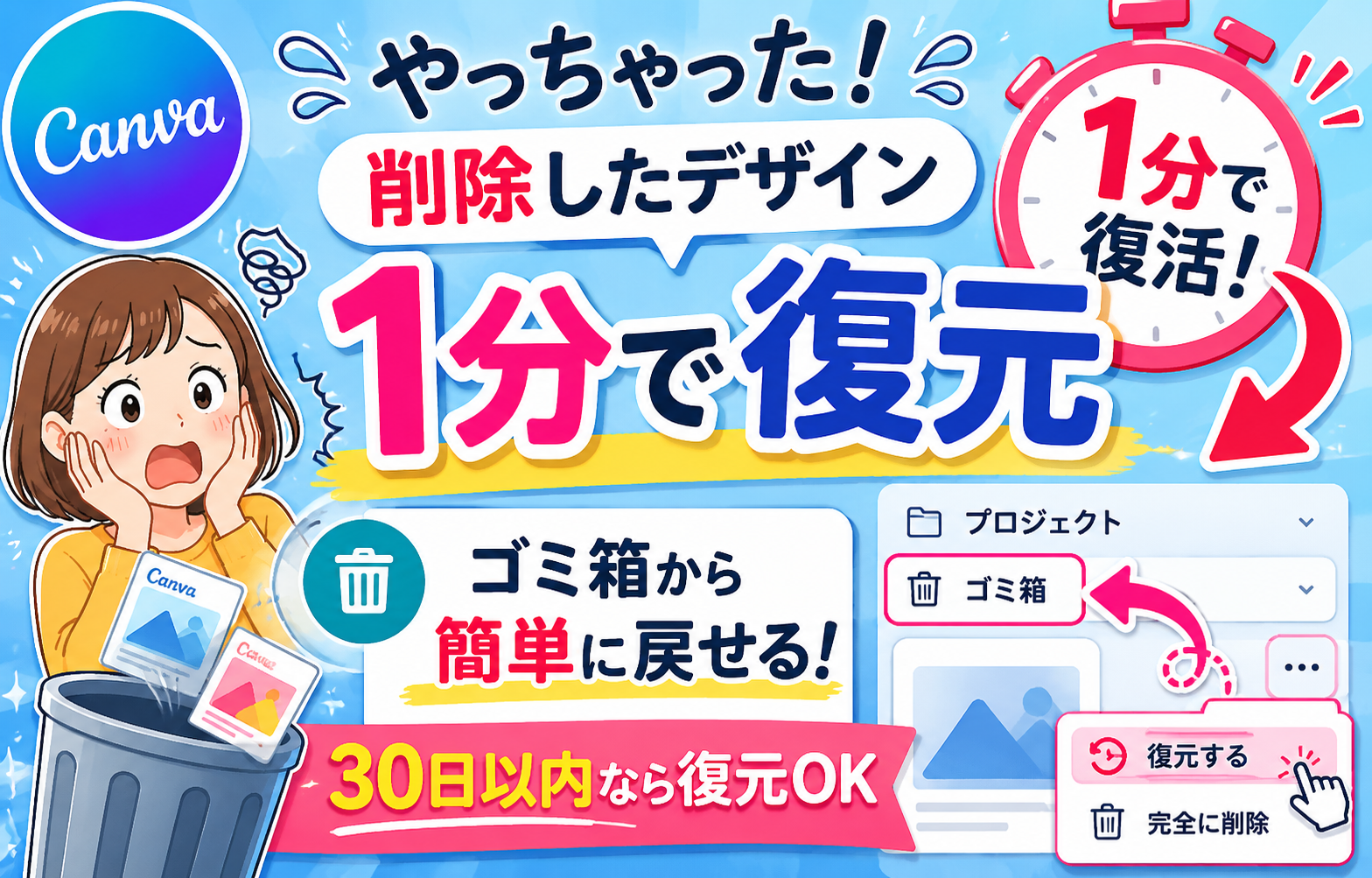
必要なデザインを間違えてゴミ箱へ入れてしまった。
「やばいっ!」と思いました。
Canvaを使っていると、短時間でも不要なデータがかなり増えます。
まとめて整理している時に、必要なデザインまで消してしまうこともあります。
でも安心してください。
Canvaのゴミ箱データは、30日以内なら復元できます。
今回は削除したデザインを、ゴミ箱から戻す方法を解説します。
Canvaで削除したデザインを復元する方法
Canvaのゴミ箱はどこにある?具体的な救助の流れ
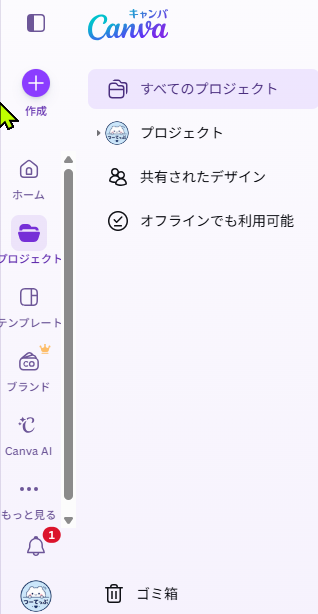
ホーム画面左のサイドバーにある「プロジェクト」をクリックします。
次に、プロジェクト画面下側にある「ゴミ箱」をクリックしてください。
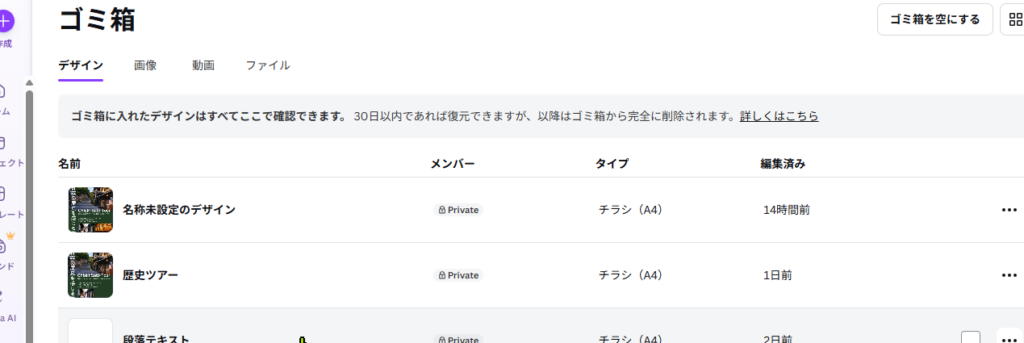
ゴミ箱の中が表示されます。
戻したいデザイン右側の「…」をクリックしてください。
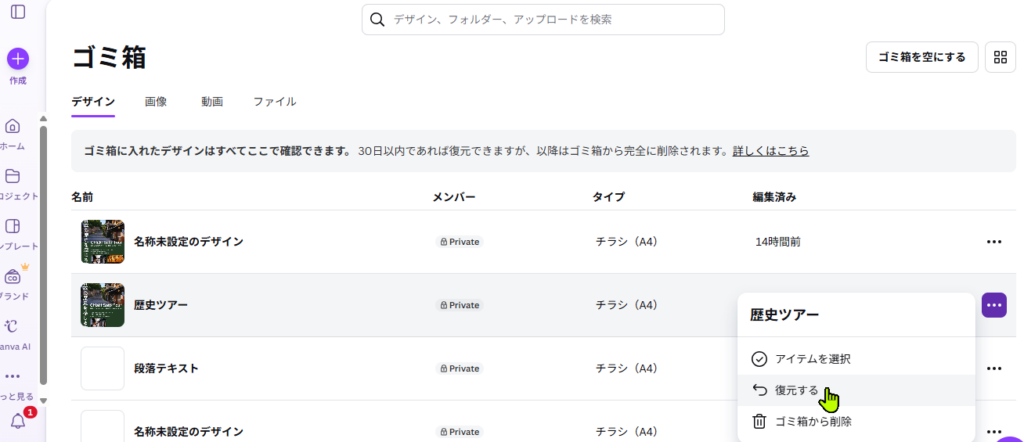
表示されたメニューの「復元する」をクリックします。
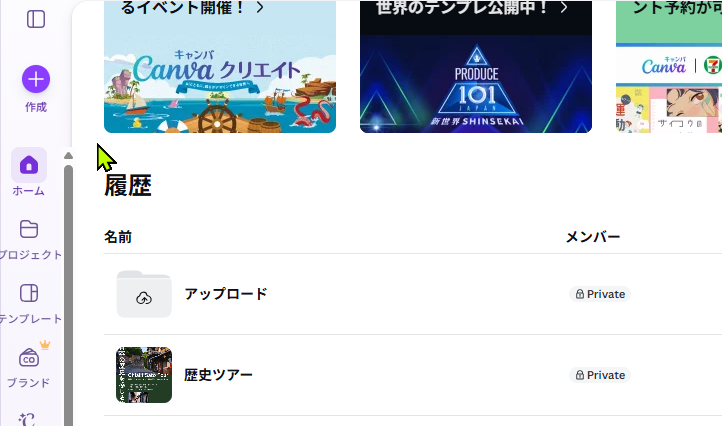
これで無事デザインの復元完了です。
まとめ
Canvaでは、削除したデザインも30日以内ならゴミ箱から復元できます。
間違えて消してしまっても、まずは落ち着いてゴミ箱を確認してみてください。
「やばい!」と思っても、意外と簡単に戻せます。
デザインを削除してしまった場合でも復元できますが、「そもそも素材追加のやり方がまだ分からない…」ということもあります。
Canvaは素材検索から画像・イラスト・図形を簡単に追加できるので、まずは基本操作を覚えておくとデザイン作成がかなり楽になります。
→ Canvaで素材を検索して追加する方法【2026年最新版】