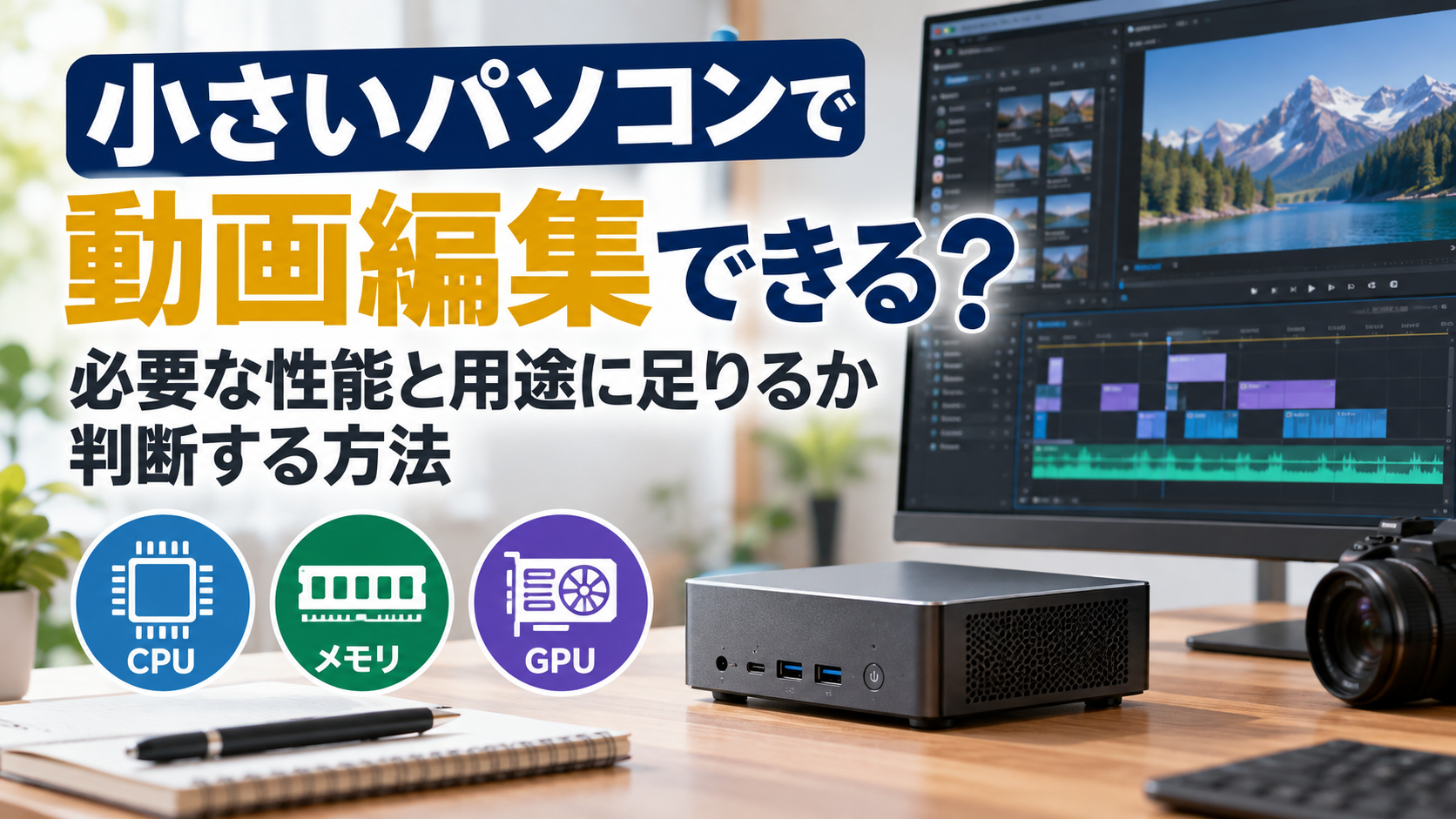
小さいパソコンの種類や性能を見て動画編集をしたくても、「どのくらいの性能があれば足りるのか」「4K編集までできるのか」は、本体サイズだけでは判断できません。必要な性能は、動画の解像度に加えて、コーデックやエフェクトなどの編集条件でも変わります。
この記事では、Adobeの公式情報と公開ベンチマークをもとに、動画編集に必要なCPU・メモリ・GPUの考え方を整理します。自分の編集条件から必要性能を逆引きし、小さいパソコンで対応できる範囲を判断していきます。
小さいパソコンで動画編集するために確認したい性能
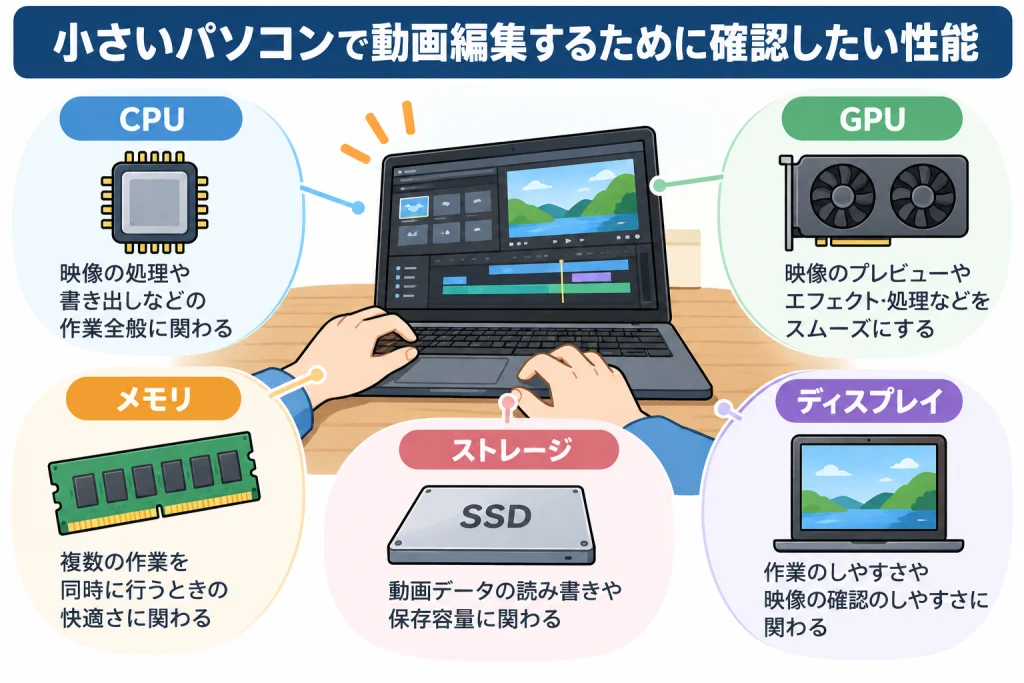
見るべきなのは本体サイズではなく、CPU・メモリ・GPUなどの中身です。2026年10月5日時点のAdobe Premiereの技術要件では、HDメディアに16GB、4K以上に32GB以上のメモリが推奨されています。
小型だから性能不足と決めつけず、自分が扱う動画に必要な性能を満たしているかで判断します。
CPU・メモリ・GPUが動画編集に与える影響
| 確認項目 | 動画編集で関係する処理 |
|---|---|
| CPU | 映像処理や書き出しなど、作業全般に関係する |
| メモリ | 編集時に使用できる作業領域に関係する |
| GPU | 対応するエフェクトや画像処理、カラー変換、スケーリングなどに使われる |
Premiereでは、すべての処理をCPUだけで行うわけではありません。Mercury Playback EngineのGPUアクセラレーションでは、対応するエフェクトや画像処理などにGPUが使われます。
AdobeがGPUアクセラレーション向けに推奨しているVRAMは、1080pで4GB、4Kで6GBです。ただし、この数値をメインメモリを共有する内蔵GPU(iGPU)へそのまま当てはめることはできません。
実際に、Ryzen AI 9 HX 370とRadeon 890Mを搭載したMINISFORUM EliteMini AI370のような小型PCも存在します。形状ではなく、搭載されているCPU・メモリ・GPUまで見て判断する必要があります。
MINISFORUMを候補にする場合は、MINISFORUMのミニPCを用途・性能・価格から選ぶ方法も判断材料になります。
動画編集の条件から必要な性能を逆引きする
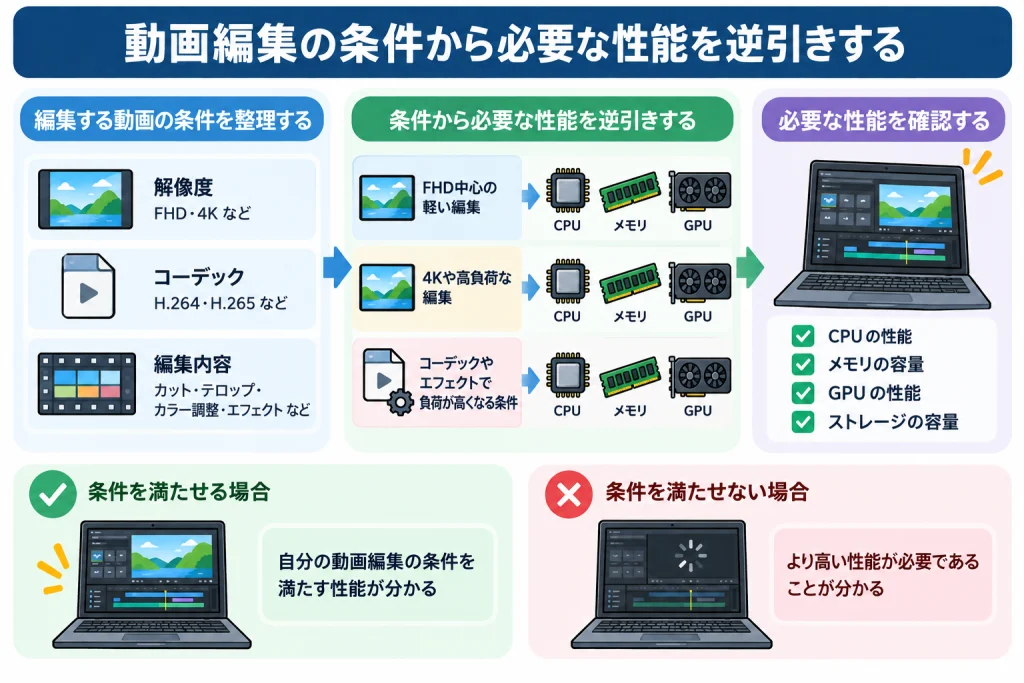
製品のスペックを見る前に、自分が編集する動画の条件を整理します。今回の調査では、2026年10月5日時点のAdobe公式情報をもとに、解像度・コーデック・編集内容から必要性能を逆引きしました。
| 編集条件 | 確認したいポイント |
|---|---|
| FHD中心の軽い編集 | 16GBのメモリをひとつの目安に、CPU・GPU・コーデック対応を見る |
| 4Kや高負荷な編集 | 32GB以上のメモリをひとつの目安に、GPU性能やハードウェアデコードへの対応も見る |
| コーデックやエフェクトによる負荷が大きい編集 | 解像度だけでなく、ハードウェアデコード対応やGPUを利用する処理まで見る |
FHDか4Kかだけでは、必要性能を決められません。素材や編集内容まで含めて考えます。
FHD中心の軽い編集に必要な性能
FHD中心なら、AdobeがHDメディア向けに推奨している16GBのメモリがひとつの基準です。カット編集やテロップ、BGM、基本的な色調整などを想定する場合も、ここから必要な構成を絞れます。
ただ、FHDだから必ず負荷が軽いとは限りません。素材のコーデックや使うエフェクトによって処理内容が変わるためです。
Premiereのハードウェアアクセラレーションは、対応ハードウェアを使ってH.264やH.265のデコード・エンコードを高速化できます。CPU性能だけでなく、扱うコーデックをハードウェア側で処理できるかも判断材料になります。
なお、Adobe公式情報では「FHD編集ならこのCPU以上」という共通のCPU型番までは示されていません。特定のCPUを一律の最低ラインにはせず、編集条件と合わせて判断します。
4Kや高負荷な編集に必要な性能
4K以上では、Adobeが推奨するメモリ容量が32GB以上に上がります。GPUアクセラレーション向けの推奨VRAMも4Kでは6GBです。
PremiereにはGPUアクセラレーションを利用するエフェクトもあります。カラー調整やエフェクトを多く使う編集は、単純なカット編集と同じ負荷ではありません。
「4K映像を再生できる」と「4K素材を編集する性能がある」は分けて考えます。メモリだけで決めず、GPU性能やハードウェアデコードへの対応も見る必要があります。
一方、今回の調査では4K編集に独立GPUが必須という根拠は確認できませんでした。高性能な内蔵GPUを搭載する小型PCもあるため、4Kという解像度だけで小型PCを候補から外すことはできません。
コーデックやエフェクトで負荷が高くなる条件
コーデックは、動画データを圧縮・展開する方式です。PremiereはH.264/AVCやHEVCなどでハードウェアアクセラレーションを利用できますが、対応範囲はGPUやプラットフォームによって異なります。同じ解像度でも、素材の形式が違えばPC側の処理条件も同じとは限りません。
エフェクトも負荷を左右します。一部のエフェクトや画像処理にはGPUが使われるため、多用するならGPU性能も見る必要があります。
必要性能を逆引きする際は、解像度に加えて「どのコーデックを扱うか」「どの程度のエフェクトを使うか」まで条件に含めます。
公開ベンチマークから小さいパソコンで足りるか判断する
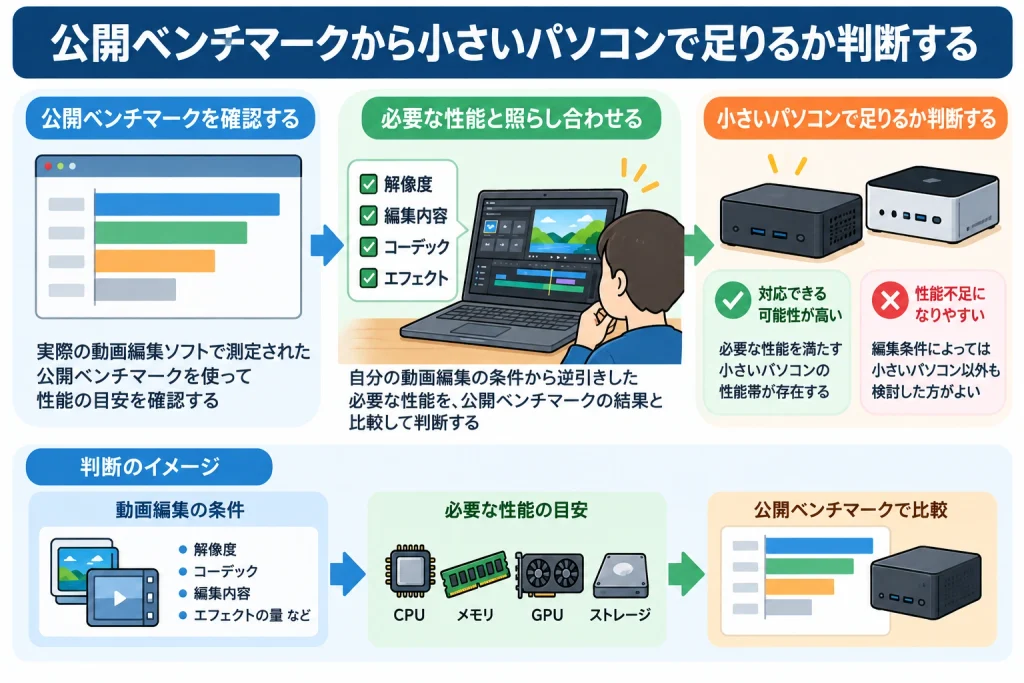
必要な性能が分かったら、公開ベンチマークと照らし合わせます。CPUやGPUの型番だけを見るより、動画編集ソフトを使った測定結果のほうが用途に近い比較材料になります。
2026年10月5日に公開ベンチマークを再調査したところ、Puget Systemsが公開しているPremiere Proの結果には、Ryzen AI 9 HX 370とRadeon 890Mを組み合わせた構成も登録されていました。同じ組み合わせでもスコアには幅があり、CPU・GPUの名称だけでPC全体の動画編集性能を一律には決められません。
編集条件を満たせる小さいパソコンの性能帯
- 編集する動画の解像度やコーデック、編集内容を整理する
- 必要なメモリ・CPU・GPUなどの条件を決める
- 候補となるCPU・GPU構成の公開ベンチマークを見る
- 必要性能を満たす構成を搭載した小型PCがあるか調べる
今回参照したPugetBench for Premiere Proの公開結果には、Radeon 890Mを使用した測定結果があります。高性能な内蔵GPUを搭載した構成も、実アプリのベンチマークで比較できます。
Ryzen AI 9 HX 370+Radeon 890MやCore Ultra 9 285Hを搭載した小型PCも実在します。「小さいパソコンだから動画編集用の性能を確保できない」と一律に判断する根拠はありません。
PugetBenchの公開結果にはユーザー投稿も含まれ、測定条件はすべて同じではありません。絶対的な製品ランキングではなく、性能帯を把握する材料として使います。
小さいパソコン以外を検討した方がよい条件
小型PC以外を検討する境界を、4Kなどの解像度だけで決めることはできません。高負荷なエフェクトを多く使う、GPU処理への依存度が高い、高解像度素材をそのまま編集したいといった条件では、より強力なGPUを搭載できるパソコンも比較対象になります。
高解像度素材を扱う場合でも、Premiereのプロキシ機能を使う方法があります。高解像度動画の低解像度コピーを編集に使う仕組みで、PCに求められる処理能力を抑えられます。
今回確認した一次情報と公開ベンチマークでは、「このCPU以下なら小型PCでは不足する」「4Kなら大型デスクトップが必須」といった共通の境界値は確認できませんでした。自分の編集条件から必要性能を決め、その条件を満たす小型PCがあるかで判断します。
小型PCへの置き換えそのものを検討している場合は、デスクトップを小型PCへ置き換えられる条件も確認できます。2台のPCへ編集やエンコードを分担したい場合は、2台のPCで動画編集やエンコード処理を分担する方法が別の選択肢です。
まとめ
小さいパソコンで動画編集できるかは、本体サイズではなく性能と編集条件で決まります。解像度・コーデック・編集内容を整理し、必要なCPU・メモリ・GPU性能を逆引きするのが判断の出発点です。
Adobeの公式要件では、メモリはHDで16GB、4K以上で32GB以上が推奨されています。ただし、実際の負荷にはコーデックやエフェクトも関係するため、メモリ容量だけでは決められません。
必要性能を公開ベンチマークと照らし合わせ、条件を満たす小型PCがあれば候補にできます。足りなければ、より高性能なパソコンまで比較対象を広げる。この順番なら、自分の動画編集条件を基準に判断できます。