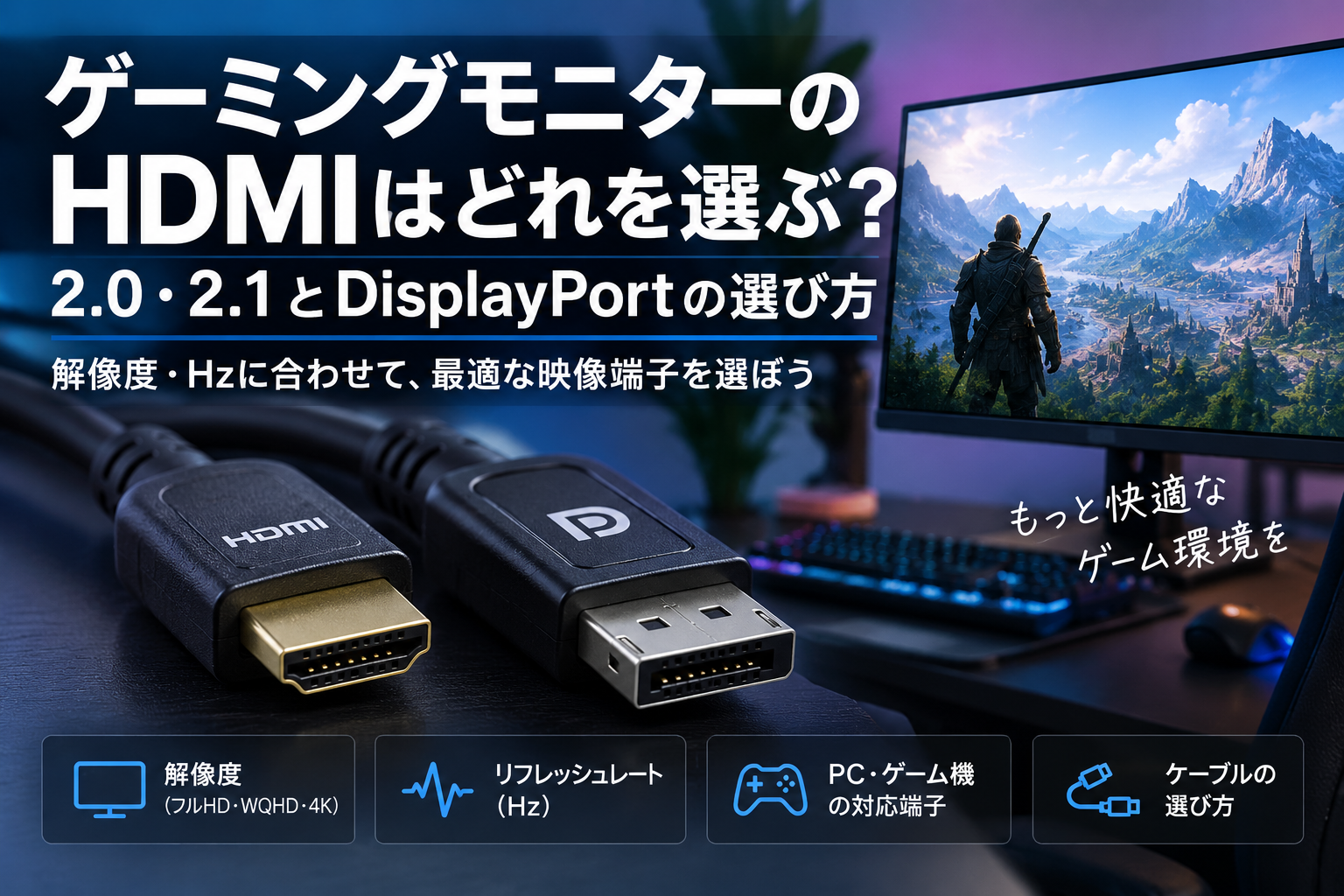
ゲーミングモニターを接続するとき、「HDMI 2.0と2.1は何が違う?」「DisplayPortを使ったほうがいい?」と迷うことがあります。HDMIやDisplayPortに対応していても、規格や機器側の仕様によって出せる解像度・Hzは変わります。
接続方法は、使いたい解像度・Hzに必要な規格を決めたうえで、PCやゲーム機、モニター、ケーブルがその条件に対応しているかを見て選びます。この記事では、HDMIとDisplayPortの選び方と、接続前に見るべき項目を初心者向けに整理します。
ゲーミングPCとモニターの接続全体を確認したい場合は、端子・ケーブル選びを含めたゲーミングPCとモニターの接続方法も参考にしてください。
ゲーミングモニターはHDMIとDisplayPortのどれを選ぶ?
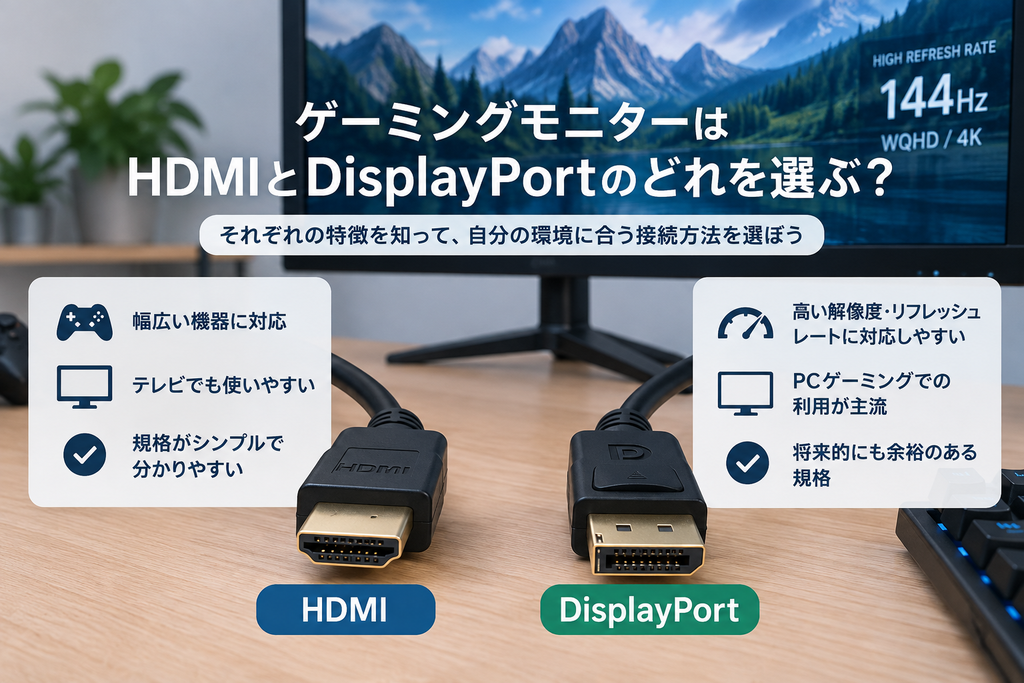
HDMIとDisplayPortのどちらを使うかは、端子の新しさだけでは決まりません。基準になるのは、出したい解像度・Hzと、PCやゲーム機で利用できる端子です。
解像度・Hzから必要なHDMI・DisplayPort規格を選ぶ
HDMIは規格によって利用できる帯域幅が異なります。HDMI 2.0世代の18Gbpsは4K/60Hzに対応し、HDMI 2.1では最大48Gbpsまで拡大され、4K/120Hzや8K/60Hzにも対応しました。
4K/60Hzまでなら18Gbps対応のHDMI、4K/120Hzを使うなら48Gbpsまで扱えるHDMI環境がひとつの目安です。HDMI規格はさらに更新されており、現在は最大96GbpsのHDMI 2.2も公開されています。
DisplayPortも規格によって対応範囲が変わります。DisplayPort 1.4のHBR3は総帯域幅32.4Gbps、映像データに利用できる帯域幅は25.92Gbpsです。VESAではDSC(Display Stream Compression)を利用した例として4K/120Hz HDRなどを示しており、DisplayPort 2.xのUHBRではさらに高い帯域幅を利用できます。
HDMIとDisplayPortのどちらも、規格名だけで実際に出せる解像度・Hzを決めつけることはできません。色深度や圧縮方式、製品側の実装などでも条件が変わるためです。モニターやグラフィックボードの商品仕様で、使用する端子ごとの対応解像度とHzまで見ます。FHD・WQHD・4Kそのものの違いを整理したい場合は、ゲーミングモニターの解像度の選び方で確認できます。
PCとゲーム機で利用できる端子の違いを確認する
PCでは、グラフィックボードとゲーミングモニターの組み合わせによって、HDMIとDisplayPortの両方を選べる場合があります。どちらか一方を常に優先するのではなく、目的の解像度・Hzに対応している端子を使います。
ゲーム機は、搭載されている映像出力端子に合わせます。PS5はHDMIでモニターへ接続し、PlayStation公式ではHDMI 2.1と4K/120Hzの映像出力に対応すると案内されています。PS5用として必要なモニター性能まで確認したい場合は、PS5でゲーミングモニターを選ぶときに必要な性能も確認できます。
PCだからDisplayPort、ゲーム機だからHDMIと覚える必要はありません。出力機器で利用できる端子の中から、必要な解像度・Hzに対応するものを選べば十分です。
選んだ規格で必要な解像度・Hzを出せるか確認する
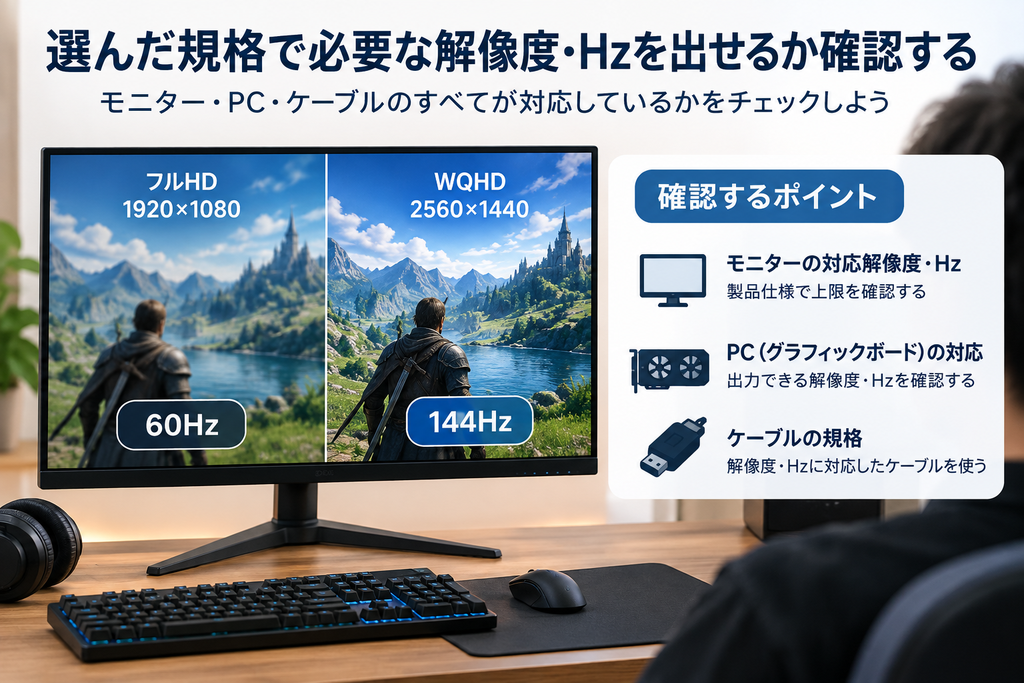
必要な規格を決めても、モニターだけ対応していればよいわけではありません。出力するPCやゲーム機、ケーブル、モニターの3つが条件を満たしているかを見ます。
モニターと出力機器の対応規格を確認する
モニターが高いHzに対応していても、使用するHDMI端子では目的の解像度・Hzを出せないことがあります。反対に、グラフィックボード側の出力端子が条件を満たしていなければ、モニター側だけ対応していても目的の表示にはなりません。
製品仕様を見るときは、「HDMI」「DisplayPort」という端子名だけでなく、その端子で対応する解像度とリフレッシュレートまで確認します。複数のHDMI端子を搭載する製品では、使用するポートごとの仕様も確認します。
PS5で4K/120Hzを利用する場合も考え方は同じです。PlayStation公式は、4K/120Hzで問題が起きた場合の確認項目として、ディスプレイの対応状況、ケーブル、適切なHDMI端子、PS5側の映像設定などを挙げています。
ケーブルの対応規格を確認する
機器側が対応していても、ケーブルが必要な帯域幅に対応していなければ、目的の映像は出せません。
HDMI公式では、Premium High Speed HDMI Cableは18Gbpsまでの帯域幅に対応し、4K/60HzやHDRなどを想定した認証ケーブルとされています。4K/120Hzなど最大48Gbpsを必要とする構成では、Ultra High Speed HDMI Cableが対応します。
ケーブルは「HDMI 2.1ケーブル」といった呼び方だけで判断せず、公式のケーブルカテゴリーと認証表示を見ます。Ultra High Speed HDMI Cableには認証ラベルが用意されており、対応ケーブルかを判別できます。
DisplayPortでも同じで、出力機器・モニターだけでなく、目的の通信速度に対応したケーブルが必要です。「出力機器→ケーブル→モニター」の順で仕様を照らし合わせると、必要な解像度・Hzを出せる構成か判断できます。
まとめ
ゲーミングモニターの接続は、HDMIとDisplayPortのどちらが常に優れているかで決めるものではありません。使いたい解像度・Hzと、出力機器・モニターが対応する規格から選びます。
HDMIでは、4K/60Hzなら18Gbps、4K/120Hzなら48Gbpsの帯域幅がひとつの目安です。DisplayPortも規格によって対応範囲が異なります。どちらを選ぶ場合も、規格名だけで判断せず、実際に使う端子が目的の解像度・Hzに対応しているかを製品仕様で確認します。
出力機器・ケーブル・モニターの3点を照らし合わせれば、自分のゲーム環境に必要なHDMI・DisplayPort接続を判断できます。
接続端子以外も含めて全体のつなぎ方を見直したい場合は、ゲーミングPCとモニターの接続方法全体へ戻って確認できます。