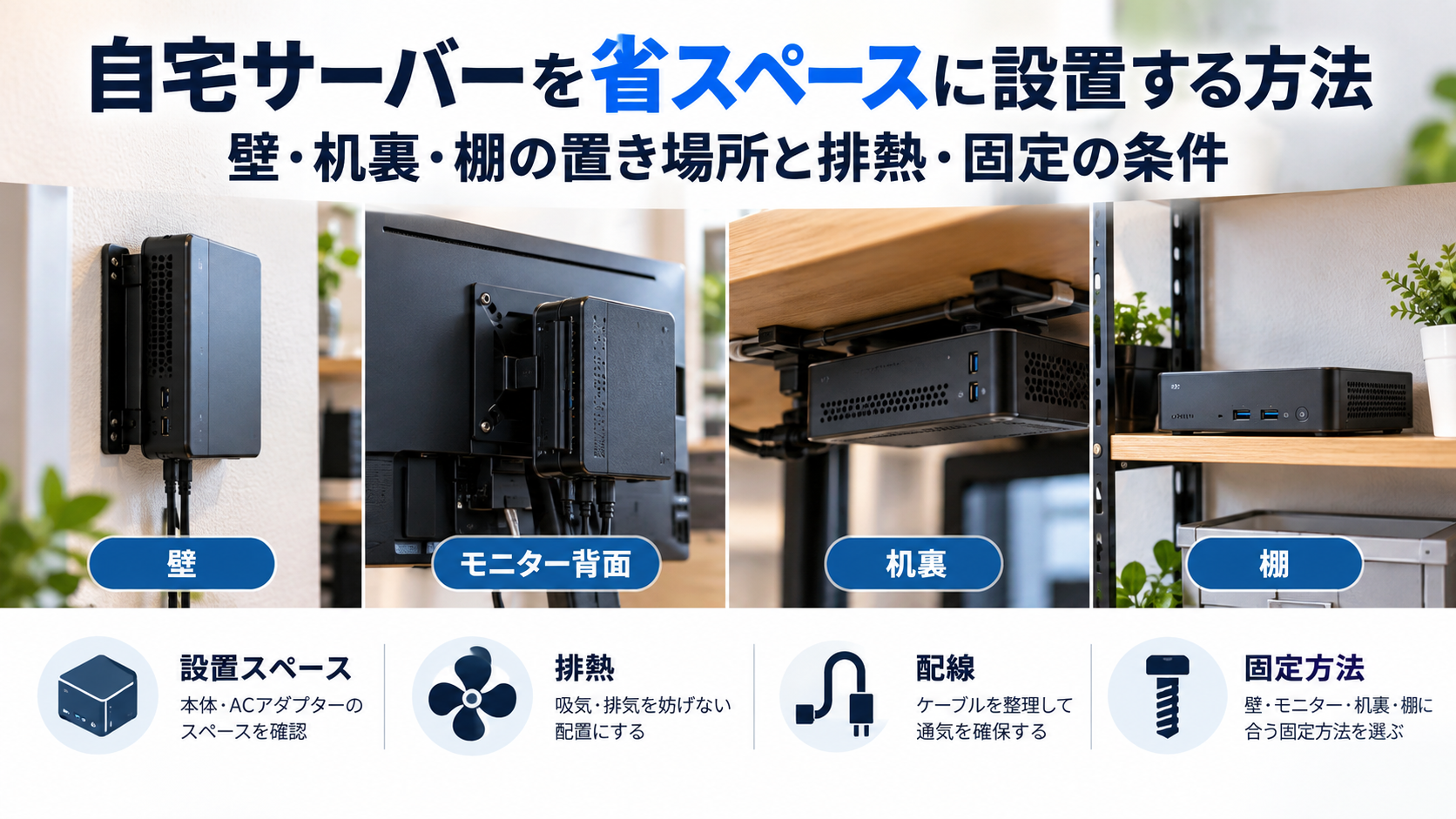
自宅サーバーを置きたくても、ラックや広い棚を用意できるとは限りません。小型PCなら設置面積を抑えられますが、本体が収まればどこに置いてもよいわけではありません。
省スペースで運用するには、本体と電源の置き場所、排熱、固定方法、設置後の状態まで見る必要があります。メーカーやVESAの公式資料をもとに、壁・モニター背面・机裏・棚などへ設置するときの条件を整理します。
自宅サーバーを省スペースに設置するなら4つの条件を確認する
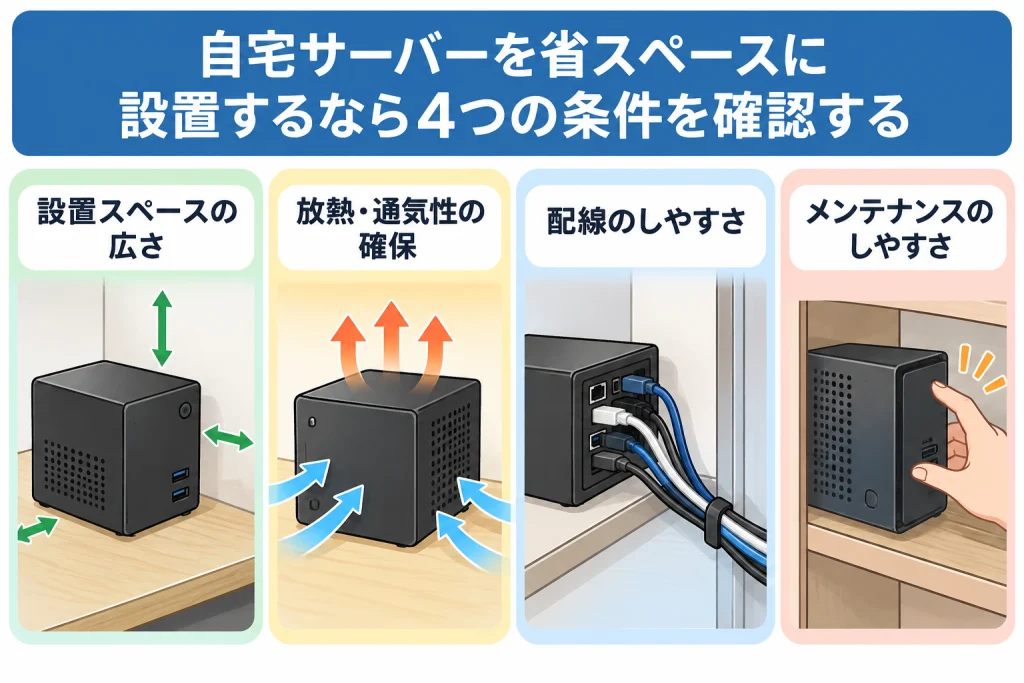
設置場所を決めるときは、本体の大きさだけでなく、電源やケーブルを含めたスペース、吸排気、固定方法まで含めて考えます。
本体とACアダプターを置けるスペースを確保する
小型PCが収まっても、ACアダプターやケーブルを置けなければ自宅サーバーとして設置できません。DellのOptiPlex Micro用壁面マウントでは、PC本体に加えてACアダプターを専用スリーブへ固定する手順が用意され、机裏用マウントも電源を含めて設置する構成です。
- PC本体を置けるか
- ACアダプターを置けるか
- 電源やLANなどのケーブルを接続できるか
- 固定用のマウントを取り付ける余地があるか
必要な広さはPCや固定方法によって異なります。すべての小型PCに共通する必要寸法は確認できないため、使用する機種とマウントの仕様に合わせて判断します。
吸排気を塞がず熱がこもらない場所を選ぶ
棚の奥や機器同士の隙間へ押し込むときに見落としやすいのが排熱です。ASUS NUC 14 Proの公式サポートページでは、NUC 14 Proのユーザーガイドや安全関連資料を確認できます。狭い場所へ設置するときは、使用する機種の安全資料を確認し、吸排気を妨げない配置にします。
Dell OptiPlex Micro 7020の公式マニュアルでは、動作環境温度は10~35℃、最大相対湿度は20~80%・結露なしです。設置場所を狭くする場合も、こうした製品ごとの動作条件から外れないことが前提になります。
本体サイズだけを見て、発熱も小さいと判断することはできません。MINISFORUM UM890 Proの公式製品情報では、最大70Wの動作モードを持ち、DDR・SSD用のアクティブクーラーと6cmファンを搭載することが確認できます。
なお、今回確認した一次資料には「壁から何cm離す」といった全製品共通の距離はありません。独自の数値を基準にせず、吸排気口を塞がないことと、各製品に定められた動作環境を基準にします。
壁掛けやVESA対応は製品ごとの固定方法まで確認する
「VESA対応」と書かれていても、それだけで壁や机裏へ固定できるとは限りません。
VESAのFDMIは、フラットディスプレイと取付機器のインターフェースを定める規格で、デスクトップや壁面など幅広い設置方法を想定しています。小型PCそのものを壁へ取り付けるための共通規格という意味ではありません。
2026年10月5日に公式資料を確認した独自調査では、ASUS NUC 14 Proは専用VESAブラケットを使用する方式、Dell OptiPlex Micro 7020は用途別の専用マウントを使う方式でした。MINISFORUM UM890 Proは公式製品ページで壁掛け対応を確認できますが、今回確認したページでは具体的なネジや取付手順までは確認できませんでした。
| 調査対象 | 公式資料で確認できた固定方法 | 確認時の注意点 |
|---|---|---|
| ASUS NUC 14 Pro | 専用VESAブラケットを使用 | 使用するモデルの公式マニュアルで取付方法を確認する |
| Dell OptiPlex Micro 7020 | 壁面・机裏・モニター向けの専用マウント | 設置場所ごとに取付方法が異なる |
| MINISFORUM UM890 Pro | 壁掛け対応の記載あり | 今回確認した公式ページでは具体的なネジや取付手順を確認できない |
今回調査した3製品では、いずれも省スペース固定に関する情報を公式資料で確認できました。ただし、固定方法の説明範囲は製品によって異なります。そのため「VESA対応」「壁掛け対応」という表記だけで判断せず、使用する製品の公式マニュアルや専用マウントの資料まで確認することが重要です。
自宅サーバーに使うPCそのものの選び方や必要な性能は、親記事のホームサーバー用PCの選び方で確認できます。
設置場所は壁・モニター背面・机裏・棚から条件に合う場所を選ぶ
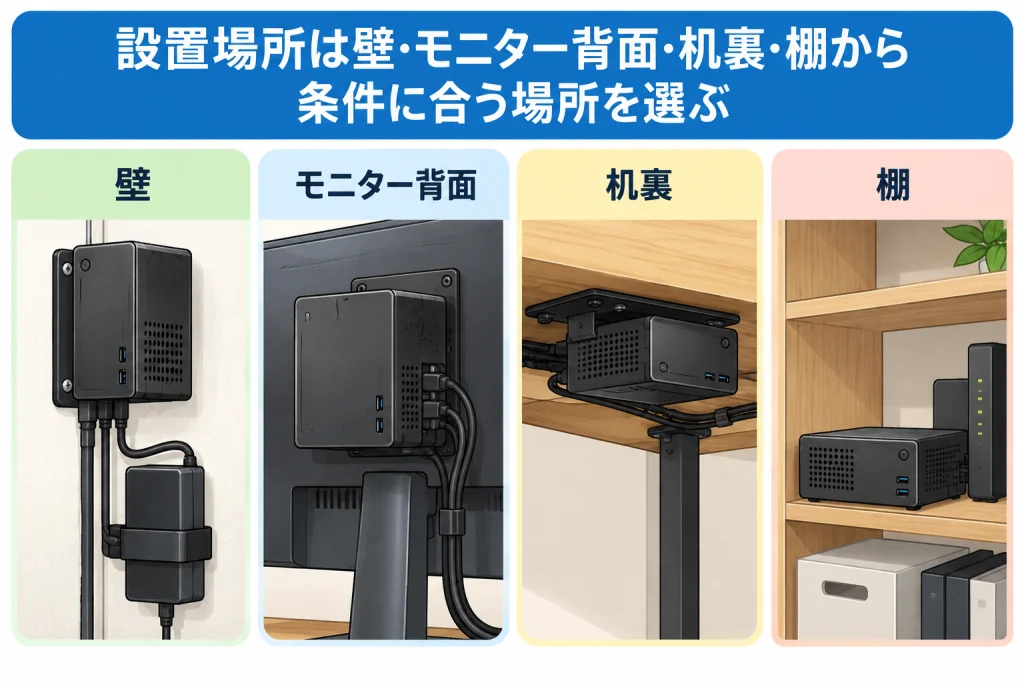
壁・モニター背面・机裏は専用マウントを使って固定する方法、棚はPCを置いて使う方法が中心です。どこに置くかによって必要な条件が変わります。
壁・モニター背面・机裏は対応マウントがある場合に固定する
ASUS NUC 14 Proは、ASUS公式のNUC 14 ProマニュアルページでユーザーガイドやIntegration Guideを確認できます。取り付ける場合は、使用するモデルに対応したガイドに記載されたVESAブラケットの取付方法を確認します。
Dell OptiPlex Microは設置場所によってマウントが分かれています。壁面用マウントではマウントを壁へ固定してPC本体とACアダプターを装着し、机裏にはデスクマウントを使用します。
モニター背面へ取り付けられる製品でも、同じ方法で壁や机裏へ固定できるとは限りません。設置したい場所に対応するマウントと取付手順があるかを製品ごとに調べます。
棚やルーター周辺は排熱と配線を優先して配置する
棚やルーター周辺では、PCが置ける面積だけで判断しません。吸排気口を塞がず、ACアダプターや電源・LANケーブルも無理なく配置でき、製品が指定する動作環境に収まる場所を選びます。
ルーターやONUなど別の機器とまとめる場合も同じです。今回の調査では「ルーターから何cm離す」といった共通基準は確認できませんでした。使用するPCの安全資料や動作環境を基準に配置します。
省スペース設置を前提に小型PCを選ぶなら、購入前に固定方法まで見ておく必要があります。MINISFORUM UM890 Proの公式製品情報では、小型筐体に加えて冷却機構や壁掛けに関する情報を確認できます。
設置後は温度・騒音・固定状態を確認して運用する
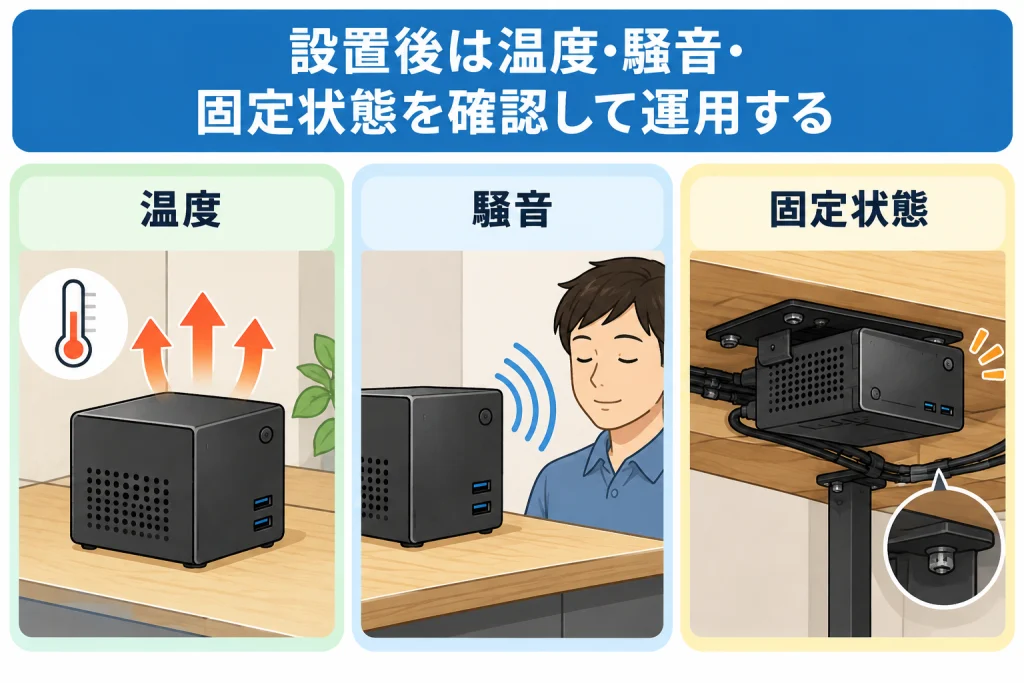
設置後は、実際に動かした状態で温度・騒音・固定状態を見ます。
温度は製品の動作環境が基準です。Dell OptiPlex Micro 7020の公式マニュアルでは10~35℃が動作環境温度として示されています。この数値はCPUなどの内部温度ではなく、PCを使用する環境の条件です。継続的に温度や稼働状態を監視する方法は、自宅サーバーの温度や稼働状態を監視する方法で確認できます。
騒音も本体サイズだけでは判断できません。MINISFORUM UM890 Proは、最大70Wの動作モードで43dBというメーカー測定値を掲載しています。メーカー公称値であり、今回実測した数値ではないため、設置場所や動作状態が変わった場合の騒音まで同じとは限りません。
壁や机裏へ取り付けた場合は、PC本体に加えてマウントやACアダプターの固定状態も見ます。メーカー指定の取付方法がある製品は、その手順に従って固定します。
常時稼働させる場合は、設置場所だけでなく消費電力も運用条件になります。消費電力を抑える構成や運用方法は、同じクラスタの自宅サーバーを省電力で運用する方法で確認できます。
まとめ
自宅サーバーを省スペースに設置するなら、本体サイズだけで場所を決めず、ACアダプターやケーブルを含むスペース、吸排気、固定方法まで見る必要があります。壁・モニター背面・机裏へ取り付ける場合は、使用するPCに対応したマウントと取付手順があるかを調べます。
棚やルーター周辺へ置く場合も、狭い場所へ収めることより排熱と配線を優先します。設置後に温度・騒音・固定状態までチェックすれば、その場所で継続して運用できるか判断できます。