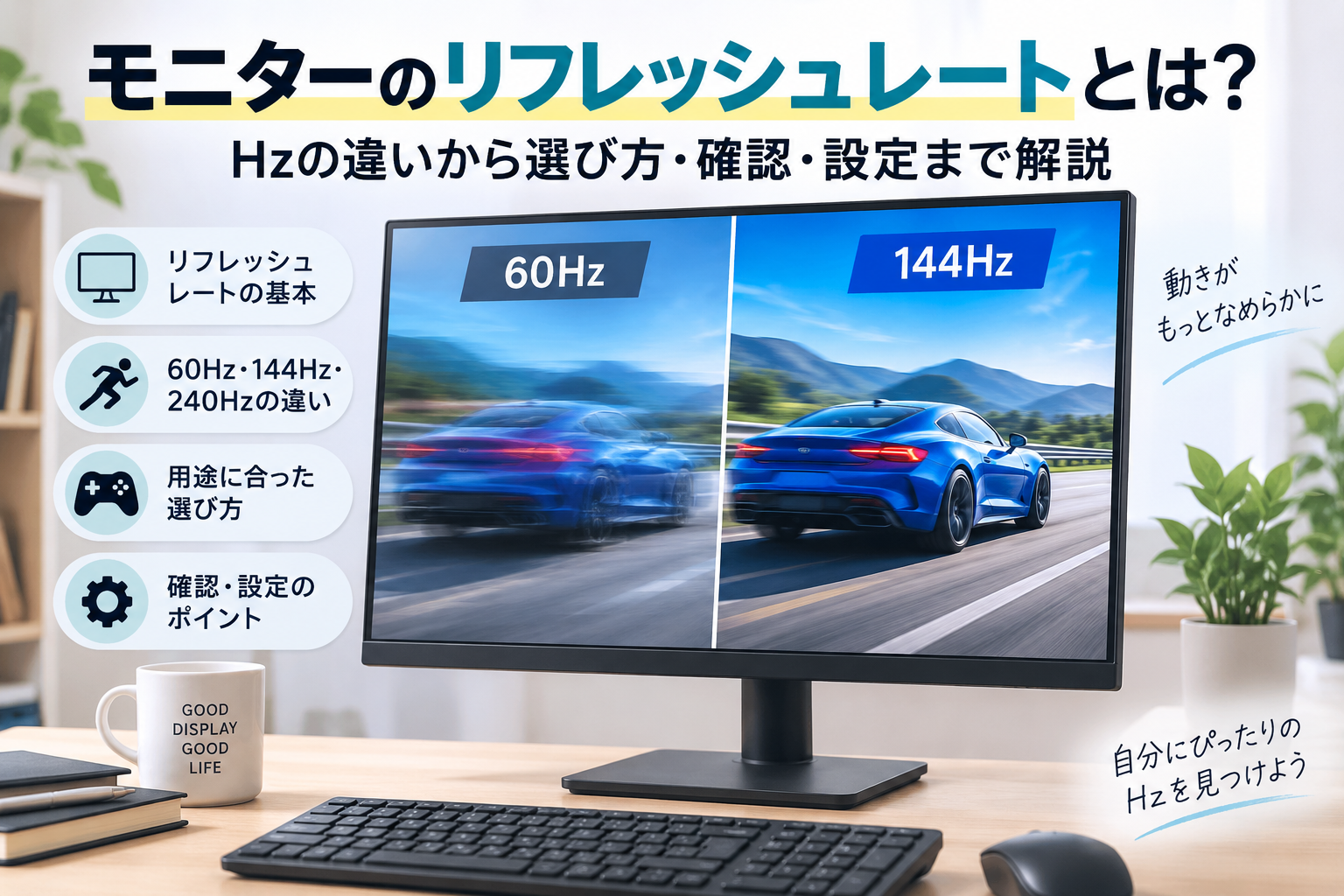
モニターを選んだり設定を見直したりするとき、「60Hzや144Hzは何が違うの?」「自分には何Hzあればいい?」と迷うことがあります。
リフレッシュレートは、画面の動きの見え方に関わる重要な項目です。ただし、数値が高ければ高いほど誰にとってもよい、というわけではありません。
この記事では、モニターのリフレッシュレートの基本からHzによる違い、用途に合った考え方、確認・設定するときに知っておきたいことまでを整理します。具体的な確認方法や設定手順などは、それぞれ詳しい記事も案内しているので、必要なところだけ確認できます。
モニターのリフレッシュレートとは
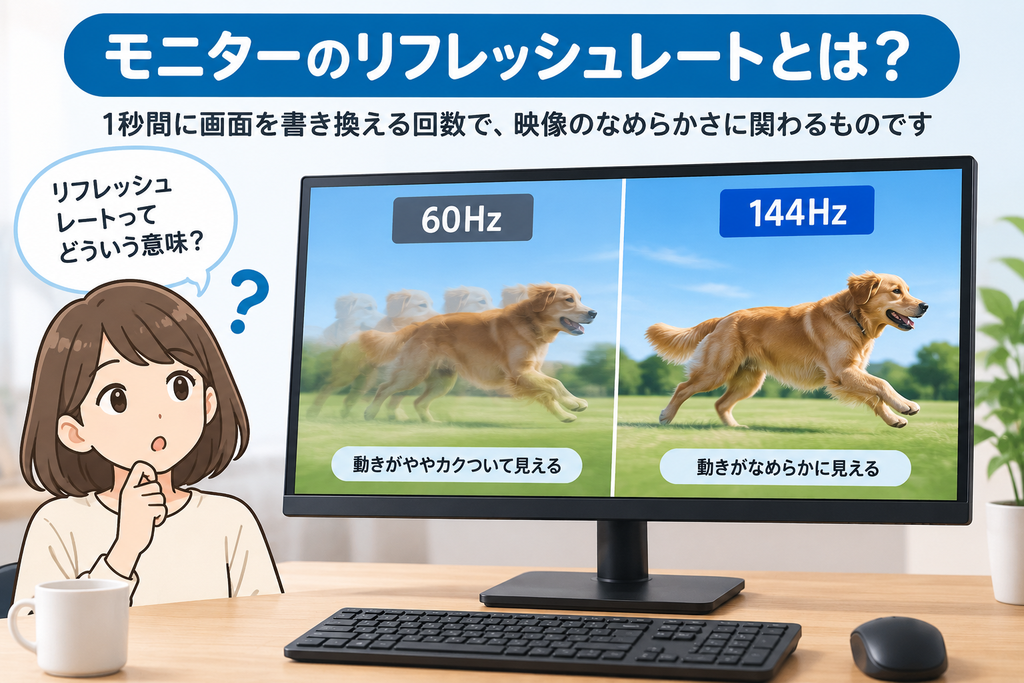
モニターのリフレッシュレートとは、1秒間に画面を書き換える回数を表す数値です。単位には「Hz(ヘルツ)」を使います。
たとえば60Hzなら1秒間に60回、144Hzなら144回画面を書き換えます。
リフレッシュレートが高くなるほど、スクロールやゲームなど動きのある表示を滑らかに見せやすくなります。そのため、モニターを見るときは画面サイズや解像度だけでなく、リフレッシュレートも用途に合わせて確認することが大切です。
60Hz・144Hz・240Hzでは何が違う?
60Hz・144Hz・240Hzの違いは、1秒間に画面を更新できる回数です。
60Hzより144Hz、144Hzより240Hzのほうが短い間隔で画面を書き換えられます。そのため、数値が高くなるほど動きの滑らかさを感じやすくなります。
ただし、高いリフレッシュレートが必要かどうかは用途によって異なります。具体的に何Hzを選ぶかは、普段どのようにモニターを使うのかを基準に考える必要があります。
リフレッシュレートとフレームレート(fps)の違い
リフレッシュレートと一緒によく出てくるのが、フレームレート(fps)です。
リフレッシュレートはモニターが1秒間に画面を書き換えられる回数、フレームレートはPCやゲーム側が1秒間に何枚の映像を描画するかを表します。
つまり、高リフレッシュレートのモニターを使うだけで、必ずその性能を最大限に活かせるわけではありません。モニター側のHzだけでなく、表示する側のフレームレートとのバランスも関係します。
用途に合ったリフレッシュレートを考える
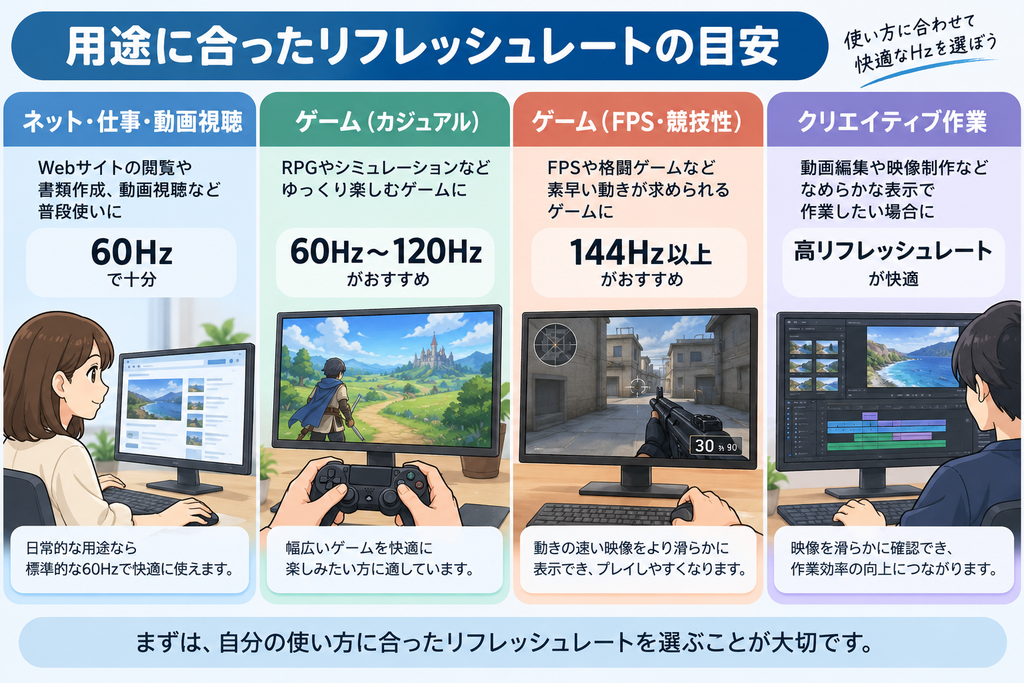
必要なリフレッシュレートは、モニターを何に使うのかによって変わります。
Webサイトの閲覧や文章作成などが中心なら、リフレッシュレートの高さだけを優先してモニターを選ぶ必要はありません。一方、ゲームなど画面内の動きが多く、滑らかな表示を重視する用途では、高いリフレッシュレートを選ぶメリットが大きくなります。
そのため、「高いHzほどよい」と考えるのではなく、自分が画面の滑らかさをどの程度重視するのかを基準に考えると選びやすくなります。
また、高リフレッシュレートを活かすにはモニターだけでなく、PC性能や使用する解像度などとのバランスも関係します。
ゲームを目的にしている場合は、遊ぶゲームやPC性能によって適したHzが変わります。ゲームに合ったリフレッシュレートの選び方では、ゲーム用途で何Hzを選べばよいのかを詳しく解説しています。
一方、4Kを含めて高リフレッシュレートのモニターそのものを選びたい場合は、PC性能や接続環境なども含めて検討する必要があります。高リフレッシュレートモニターの選び方では、必要な条件や具体的な選び方を確認できます。
リフレッシュレートを確認・設定するときに知っておきたいこと
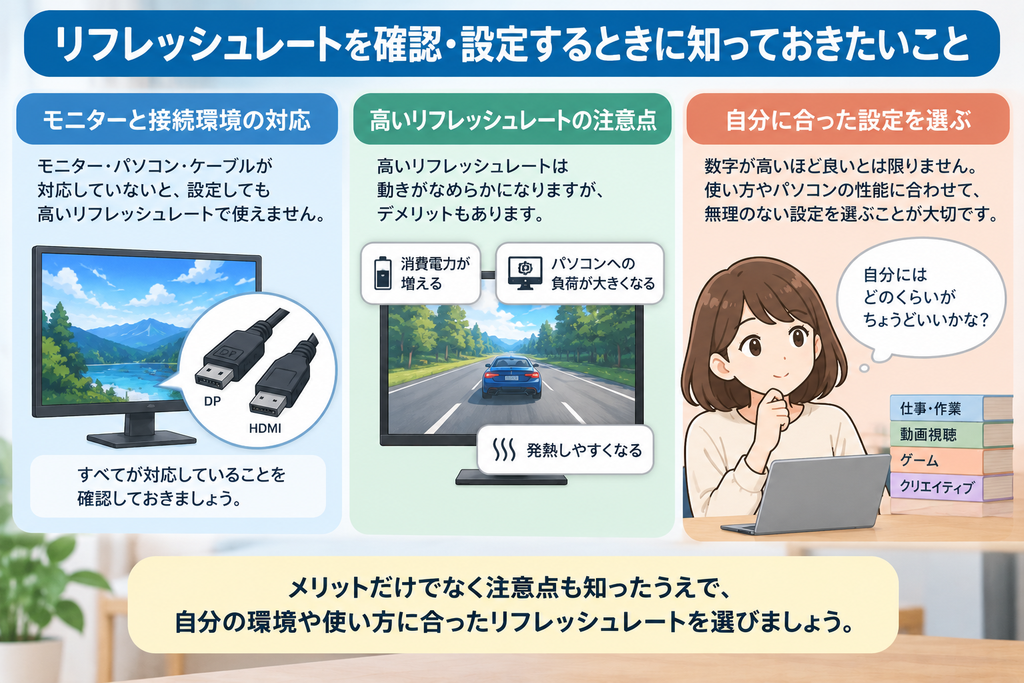
モニターが高いリフレッシュレートに対応していても、現在どのHzで動いているのかは別に確認する必要があります。
Windows 11の設定などから現在のリフレッシュレートを確認できるほか、ブラウザを使って表示をテストする方法もあります。まず現在の状態を知りたい場合は、モニターのリフレッシュレートを確認する方法で確認手順をまとめています。
対応している範囲でリフレッシュレートを変更したい場合は、Windows 11から設定できます。希望するHzへ変更するときの具体的な操作は、Windows 11でリフレッシュレートを設定・変更する方法で確認できます。
一方、モニターが高Hzに対応しているのに60Hzしか選べないなど、希望する設定に変更できないこともあります。この場合は、モニターだけでなく解像度やケーブル、接続端子、GPUなど複数の要素が関係する可能性があります。
設定を変更できない場合は、リフレッシュレートを変更できない原因と対処を確認して、現在の環境に当てはまる原因を切り分けるとよいでしょう。
まとめ
モニターのリフレッシュレートは、1秒間に画面を書き換える回数をHzで表したものです。数値が高いほど動きを滑らかに表示しやすくなりますが、必要なHzは用途によって異なります。
Web閲覧や文章作成が中心なのか、ゲームなどで滑らかな表示を重視するのかを基準に、自分に必要なリフレッシュレートを考えましょう。
すでにモニターを使っている場合は現在のHzを確認し、必要であれば設定を見直します。ゲーム用のHz選び、高リフレッシュレートモニターの選択、設定できない場合の対処など、具体的な目的が決まったら、それぞれの詳しい記事で確認してください。
豊富なカラーから選べるPixioのゲーミングモニターでデスクに彩りを