Canvaは最初、ツールバーが表示されていなかったりして少し迷いやすいです。
本や解説サイトを見ても「画面にない…」となりましたが、実際に触るとすぐ慣れました。
Canvaの文字編集全体をまとめて確認したい方は、こちらのCanvaの文字編集を初心者向けに完全解説【文字装飾まとめ】も参考にしてください。
Canvaでフォントを変更する方法
Canvaで日本語フォントに絞って選択

まずテキストボックスをクリックします。
すると上にツールバーが表示されるので、一番左にあるフォント名をクリックします。
次に検索窓をクリック。
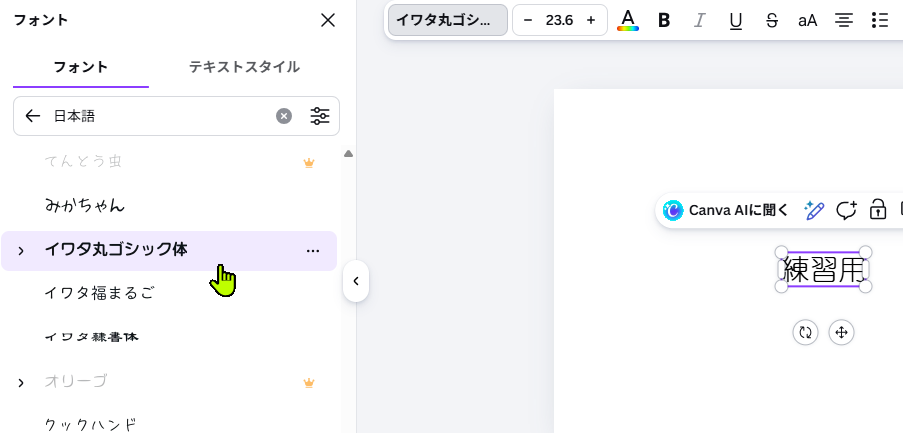
検索窓に「日本語」と入力すると、日本語フォントが一覧表示されます。
表示されたフォントの中から、使いたいものをクリックすればOKです。
選択するとテキストに反映され、ツールバーのフォント名も変更されます。
Canvaのフォント変更を活用する

検索窓は、フォント名を直接入力して探すこともできます。
Canvaのフォント検索はかなり感覚的に使えます。
「日本語 POP」「かわいい」「ビジネス」「書道」「レトロ」などで検索すると、それっぽい雰囲気のフォントが出てきます。
昭和っぽいデザインにレトロ系フォントを合わせたり、かわいいイラストにPOP系を合わせたり、かなり雰囲気が変わるので触ってるだけでも面白いです。
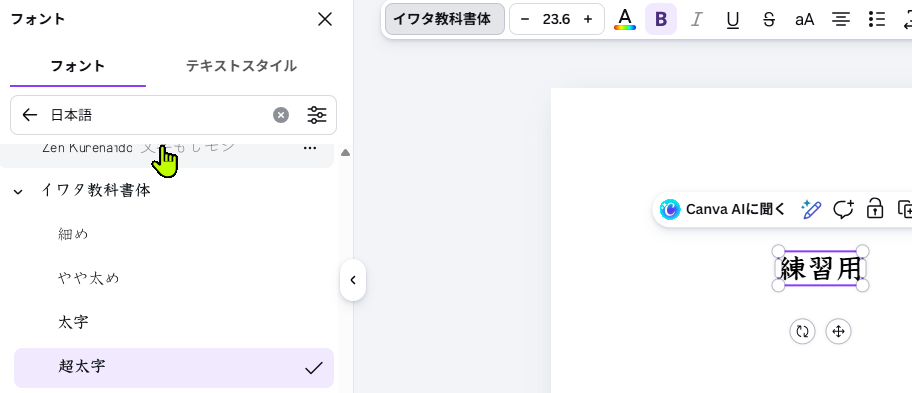
フォント名の左にある「>」マークをクリックすると、文字の太さを変更できます。
ここでは極細から極太まで変更できました。
「>」マークがないフォントは太さ固定です。
反応しないときは不具合ではなく、そのフォントが対応していない場合が多いです。
文字の色を変えるだけでも、かなりデザインの印象が変わります。
タイトルを目立たせたい時や、背景に合わせて見やすくしたい時は文字色変更もおすすめです。
→ Canvaで文字色を変更する方法と一部だけ色を変えるやり方
Canvaの文字編集全体をまとめて確認したい方は、こちらのCanvaの文字編集を初心者向けに完全解説【文字装飾まとめ】も参考にしてください。