Canvaで画像や文字を動かしていると、「一緒に動いてほしいのにズレる…」で止まりやすいです。
実際に使ってみると、グループ化を覚えるだけで配置や複製がかなり楽になりました。
今回は、画像・図形・テキストをまとめて扱えるグループ化の流れを、実際の画面でまとめます。
今回紹介した内容以外にも、図形の追加・色変更・整列・グループ化などをまとめています。
複数の画像、図形、テキストをグループ化する
グループ化の流れ
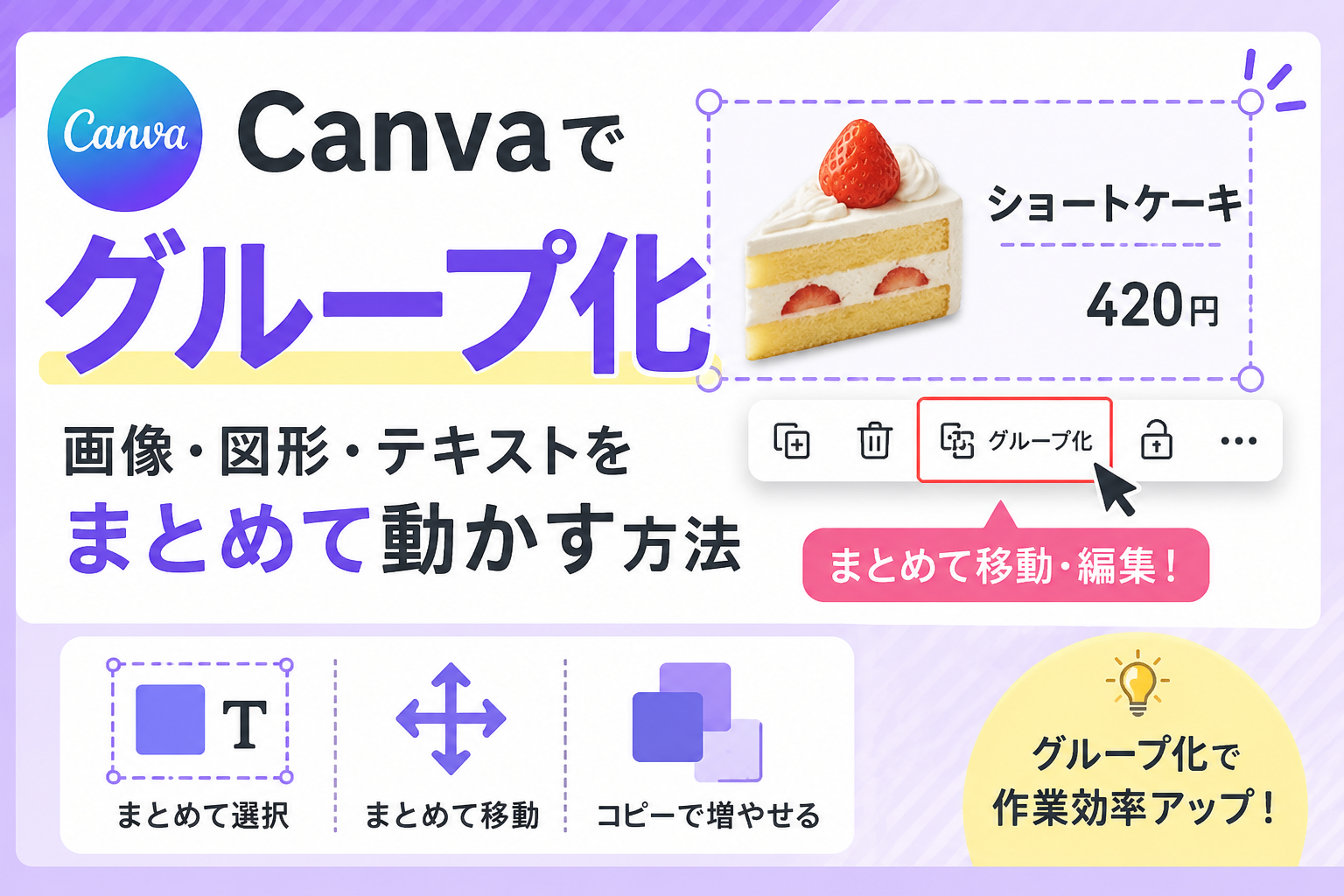
グループ化を使うと、まとめて移動したり編集できるようになります。
グループ化したものをコピペで増やせるので、同じフォーマットのまま中身だけ変える、といった作業もしやすいです。
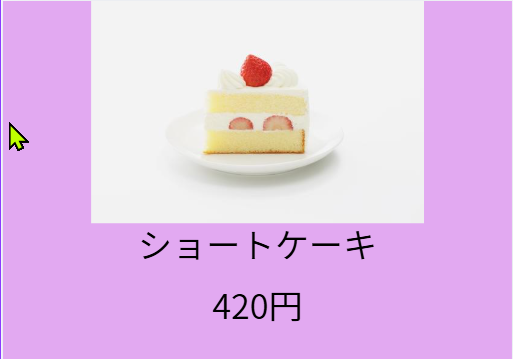
練習用に、ケーキのカタログっぽいものを用意しました。
素材→写真から「ショートケーキの写真」を追加して、テキストで「ショートケーキ」「420円」を入れています。背景色は白から紫へ変更しています。
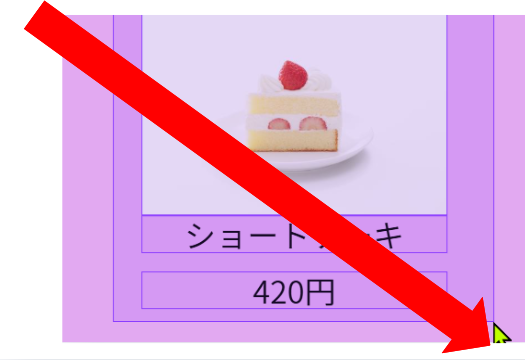
画像とテキスト2つを全部囲むように、左上から右下へ向かってドラッグします。
ちゃんと複数選択できてないとグループ化は出ません。

ツールバーが表示されるので、その中にある「グループ化」をクリックします。
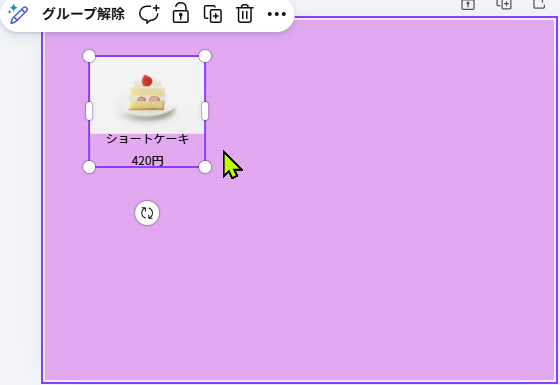
グループ化すると、まとめて小さくしたり移動したりできます。
今回は小さくして、右上へ移動してみました。
グループ化してても編集可能
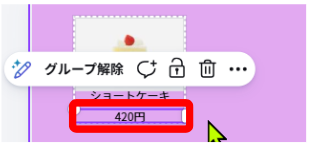
編集したい場所をダブルクリックすると、グループ化したまま編集できます。
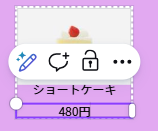
値段を変更してみました。
グループ化解除もワンクリック
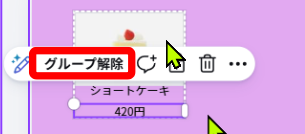
グループをクリックしたときに表示されるツールバーの「グループ化解除」をクリックすると、グループ化が解除されます。
レイアウトを大きく変更したい場合は、一度解除して組み直したほうがやりやすいこともあります。
まとめ
Canvaのグループ化は、最初に覚えておくとかなり作業しやすくなる機能でした。
特に「まとめて動かしたいのにズレる」で止まりやすいので、複数選択→グループ化の流れだけでも覚えておくとかなり楽になります。
次は、グループ化や複製を使って図解を作りたい人向けに、Canvaでアイコンを使ったSTEP図解を作る方法も紹介しています。
今回紹介した内容以外にも、図形の追加・色変更・整列・グループ化などをまとめています。