Canvaで動画を作ったあと、「保存ってどこからやるの?」「MP4でダウンロードできないの?」と少し迷いました。
実際に試してみると数クリックで保存できましたが、最初は共有メニューの中にあるので気付きにくいかもしれません。
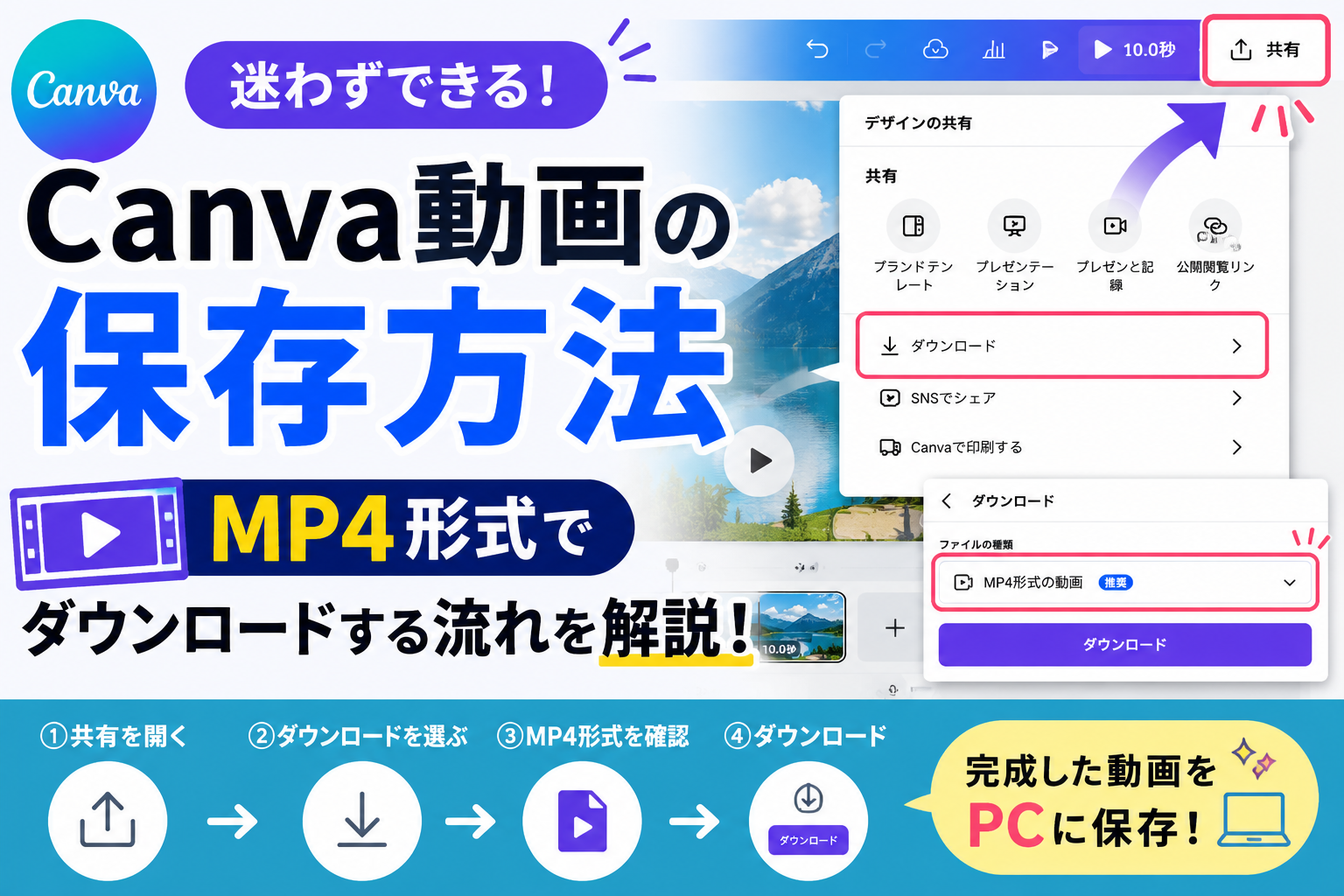
今回はCanva動画をMP4形式で保存する流れを、実際の画面で順番に確認していきます。
この記事で手が止まりやすいポイント
- 保存ボタンが見つからない
- 共有メニューの場所が分からない
- ダウンロードがどこにあるか分からない
- MP4形式になっているか確認できない
Canva動画をMP4形式で保存する方法
MP4で保存しておけば、他の人に渡したり、自分のブログで使ったり出来るようになります。
共有メニューからMP4形式でダウンロードする
動画が完成した状態です。
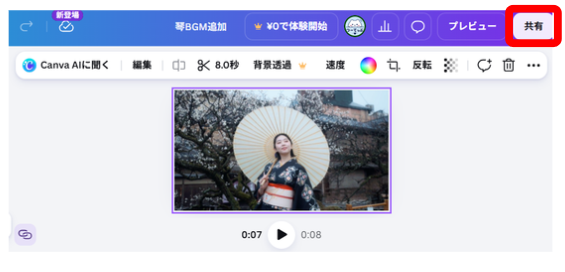
画面右上にある「共有」をクリックします。
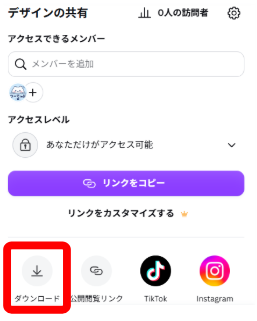
デザインの共有パネルが開くので、中にある「ダウンロード」をクリックします。
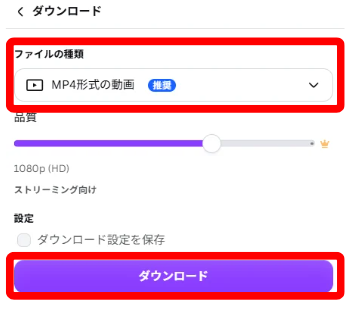
ダウンロードパネルのファイルの種類が「MP4形式の動画」になっていることを確認します。なっていなければ変更してください。
「ダウンロード」ボタンをクリックします。
これでPCに保存されます。通常はダウンロードフォルダに入ります。
まとめ
Canva動画の保存は、共有→ダウンロード→MP4形式の確認という流れで進められます。
自分も最初は保存場所が分かりませんでしたが、共有メニューの中からすぐにダウンロードできました。
動画を書き出したいときは、まずMP4形式になっているかだけ確認して進めてみてください。
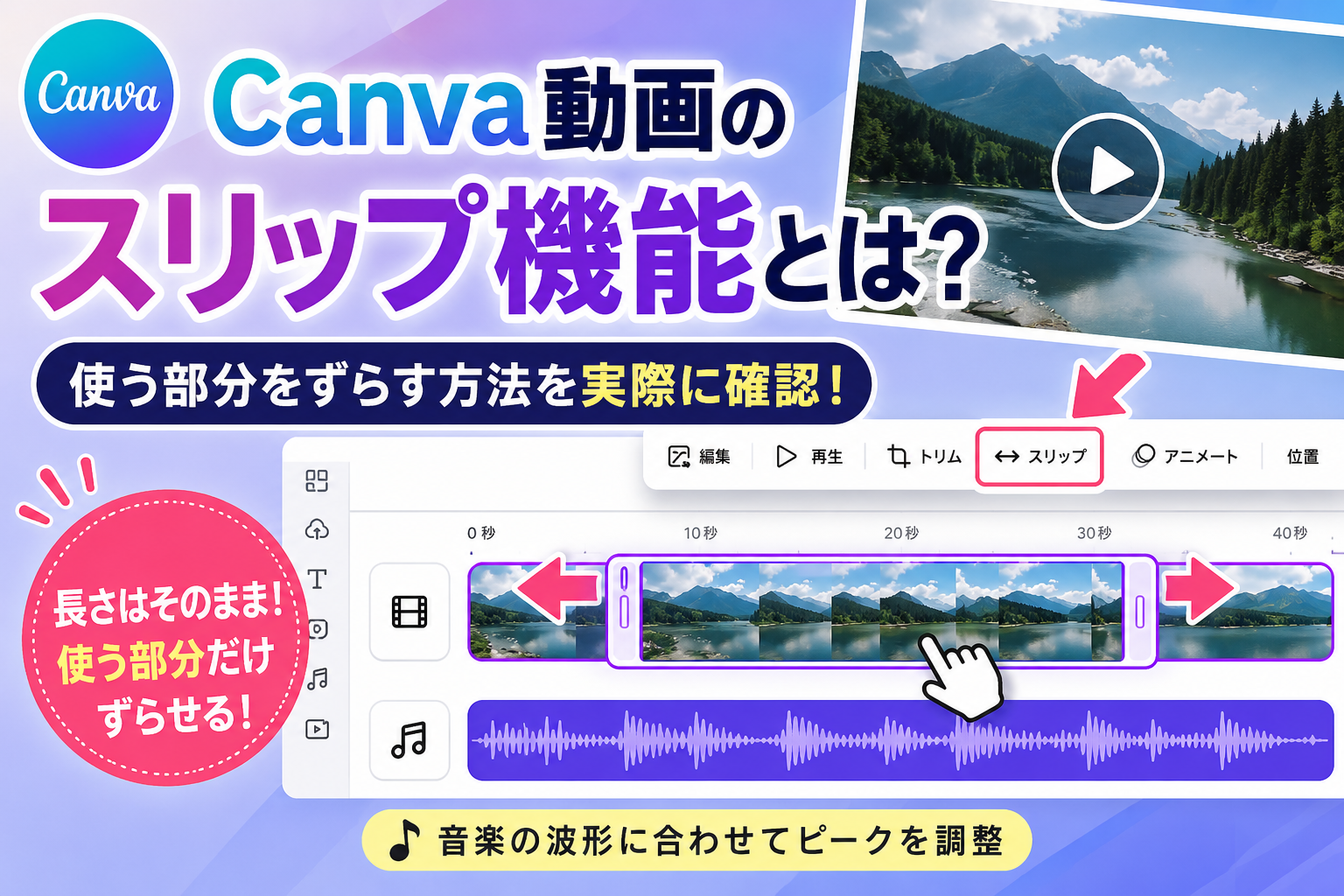
次は、音楽と映像のタイミングを調整したい人向けに、動画のスリップ機能も参考になります。
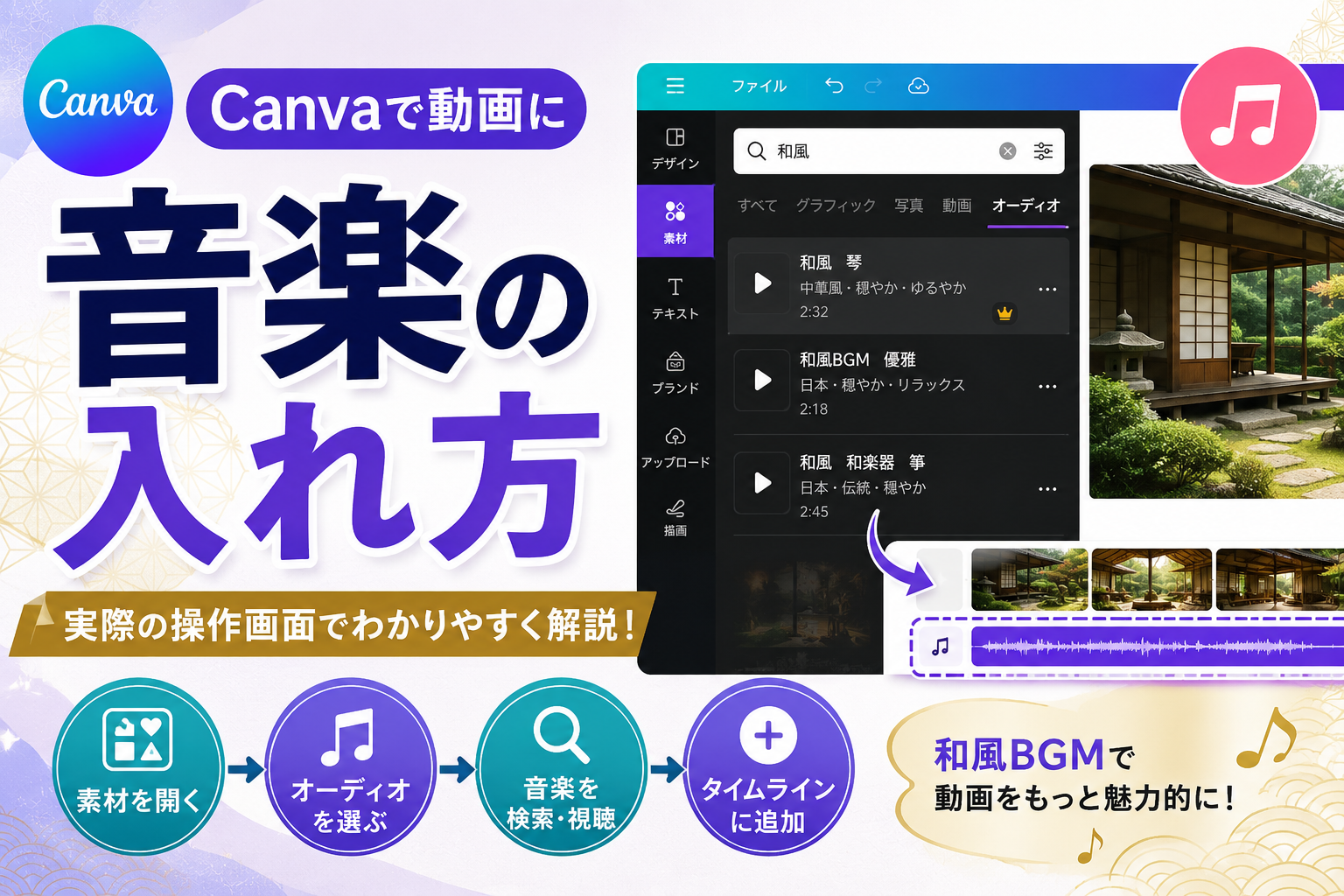
Canvaで動画編集を始めたばかりの方は、編集から音楽追加、MP4保存までの流れをまとめた記事もあわせてご覧ください。