Canvaで文字を長体にしたくて設定を探したけど、「あれ?どこにもない…」と困ったことはありませんか。
Illustratorでは当たり前に使える機能なので、Canvaにもあると思って探してしまいますよね。
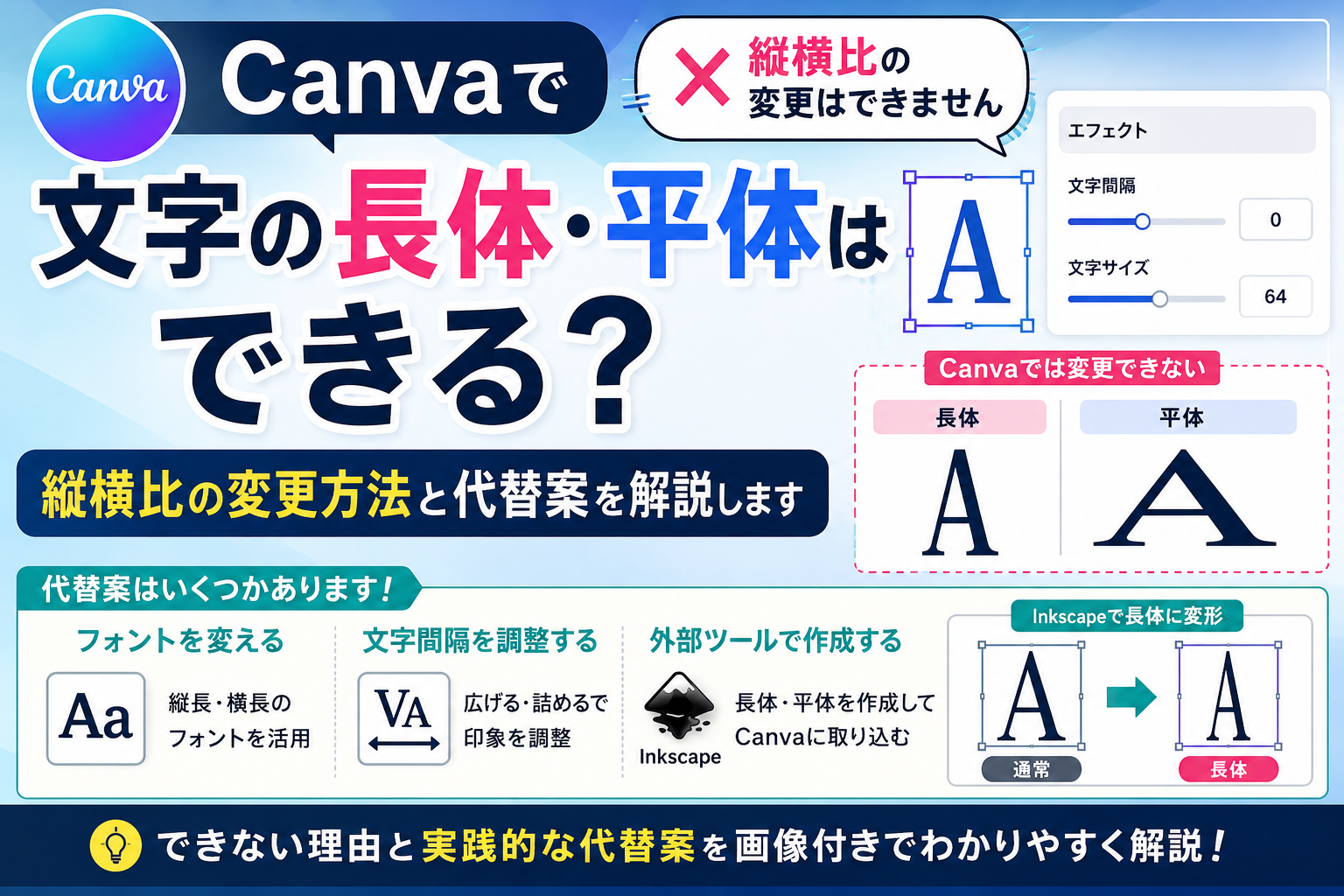
結論からいうと、Canvaには文字の縦横比を変更したり、長体・平体を設定したりする機能はありません。
実際にフォントや文字間隔を調整して試しましたが、印象が変わる程度で、長体や平体を再現することはできませんでした。
この記事では、Canvaで文字の縦横比を変更できるのかを解説しながら、できない理由や代わりに試せる方法をわかりやすく紹介します。
この記事のポイント
- Canvaで文字の縦横比を変更できるかがわかる
- 長体・平体との違いがわかる
- Canvaでできること・できないことを理解できる
- 長体が必要な場合の対処法がわかる
Canvaで文字の縦横比は変更できる?
「文字をもう少し細長くしたい」「長体にできないかな」と思って設定を探す人は少なくありません。
ですが、CanvaはIllustratorのような文字編集ソフトではないため、できることとできないことがあります。まずはその違いを確認しておきましょう。
Canvaで文字の縦横比を変更する機能はある?
結論からいうと、Canvaで文字の縦横比を変更することはできません。
画像や図形なら自由にサイズを変更できますが、テキストは文字そのものを横だけ縮めたり、縦だけ伸ばしたりする機能は用意されていません。「長体」や「平体」の設定を探しても見つからないのは、その機能自体がないためです。
長体・平体との違い
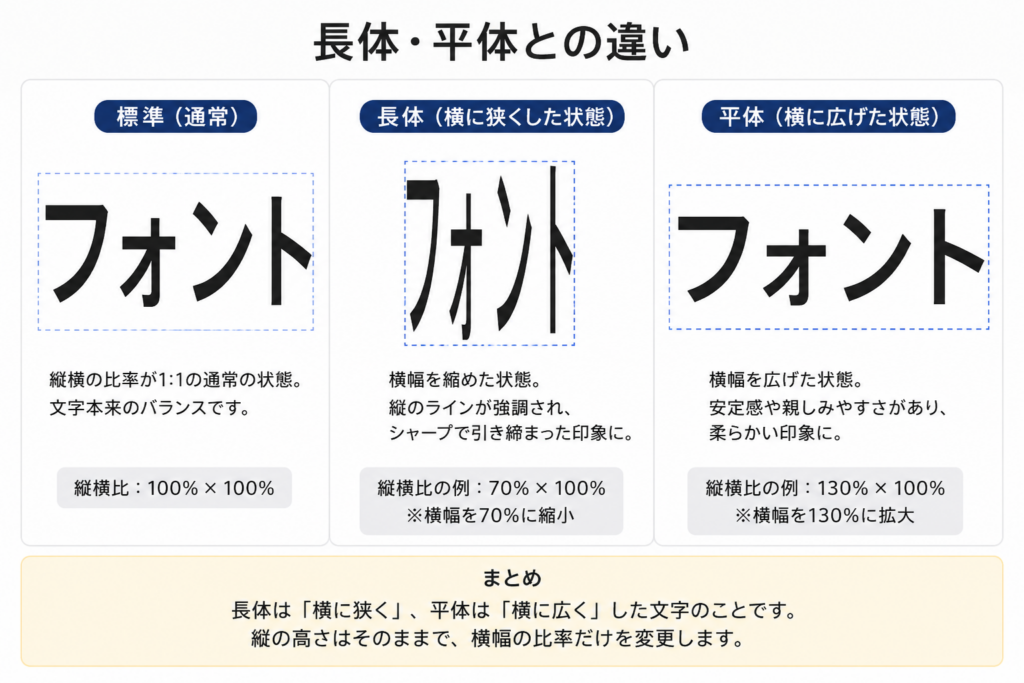
長体は文字の横幅を縮めて細長く見せる加工、平体は横幅を広げて横長に見せる加工です。文字そのものの縦横比を変更するため、同じフォントでも印象が大きく変わります。
一方、Canvaで変更できるのはフォントや文字サイズ、文字間隔などです。これらは見た目の印象を調整する機能であり、文字そのものの形を変えることはできません。そのため、長体や平体を再現することはできません。
Canvaで縦横比を変えられない理由
Canvaには文字そのものの縦横比を変更する機能がありません。
そのため、長体や平体のように文字の横幅を変更する加工には対応しておらず、フォントや文字サイズ、文字間隔を調整できる範囲にとどまります。
Canvaで文字の縦横比を変えたいときの代替方法
Canvaだけで長体にすることはできませんが、用途によっては別の方法で対応できます。
実際に試した結果も含めて紹介します。
フォントを工夫して長体風に見せる
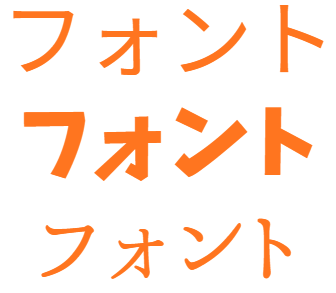
フォントを変更すると文字の印象は変わります。
ただ、実際に細身のフォントへ変更して比較してみても、印象が変わる程度で、長体や平体と呼べるほどの違いはありませんでした。
フォント変更は見た目の印象を調整する方法であり、長体や平体を再現するものではありません。
文字間隔やサイズを調整する
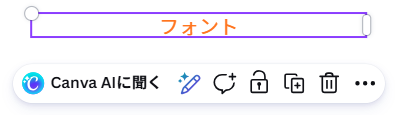
初期状態のテキスト
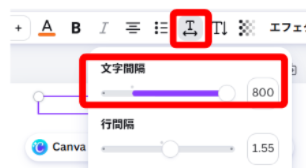
上のツールバーにある「テキスト」をクリックして、文字間隔を目一杯広げます。
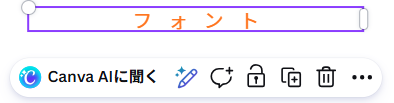
文字間隔を広げても文字の縦横比は変わりません。
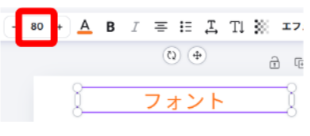
上のツールバーの「文字サイズ」を「50→80」に変更します。
サイズを変更しても文字そのものの形は変わりません。
文字間隔やサイズを調整すると、全体の見え方を整えることはできます。
ただし、これも文字の縦横比を変更しているわけではありません。実際に調整しても印象が変わる程度で、長体や平体を再現することはできません。
読みやすさを優先しながら、見た目のバランスを整える目的で使うのがおすすめです。
他のソフトで長体・平体を作成する
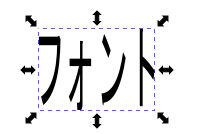
長体や平体を使いたい場合は、Canvaだけでは対応できません。
実際に試したところ、無料で使えるInkscapeでは文字を横方向へ変形することで、長体や平体を作成できました。完成した文字はPNG画像として保存し、Canvaへ読み込めば、そのままデザインに利用できます。
本格的な文字編集を行いたい場合はIllustratorが便利ですが、無料で試したい場合はInkscapeでも対応できます。
まとめ
Canvaでは文字の縦横比を変更したり、長体・平体を設定したりすることはできません。
フォントや文字間隔を調整すると印象は変わりますが、長体や平体を再現することはできません。
正確な長体や平体が必要な場合は、Illustratorなど対応したソフトで作成してCanvaへ取り込む方法が確実です。Canvaでできること・できないことを理解しておけば、無駄に設定を探し続けずに済みます。
次は、文字をもっと目立たせたい方へ。文字を囲む方法もあわせて確認してみてください。
Canvaの文字編集全体をまとめて確認したい方は、こちらのCanvaの文字編集を初心者向けに完全解説【文字装飾まとめ】も参考にしてください。