モニターを縦置きしたくても、「今のスタンドで回転できるのか」「別のスタンドを買うなら何を確認すればいいのか」と迷うところです。スタンドによって対応するモニターや回転機能が異なるため、購入前に仕様を確認しておきましょう。
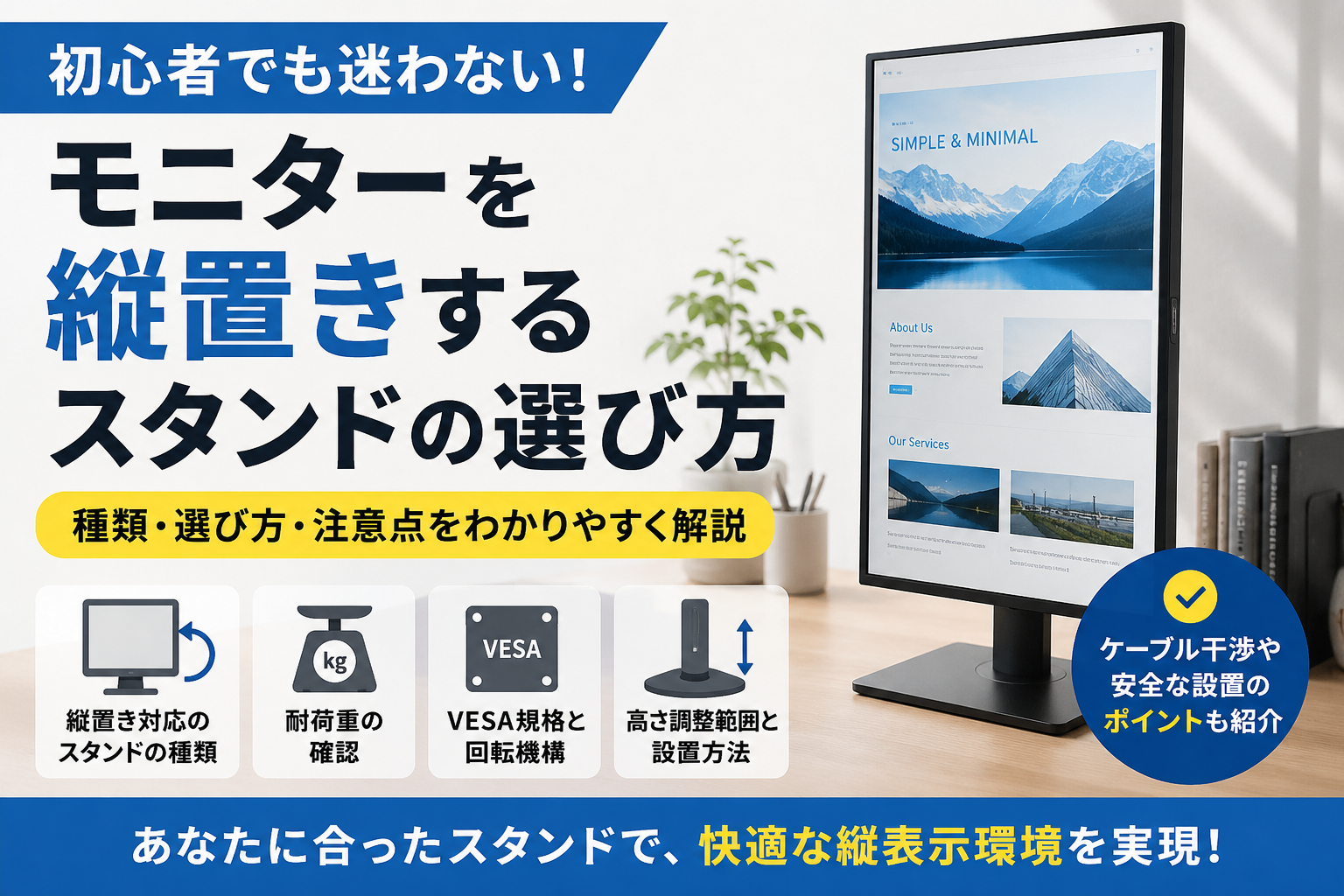
この記事では、モニターを縦置きできるスタンドの種類と、選ぶときに確認したい耐荷重・VESA規格・回転機構などを初心者向けに解説します。
モニターを縦置きできるスタンドの種類
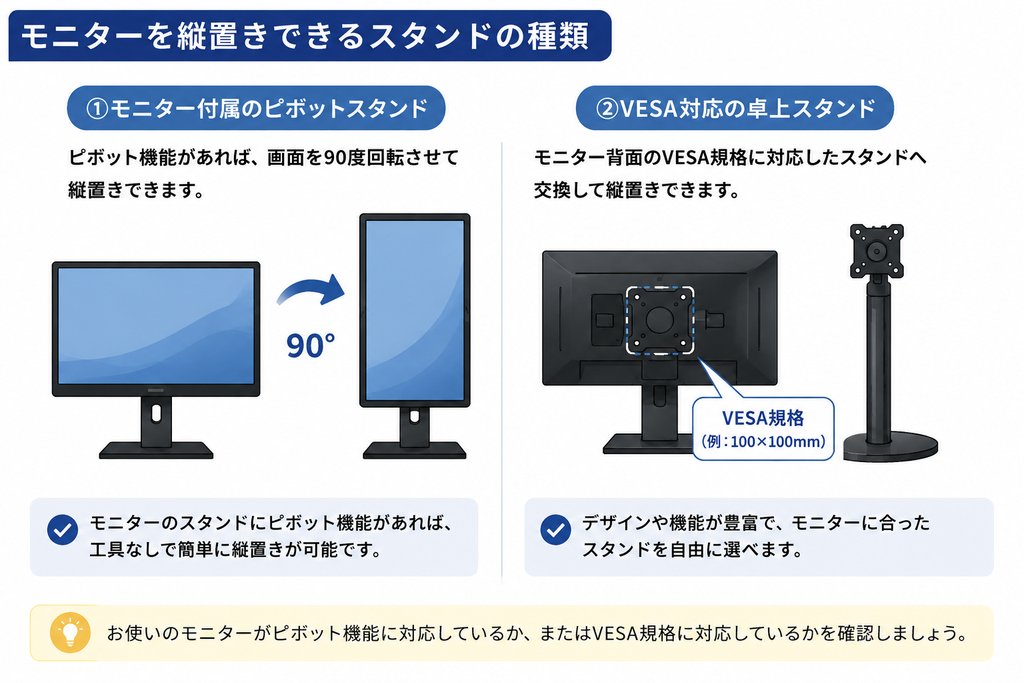
モニターを縦置きするために、必ずしも新しいスタンドを購入する必要はありません。まずは、モニターに付属しているスタンドを確認します。
付属スタンドが縦回転に対応していなければ、VESA対応の卓上スタンドへ交換する方法があります。
モニター付属のピボットスタンド
モニターのスタンドに「ピボット」と呼ばれる回転機能が付いていれば、画面を90度回転させて縦置きできます。ピボット対応モニターなら、別売りのスタンドを用意する必要はありません。
すべてのモニターがピボットに対応しているわけではなく、回転できる方向も製品によって異なります。使用しているモニターの仕様を確認し、「ピボット」「回転」などの記載があるかを調べてください。アイ・オー・データの「モニターを縦置き・縦向きで設置したい」でも、製品ページの仕様・スペック欄にピボット(回転)の記載があれば縦回転できると案内されています。
付属スタンドがピボットに対応していない場合は、無理に画面を回転させず、別のスタンドを検討します。
VESA対応の卓上スタンド・アーム
付属スタンドで縦置きできなくても、モニター背面がVESA規格に対応していれば、VESA対応の卓上スタンドへ交換できます。
VESAは、モニターなどを取り付けるためのマウント規格です。モニター背面にあるネジ穴の配置が規格化されており、モニターとスタンドの規格を合わせて取り付けます。
ただし、VESA対応ならどのスタンドでも使えるわけではありません。ネジ穴の間隔に加えて、スタンドの耐荷重や回転機構も確認が必要です。アイ・オー・データのサポート情報でも、スタンドへ縦置きするときは、取付可能重量(耐荷重)・対応インチ数・VESA規格・ネジサイズを確認するよう案内されています。
モニターアームを使って縦置きする方法もありますが、アームは固定方法や可動範囲など確認する項目が異なります。この記事では卓上スタンドを中心に扱います。
モニターを縦置きするスタンドの選び方
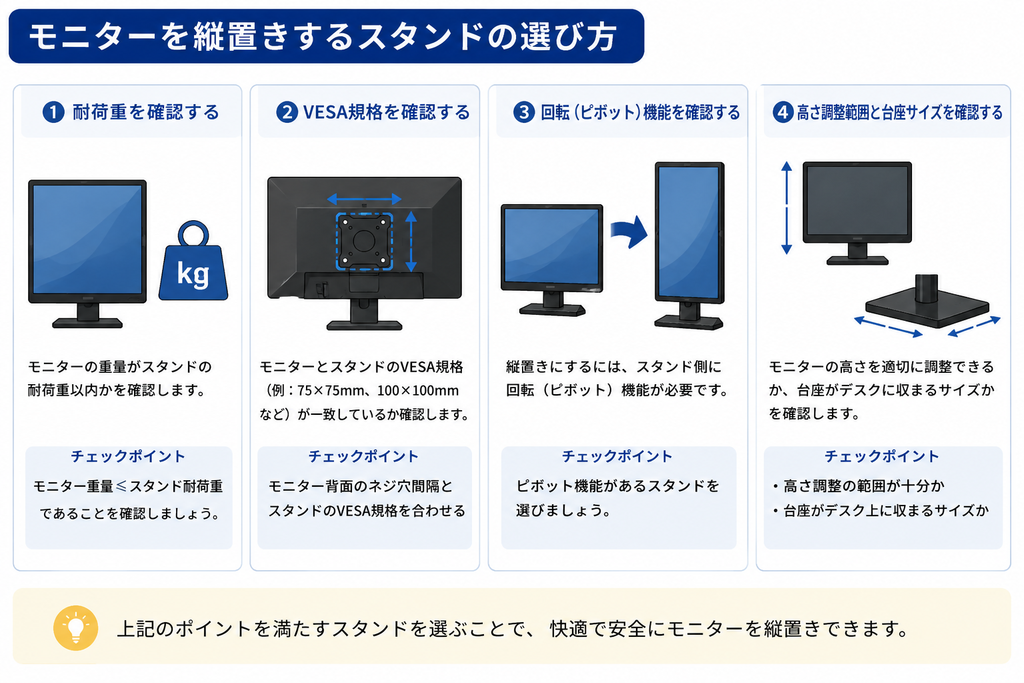
別売りのスタンドを選ぶときは、「モニターを取り付けられるか」と「取り付けた状態で縦向きにできるか」を分けて確認します。
確認するのは、モニターの重量とスタンドの耐荷重、VESA規格、回転機構です。高さ調整の範囲や台座を置くスペースまで見ておけば、自分のデスクに設置できるかも判断できます。
モニターの重量とスタンドの耐荷重を確認する
まず、取り付けるモニターの重量とスタンドの耐荷重を確認します。
スタンドには取り付け可能な重量の範囲が決められています。モニターが耐荷重を超えていると、破損や落下につながるおそれがあるため、画面サイズだけで選ぶのは避けてください。
モニターの重量は、メーカーの製品仕様で確認できます。「スタンドを含む重量」と「スタンドを除いたモニター本体の重量」が別々に記載されている場合は、別売りスタンドへ取り付けるモニター本体側の重量を確認します。
その重量が、候補にしているスタンドの耐荷重内に収まっているかを照らし合わせます。メーカー側でも耐荷重は取り付け可否を判断する項目として挙げられているため、モニターとスタンド双方の仕様を確認してください。
VESA規格と回転(ピボット)機構を確認する
続いて、モニターとスタンドのVESA規格が一致しているかを確認します。
VESA規格は、モニター背面にある取り付け穴の間隔で確認できます。たとえば75×75mmや100×100mmなどがあり、モニターとスタンドの両方が同じ規格に対応している必要があります。アイ・オー・データも、別途アームを用意して縦置きするときの確認項目として、75×75mmや100×100mmなどのVESAマウントインターフェイスを挙げています。
ここで注意したいのが、VESA対応と縦回転対応は別の条件だということです。VESAは取り付け部分の規格なので、VESAに対応していてもスタンド自体が90度回転できるとは限りません。
縦置きするなら、スタンドの商品仕様に「回転」「ピボット」などの記載があるかも確認します。モニターを取り付けられるかはVESA規格と耐荷重、縦向きにできるかは回転機構を見る、と分けて考えると迷いにくくなります。
高さ調整範囲と台座サイズを確認する
モニターを取り付けられることが分かったら、高さ調整範囲と台座サイズを確認します。
縦置きすると画面の上下方向が長くなるため、画面下部がデスクに当たらない高さを確保できるかを見ておきます。高さ調整に対応していても動かせる範囲は製品ごとに異なるので、購入前に仕様を確認してください。
台座をデスク上に置く卓上スタンドでは、台座の幅や奥行きも確認します。デスクに収まるかだけでなく、キーボードなど周辺機器を置くスペースが残るかも見ておきたいところです。
モニター側の対応条件だけで選ばず、縦置きに必要な高さと台座を置くスペースまで含めて確認します。
買う前に「本当にスタンド代だけで済むか」を確認する
スタンド本体の価格だけでなく、縦置きできる状態にするまでに追加購入が必要かも確認しておきましょう。
つーてっぷで2026年9月6日に、最大32インチ・10kg、VESA 75×75mm/100×100mmに対応する製品を同じ条件で調べました。置き型の「100-LAD002」は5,280円、クランプ式の「100-LAC002」は4,280円です。どちらもモニター取り付け用のネジやワッシャーなどが付属しており、対応するVESAモニターなら必須の追加購入費は0円でした。
| 縦置きする方法 | 今回確認した価格 | 必須追加費用 | 実質コスト | 参照先 |
|---|---|---|---|---|
| 純正スタンドがピボット対応 | 追加購入なし | 0円 | 0円 | I-O DATA |
| 置き型スタンド「100-LAD002」 | 5,280円 | 0円 | 5,280円 | 製品ページ |
| クランプ式「100-LAC002」 | 4,280円 | 0円 | 4,280円 | 製品ページ |
今回調べた2製品では追加部品が必須ではなかったため、本体価格と実質コストは同額です。置き型とクランプ式の1,000円という本体価格差も、そのまま実質コストの差になりました。
とはいえ、価格だけでクランプ式を選ぶことはできません。今回確認した100-LAC002は、デスク天板の厚さ1~8cmなどの取り付け条件があります。クランプを固定できないデスクでは使えないため、その場合はデスク上に台座を置く100-LAD002が候補になります。購入前に、それぞれの製品ページで対応モニターと設置条件を確認してください。
VESA非対応のモニターでは、変換用ホルダーなどが必要になる場合があります。たとえばサンワサプライの「CR-LAVESADP1」は、VESA穴のない13~32インチ、厚さ10~70mm、10kgまでのモニターに対応するホルダーです。ただし、モニターの形状によって取り付け位置が変わり、使用するアーム側の耐荷重確認も必要とされています。VESA非対応だからといって、一律に追加費用を決めることはできません。
購入前は、「今のスタンドで回転できるか」→「VESA・耐荷重が合うか」→「縦置きできる高さがあるか」→「自分のデスクに設置できるか」の順に確認すると、必要なスタンドを絞り込めます。
モニターを縦置きするときの設置方法と注意点
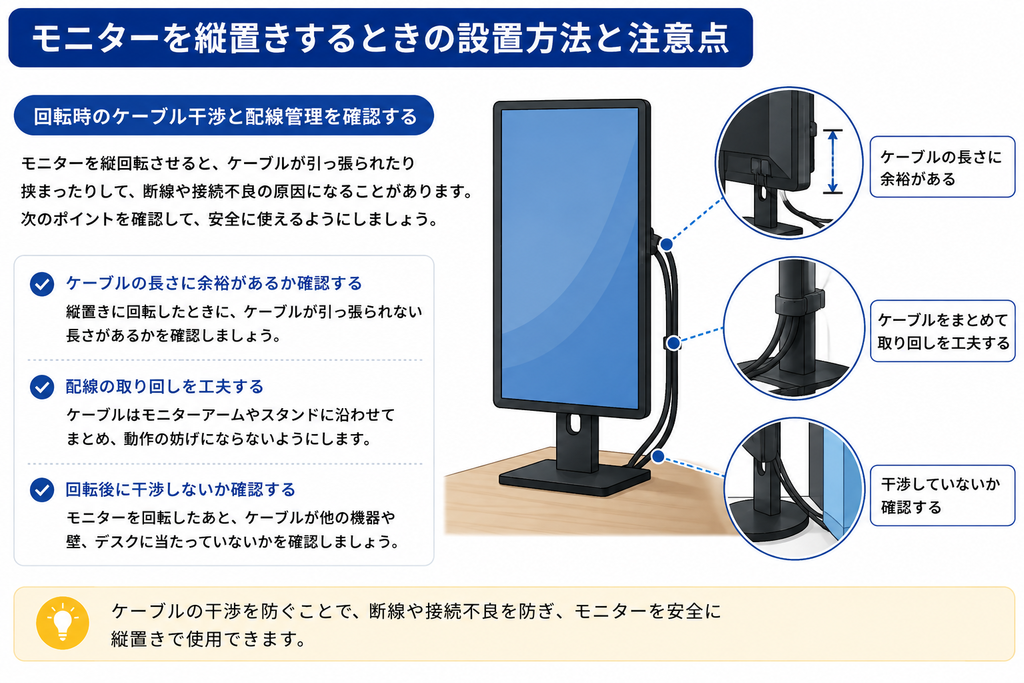
対応するスタンドを用意したら、モニターを固定して縦向きに回転させます。HDMIやDisplayPort、USBなどのケーブルが回転を妨げないよう、配線にも余裕を持たせます。
回転時のケーブル干渉と配線管理を確認する
モニターを横向きから縦向きへ回転させると、接続端子の位置も一緒に動きます。回転させる前に、ケーブルの張りやたるみを確認してください。
ケーブルが短すぎると回転時に引っ張られ、長すぎるとスタンド周辺で絡んだり挟まったりするおそれがあります。配線用のクリップなどが付いている場合は、回転を妨げない位置にケーブルをまとめます。
取り付け後はモニターをゆっくり動かし、ケーブルやコネクタがスタンドに当たらないか、強く引っ張られないかを確認してから位置を決めます。
まとめ
モニターを縦置きしたい場合は、まず付属スタンドにピボット機能があるかを確認します。対応していれば、新しいスタンドを購入する必要はありません。対応していなければ、VESA対応の卓上スタンドへ交換する方法があります。
別売りスタンドを選ぶときは、モニターの重量とスタンドの耐荷重、VESA規格、回転機構を確認します。高さ調整範囲と台座サイズまで確認すれば、自分のモニターとデスクに設置できるスタンドを絞り込めます。
つーてっぷで実質コストを調べた2製品では、対応するVESAモニターなら取り付け用部品の追加購入は必要なく、本体価格がそのまま実質コストになりました。ただし、クランプ式にはデスク側の取り付け条件があります。価格だけで決めず、モニターとデスクの条件を先に確認してください。
取り付け後は、縦向きへ回転させたときにケーブルが引っ張られたり、スタンドに干渉したりしないかも確認します。画面サイズだけで判断せず、モニターとスタンド双方の仕様を照らし合わせて選びましょう。
スタンドではなく位置や高さを調整しやすい方法を検討したい人は、モニターを縦置きできるアームの選び方も確認してみてください。