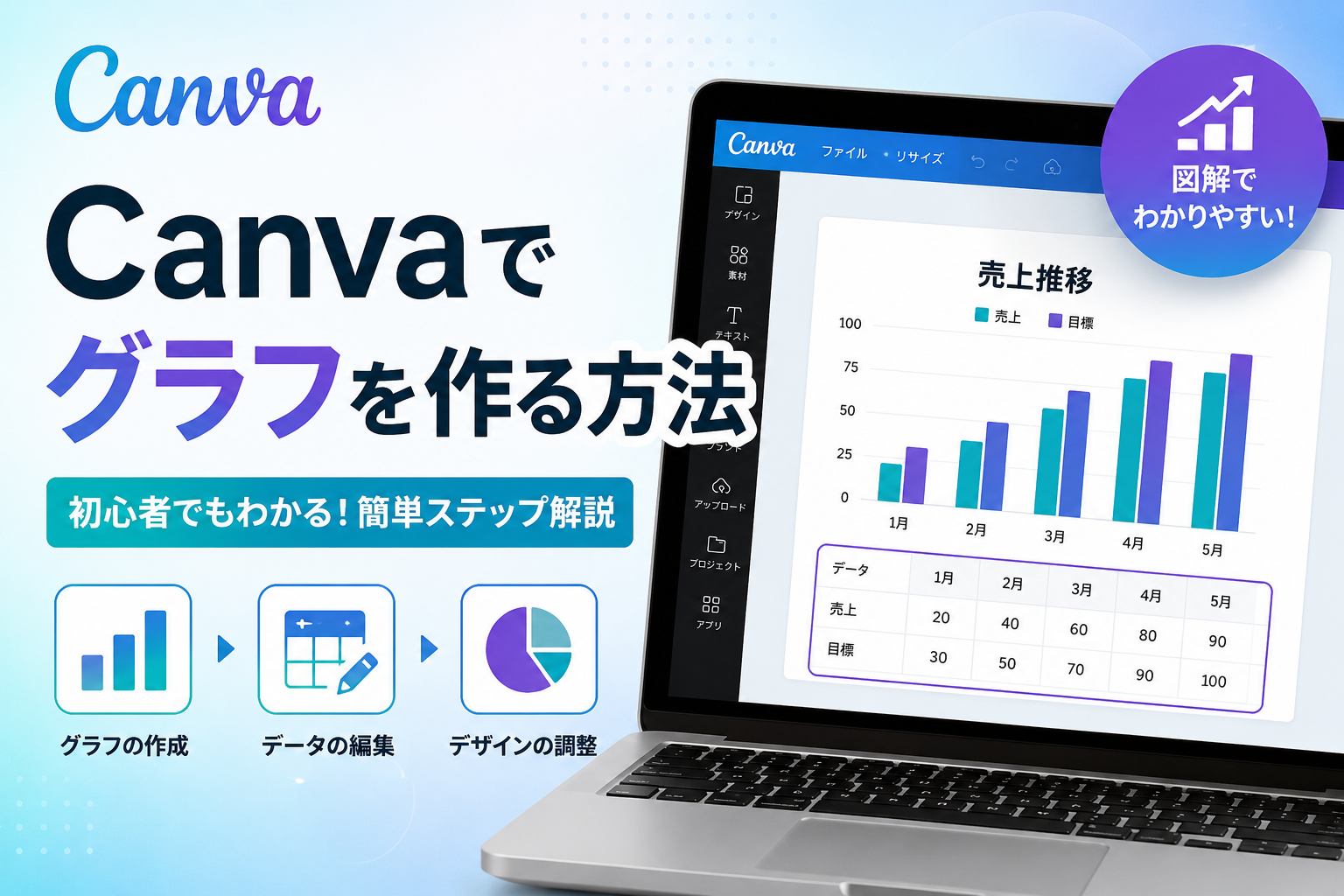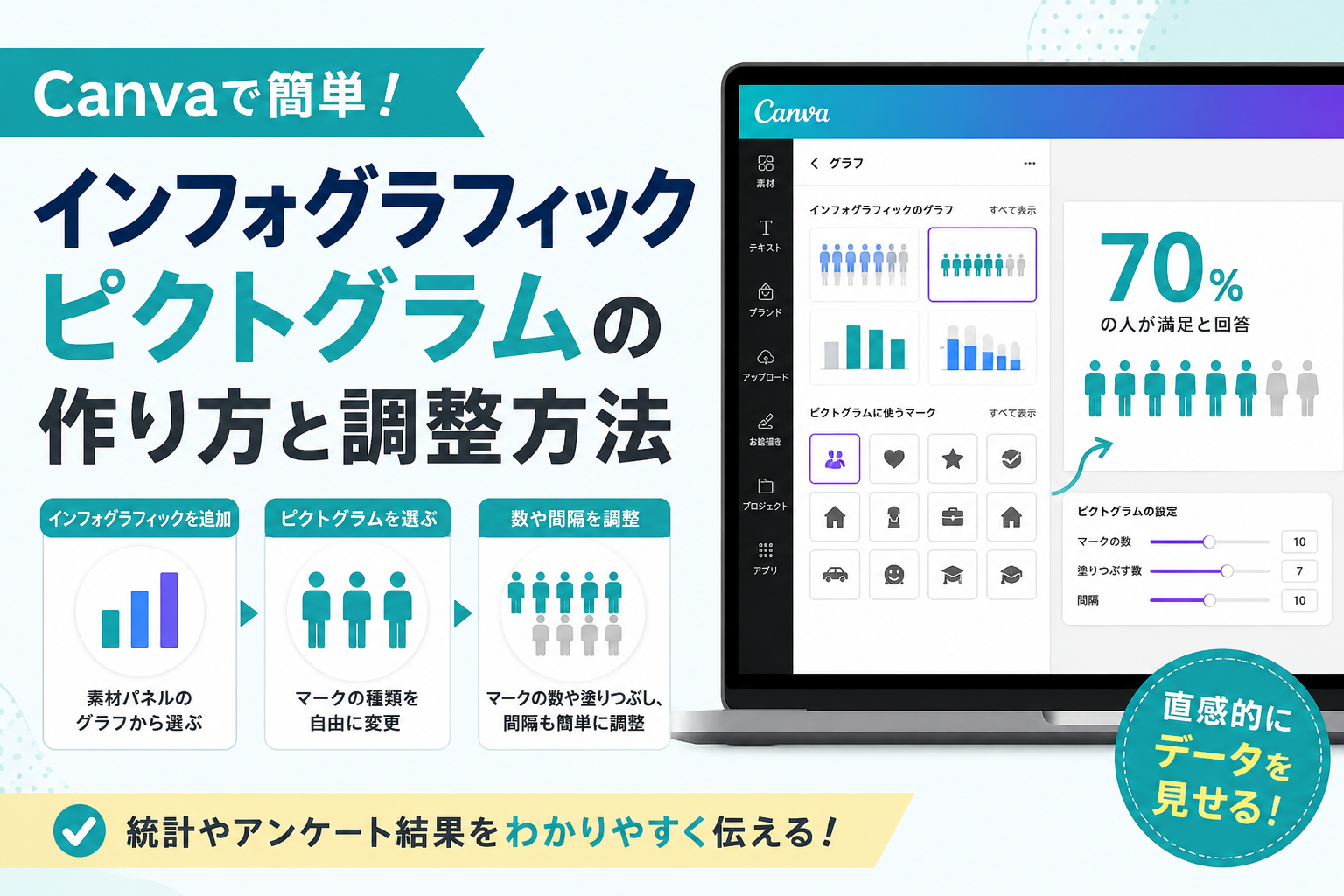
Canvaでは、グラフ機能の中からインフォグラフィックを追加して、見た目で伝わりやすいデータ表現を作れます。
今回は、統計やアンケートでよくみるピクトグラムを使ったインフォグラフィックの出し方と、マークや数の調整方法をまとめます。
これを覚えると数字データだけだと出しにくい納得感とわかりやすさを資料に付け加えられます。
インフォグラフィックを使って視覚的に訴えるデータを作る
インフォグラフィックの作り方をわかりやすく
編集画面の「素材」をクリックして素材パネルを開きます。
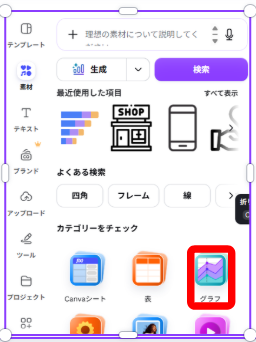
カテゴリーをチェックの中の「グラフ」をクリックします。
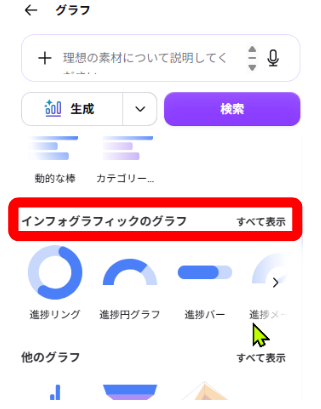
グラフパネルを下の方にスクロールすると「インフォグラフィックのグラフ」があるので、「すべて表示」をクリックします。
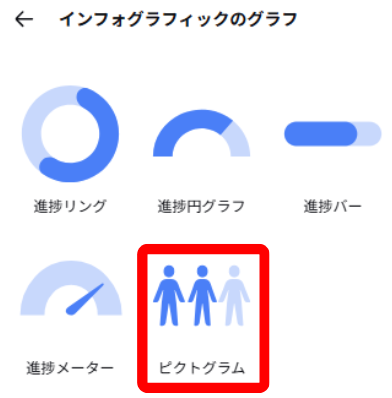
「ピクトグラム」をクリックします。
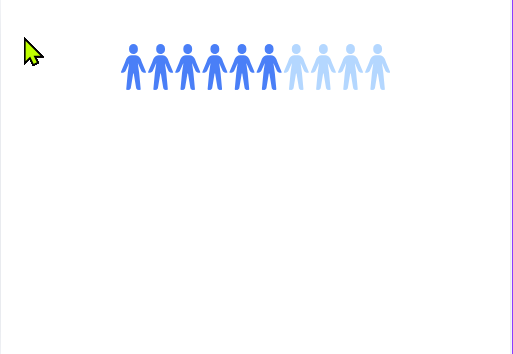
ピクトグラムが表示されます。
編集ボタンから内容に合ったグラフに調整する
ピクトグラムに使うマークの種類を変えていきたいと思います。とても簡単です。
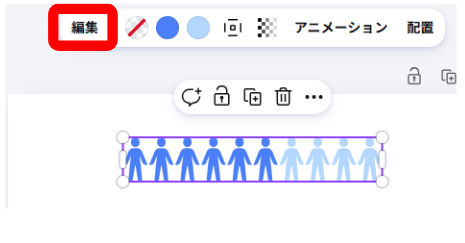
グラフをクリックします。
上にツールバーが出てくるので、「編集」をクリックします。
いつものグラフをクリックしないと出てこないツールバーですね。さすがに慣れてきました。
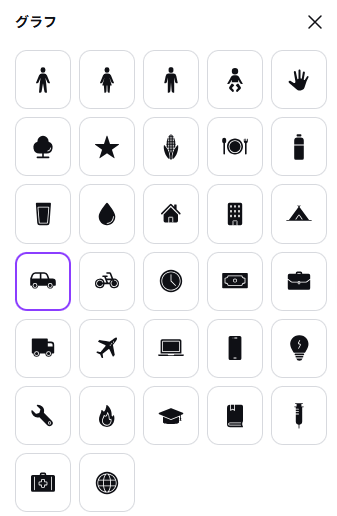
グラフパネルに「ピクトグラムに使うマーク」がたくさん出てくるので、好きなものをクリックします。
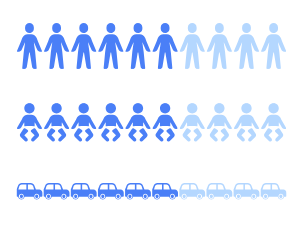
こんな感じで、人だけではなく他のマークも選ぶことができます。
グラフの内容に合ったものを選べるのはうれしいですね。
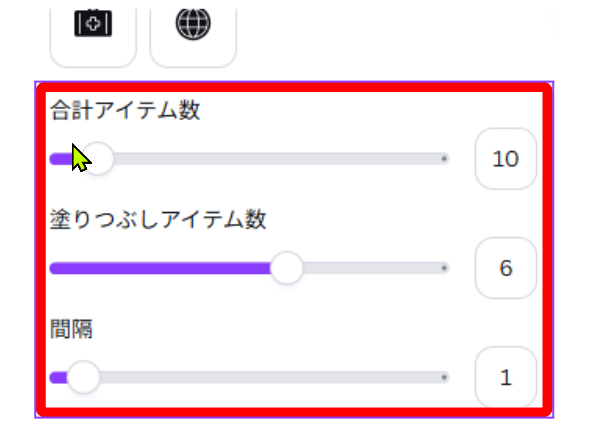
グラフパネルを下にスクロールすると、マークの数や何個塗りつぶすか、表の中のすき間を調整できます。感覚で使えるので難しくありません。
10個のマークのうち7個を塗りつぶせば「70%」を視覚的に表現できます。数字だけよりも直感的に伝わるのがピクトグラムの魅力です。
まとめ
Canvaのインフォグラフィックは、素材パネルのグラフから追加できます。
ピクトグラムを選んだあとも、編集ボタンからマークの種類や数、すき間を調整できるので、内容に合わせて見た目を整えやすいです。
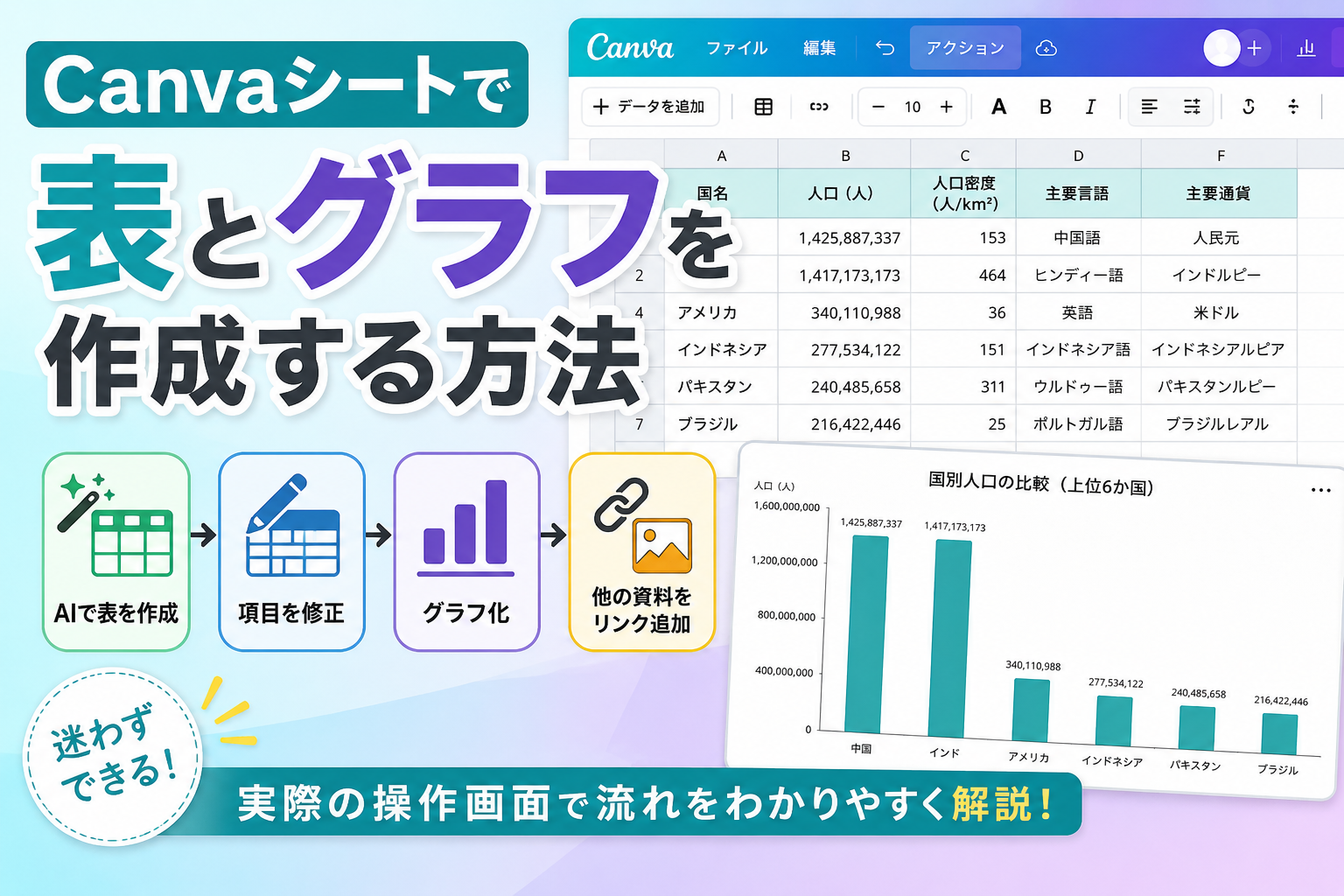
データをもっと柔軟に扱いたいならシート機能も便利です。Canvaシートで表とグラフを作る方法を実際の操作画面で紹介しています。
Canvaで表やグラフを作る機能について詳しく知りたい方は、「Canvaで表やグラフを作る方法まとめ|編集・図解・Canvaシート活用まで解説」がおすすめです。表の編集方法や図解の作り方、Canvaシートを使ったグラフ作成までまとめて解説しています。