
Canvaでページ数が増えてくると、「このページをもっと前に移動したい」と思うことがあります。
私もページの順番を変えようとしたとき、どこから操作すればいいのか少し迷いました。
ページの並び替えは、グリッドビューを使うと全体を見ながら操作できます。
ここでは、実際にページを移動した流れをそのまま紹介します。
この記事のポイント
- Canvaでページの順番を変える方法が分からない
- グリッドビューを開く方法が分からない
- ページを好きな位置へ移動できない
- ドラッグしたページを入れる位置が分からない
Canvaでページの順番を入れ替える方法
ページの順番を入れ替えるときは、グリッドビューを使います。全部のページを一覧で確認できるので、移動したいページと移動先が分かりやすくなります。
グリッドビューを開く
まずは、編集画面からグリッドビューを開きます。
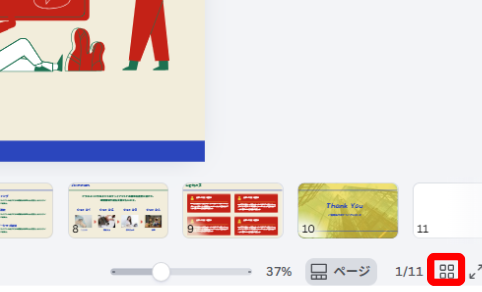
右下にあるグリッドビューをクリックします。
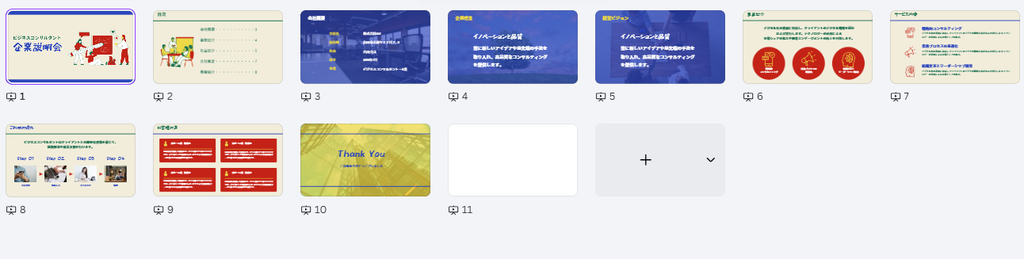
全部のページが表示されるグリッドビューの画面になります。
移動したいページをドラッグする
グリッドビューを開いたら、移動したいページを移動先までドラッグします。
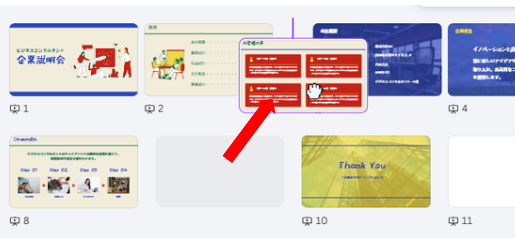
移動したいページをドラッグして、割り込ませたい場所に持って行きます。
割り込み可能な位置になると青い線が出てくるのでドラッグを離します。
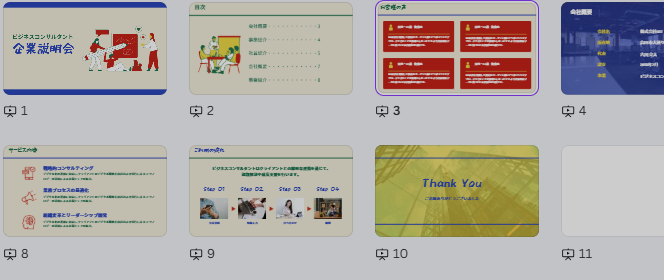
順番が入れ替わりました。
9ページ目だったのが3ページ目に移動しています。
まとめ
Canvaでページの順番を入れ替えるときは、グリッドビューを開いて移動したいページをドラッグします。
視覚的に分かりやすくページ移動がやりやすいようになっています。
また、文字ばかりのページで分かりにくい場合はグリッドビューのとなりの全画面表示で確認しながら入れ替えることもできます。一度使ってみてください。