Canvaで動画の明るさを調整したいけれど、どこから設定すればいいのか迷うことがありますよね。
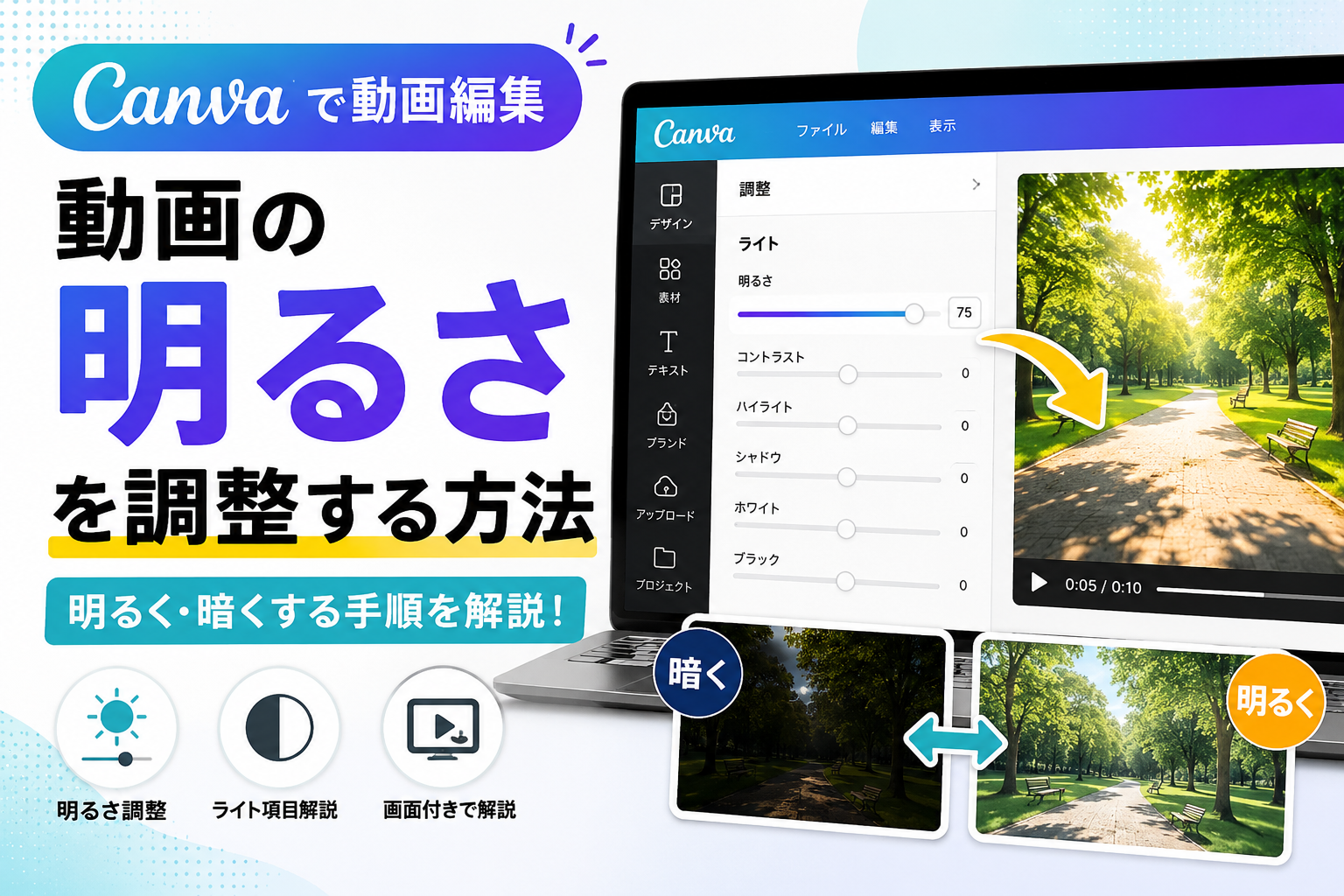
この記事では、Canvaで動画の明るさを調整する手順を実際の画面を見ながら紹介します。明るくした場合と暗くした場合の違いや、ライト項目にある各調整機能についても簡単に解説します。
この記事で分かること
- 動画の明るさを調整する方法
- 明るくした場合・暗くした場合の見え方
- ライト項目にある各調整機能の違い
Canvaで動画の明るさを調整する方法
動画の明るさを調整するだけで、雰囲気を変えることができます。
Canvaならスライダーを動かすだけなので、難しい操作はありません。
使いたい動画の明るさが少し足りなくて見にくいかな、といった時にも使えます。
動画の明るさを変更する手順
まずは動画を選択し、編集パネルから明るさを調整していきます。
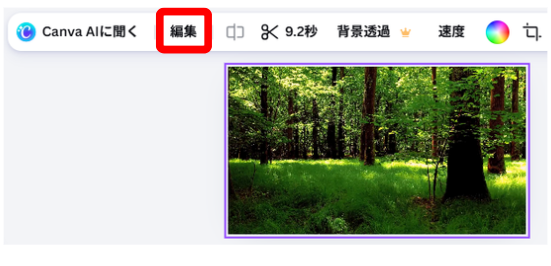
明るさを調整したい動画をクリックします。
上に表示されるツールバーの「編集」をクリックします。
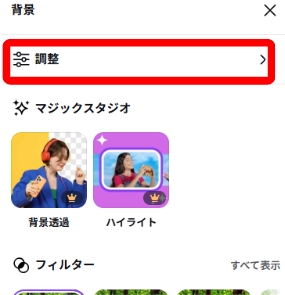
編集パネルの「調整」をクリックします。
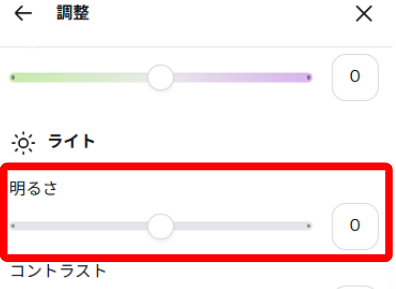
調整パネルが表示されます。ライトの項目内にある「明るさ」のスライダーを使って調整します。
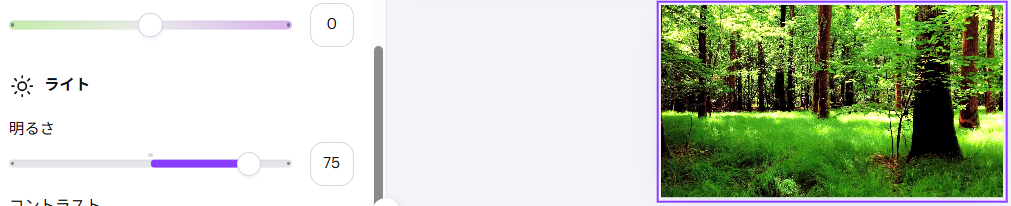
「0」→「75」に明るく調整してみました。明るくなって公園のような雰囲気を感じます。
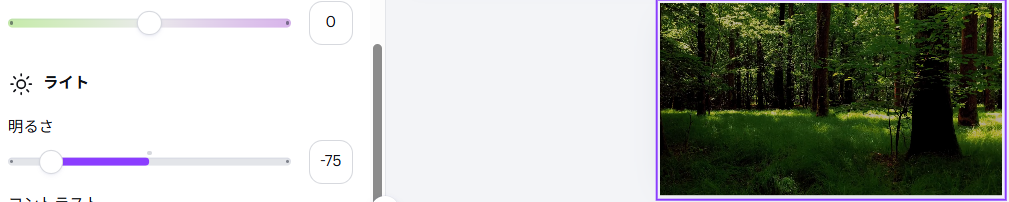
「0」→「-75」に暗く調整してみました。暗くなって森の奥に入った感じになりました。
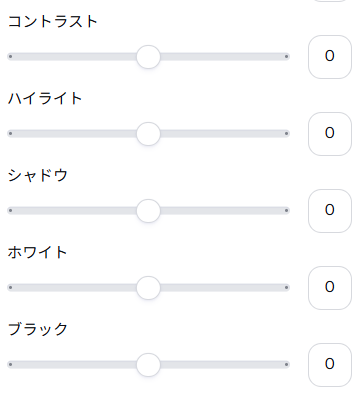
明るさを使うことが一番多いと思いますが、ライトの項目には他の調整スライダーもあります。
コントラスト:明るい部分と暗い部分の差を強くしたり弱くしたりします。
ハイライト:画像や動画の明るい部分だけを調整します。
シャドウ:画像や動画の暗い部分だけを明るくしたり暗くしたりします。
ホワイト:最も明るい白い部分の明るさを調整します。
ブラック:最も暗い黒い部分の濃さを調整します。
まとめ
Canvaなら明るさのスライダーを動かすだけで、動画の印象を手軽に変えられます。実際に試してみると、少し明るさを変えるだけでも雰囲気はかなり変わりました。
イメージに合わせて調整しながら、自分にちょうどいい明るさを見つけてみてください。
次は、細かい編集をしやすくしたい人向けに、Canvaで動画タイムラインを拡大する方法も参考にしてください。
Canvaで動画編集を始めたばかりの方は、編集から音楽追加、MP4保存までの流れをまとめた記事もあわせてご覧ください。