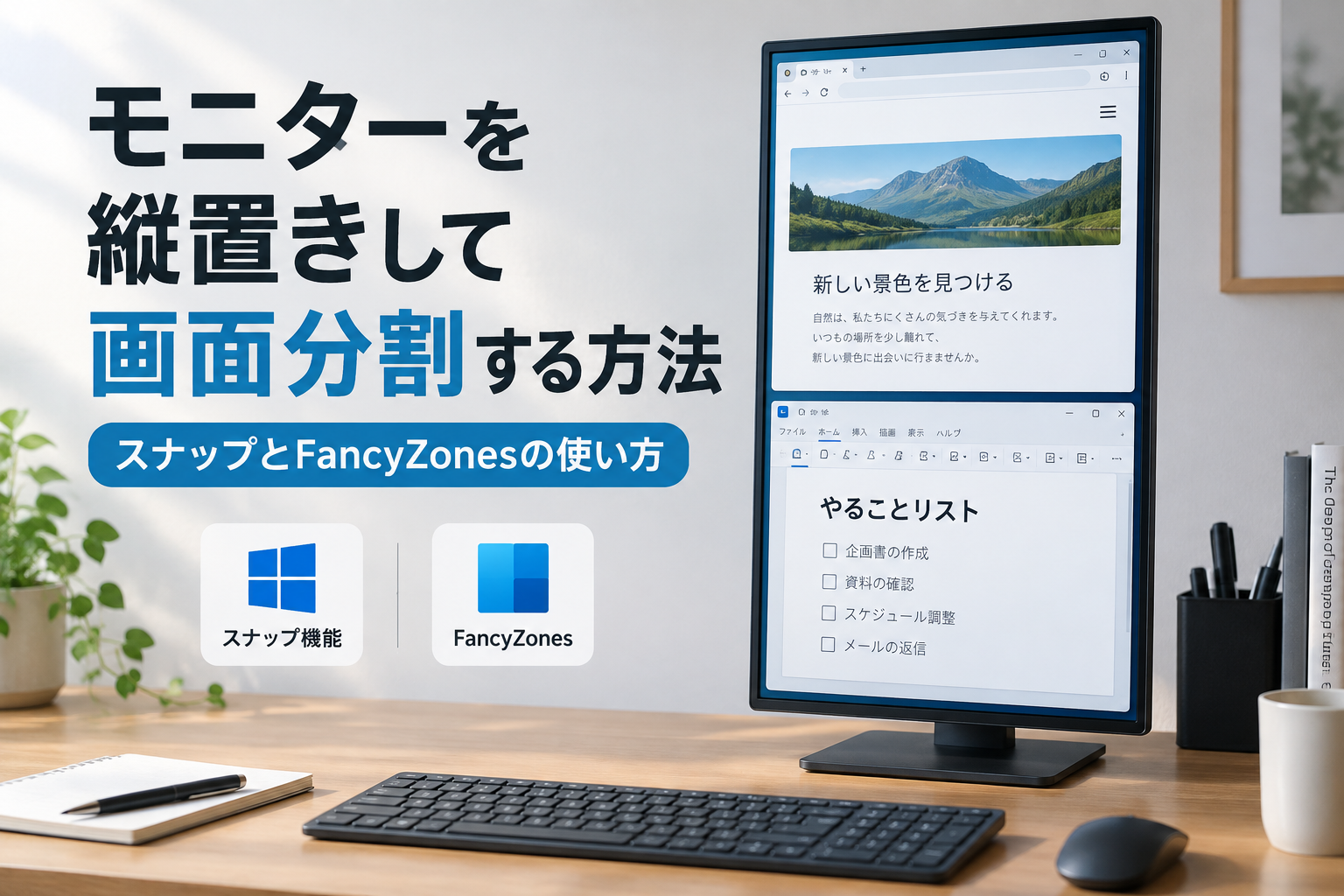
縦置きモニターは縦方向の表示領域が広くなりますが、「上下にアプリを並べたい」「2分割だけでなく、自分で分割位置を決めたい」という場合は、ウィンドウを配置する機能も必要です。
Windowsでは標準のスナップ機能を使って画面を分割できます。さらに、分割する位置や数を細かく決めたい場合は、MicrosoftのPowerToysに含まれるFancyZonesも利用できます。
この記事では、縦置きモニターを上下に分割する方法と、分割した領域を調整する方法を順番に解説します。

モニターを縦置きして画面分割する方法
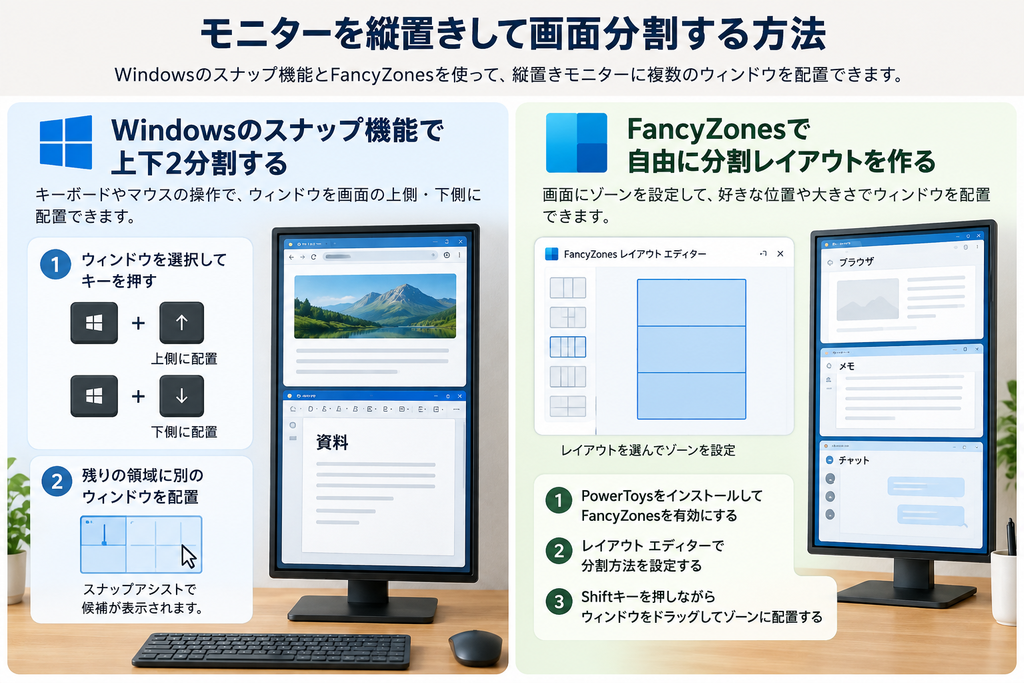
縦置きしたモニターの画面を分割するなら、まずはWindows標準のスナップ機能を使う方法があります。追加のソフトを用意せず、複数のウィンドウを画面内に配置できます。
標準のスナップでは希望する配置を作りにくい場合は、FancyZonesを使う方法もあります。FancyZonesでは、画面内にウィンドウを配置するための「ゾーン」を設定できます。
Windowsのスナップ機能で上下2分割する
Windowsのスナップ機能では、マウスやキーボードを使って複数のウィンドウを画面内に配置できます。
Windows 11では、ウィンドウの最大化ボタンにマウスポインターを合わせるか、「Windowsキー+Z」を押すとスナップレイアウトを表示できます。表示されたレイアウトから配置する領域を選び、残りの領域に別のウィンドウを配置します。
キーボードの「Windowsキー+方向キー」を使ってウィンドウを移動することもできます。方向キーを使った操作は、ウィンドウの現在の配置などによって移動先が変わるため、画面に表示される位置を確認しながら操作してください。
1つ目のウィンドウをスナップすると、スナップアシストによって残りの領域に配置できるウィンドウが候補として表示されます。たとえば、縦長の画面でブラウザと資料を同時に確認したい場合、それぞれを別の領域へ配置できます。
なお、表示されるスナップレイアウトはディスプレイのサイズによって異なる場合があります。そのため、縦置きモニターなら必ず同じレイアウトが表示されるわけではありません。
スナップが使えない場合は、「設定」→「システム」→「マルチタスク」を開き、「ウィンドウのスナップ」がオンになっているか確認できます。
FancyZonesで自由に分割レイアウトを作る
Windows標準のスナップより細かく画面を分けたい場合は、Microsoft PowerToysのFancyZonesを利用できます。
FancyZonesは、画面上に「ゾーン」と呼ばれる領域を設定し、その位置にウィンドウを配置する機能です。あらかじめ用意されたレイアウトを選ぶだけでなく、カスタムレイアウトも作成できます。
利用するにはPowerToysをインストールし、PowerToysの設定画面からFancyZonesを有効にします。そのうえでFancyZonesの「レイアウト エディターを開く」を選択すると、画面をどのように分割するか設定できます。「Windowsキー+Shift+`」のショートカットからレイアウトエディターを開くことも可能です。
レイアウトエディターでは対象のモニターを確認し、使いたいレイアウトを選択します。カスタムレイアウトを作れば、上下2分割だけでなく、3つ以上の領域を設けたり、それぞれの領域の大きさを変えたりできます。
ウィンドウをマウスでゾーンへ配置するときは、初期設定ではShiftキーを押しながらウィンドウをドラッグします。ゾーンが表示されたら、配置したい領域へウィンドウを移動します。
FancyZonesはWindowsの標準スナップとは異なり、PowerToysの機能です。単純な画面分割なら標準のスナップを使い、希望する配置を作れない場合はFancyZonesを選択肢にするとよいでしょう。
縦置きした画面の分割領域を調整する
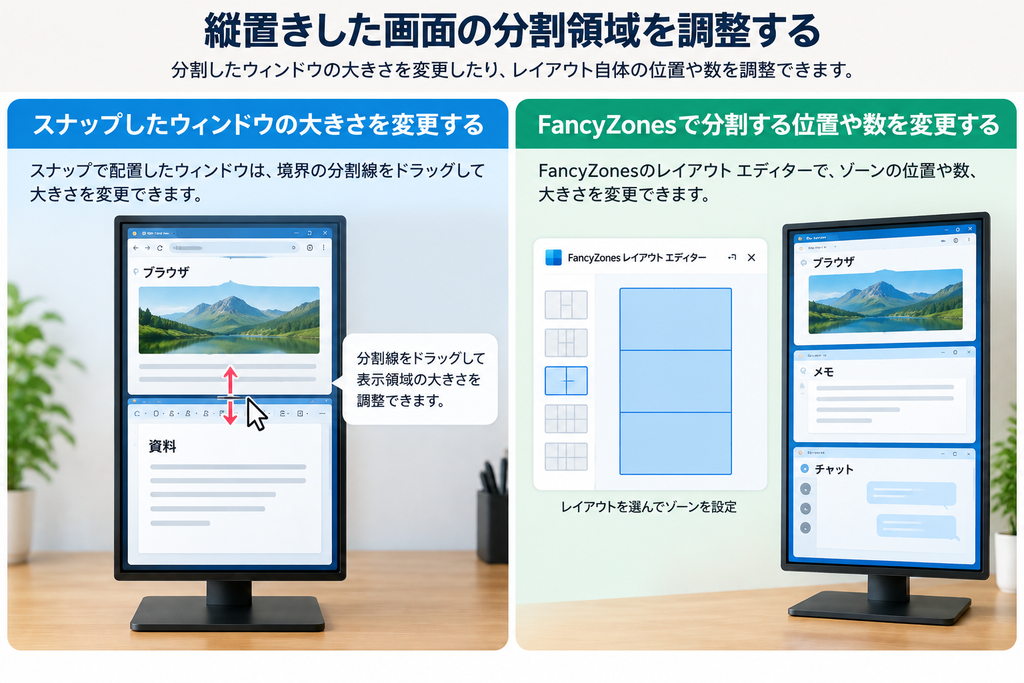
画面を分割しても、それぞれのウィンドウを同じ大きさで表示する必要はありません。表示する内容に合わせて領域の大きさを変えられます。
Windows標準のスナップとFancyZonesでは調整方法が異なるため、使っている機能に合わせて設定します。
スナップしたウィンドウの大きさを変更する
Windowsのスナップで配置したウィンドウは、配置したあとから大きさを変更できます。
スナップした2つのウィンドウの境界にマウスポインターを合わせ、表示された分割線をドラッグします。一方のウィンドウのサイズを変更すると、隣接するウィンドウも残りの領域に収まるようにサイズが変更されます。
そのため、上下に分割した2つのウィンドウを常に同じ大きさにする必要はありません。上側または下側の表示領域を広げたい場合は、境界を動かして調整できます。
FancyZonesで分割する位置や数を変更する
FancyZonesでは、レイアウトエディターからゾーンの構成を変更できます。
カスタムレイアウトには「Grid」と「Canvas」があります。Gridではゾーンを分割・結合したり、区切り位置を動かしたりできます。Canvasではゾーン自体の位置や大きさを変更できます。
上下2つでは足りない場合はゾーンを増やし、細かく分けすぎた場合はゾーンをまとめるといった調整ができます。特定の分割数や比率がすべての用途に適しているわけではないため、表示したい内容に合わせて決めます。
単純に2つのウィンドウの大きさを変えるだけならWindows標準のスナップでも対応できます。分割する位置や数そのものを決めたい場合は、FancyZonesのカスタムレイアウトを利用できます。
まとめ
縦置きモニターの画面分割は、Windows標準のスナップ機能で行えます。複数のウィンドウを配置し、配置後に境界を動かして表示領域の大きさを変更することも可能です。
分割する位置や数を自分で設定したい場合は、PowerToysのFancyZonesを利用できます。まずはWindows標準のスナップで必要な配置ができるか確認し、より細かくレイアウトを決めたい場合にFancyZonesを使い分けるとよいでしょう。
据え置きモニターではなく持ち運べる画面を縦向きで使いたい人は、モバイルモニターを縦置きする方法も確認してみてください。