モニターを縦向きにしようとしても、「スタンドが回らない」「画面だけ横向きのまま」といった状態になることがあります。
モニターを縦置きできない原因は、大きく分けると「モニターやスタンドが物理的な回転に対応していない」「パソコン側で画面の向きを変更していない」の2つです。
この記事では、モニターを縦置きできないときに確認したい原因と、スタンドやモニターアームを使って縦置きする方法、Windows・Macで画面を縦表示にする設定方法を紹介します。

モニターを縦置きできない主な原因
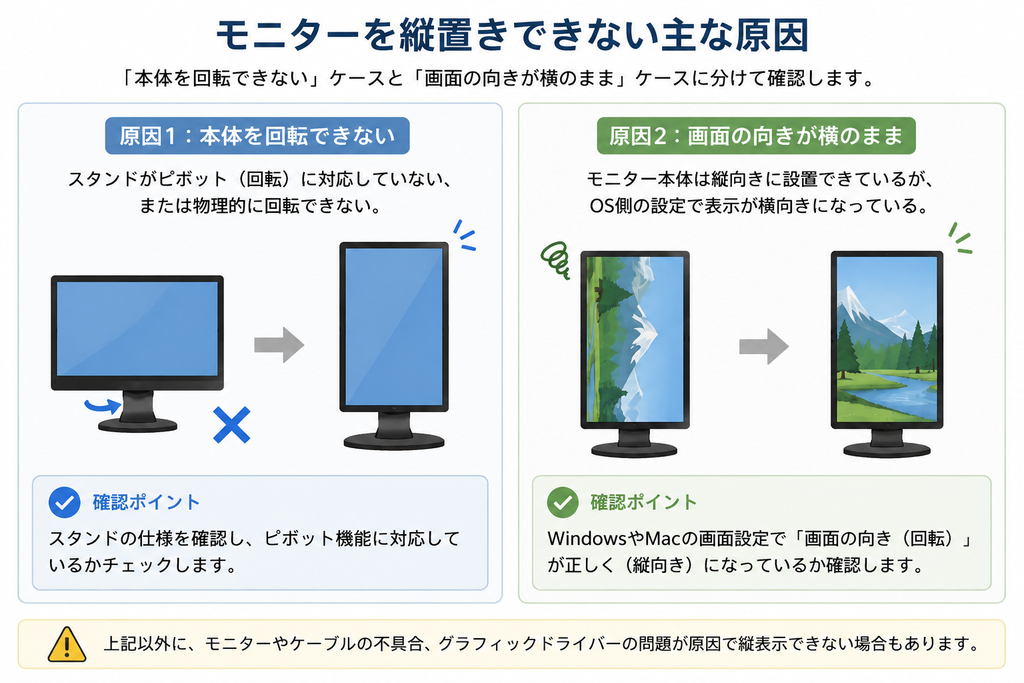
モニターを縦置きできないときは、まず「モニターを物理的に縦向きにできるか」と「画面表示を縦向きに設定しているか」を分けて確認します。
モニター本体を回転させることと、パソコンに表示される画面を回転させることは別の操作です。どちらで困っているのかを確認すると、原因を絞り込みやすくなります。
モニターやスタンドが縦置きに対応していない
モニターを付属スタンドのまま縦置きしたい場合は、スタンドが画面の回転に対応している必要があります。画面を回転させる機能は「ピボット」と呼ばれ、対応する製品では仕様として回転できる角度が記載されています。
たとえば、ASUSのTUF Gaming VG27AQML5Aでは、製品仕様にピボットへの対応が記載されています。まずは使用しているモニターの仕様や取扱説明書を確認し、付属スタンドにピボット機能があるかを確認します。
付属スタンドがピボットに対応していない場合でも、モニターがVESAマウントに対応していれば、回転に対応したモニターアームを利用できる場合があります。
画面の向きを縦に変更できていない
モニター本体を縦向きにできても、それだけではパソコンの画面表示まで自動的に縦向きになるとは限りません。
モニターは縦向きなのに映像だけ横向きになっている場合は、OS側のディスプレイ設定を確認します。Windowsでは「ディスプレイの向き」、macOSでは対応する外部ディスプレイの「回転」から表示方向を変更できます。
モニターを縦置きする方法
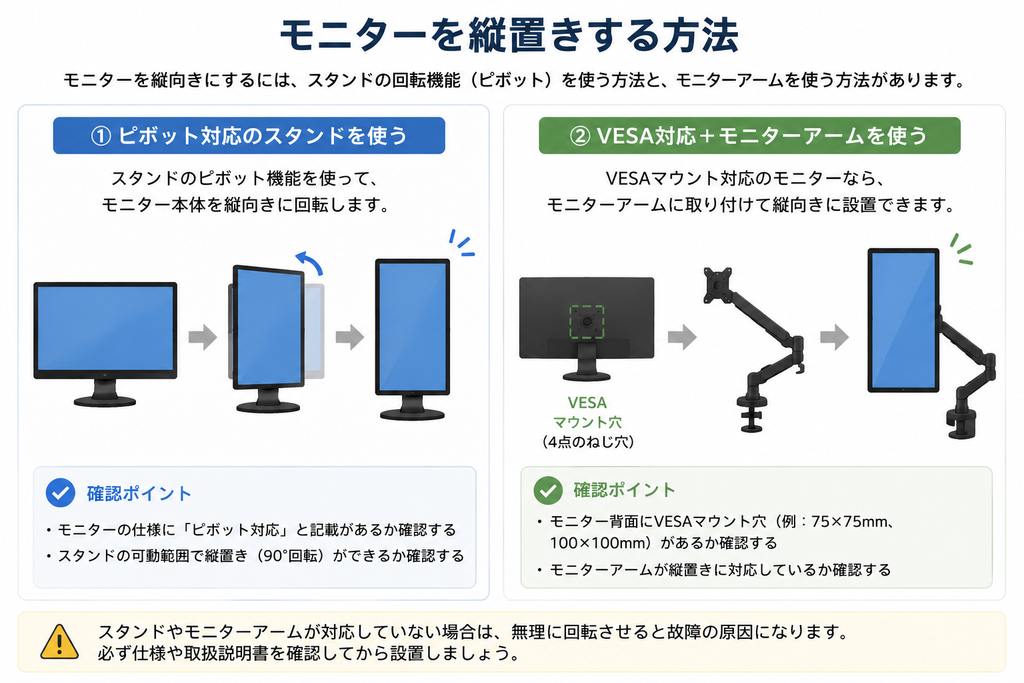
モニターを物理的に縦置きする方法は、主にピボット対応スタンドを利用する方法と、回転に対応したモニターアームを利用する方法があります。
スタンドを回転させて縦置きにする
ピボット対応スタンドが付属しているモニターなら、スタンドの回転機構を利用して画面を縦向きにできます。
回転できる方向や操作方法は製品によって異なります。無理に力を加えて回すのではなく、使用しているモニターの取扱説明書に記載された手順に沿って操作してください。
モニターを回転すると端子の位置も変わります。接続している電源ケーブルや映像ケーブルが引っ張られたり、周囲に干渉したりしないことも確認しておくと安心です。
モニターアームを使って縦置きにする
付属スタンドがピボットに対応していない場合でも、VESAマウントに対応したモニターなら、モニターアームを使って縦置きできる場合があります。
VESAマウントは、モニターなどをスタンドやアームへ取り付けるための規格です。モニター側がVESAマウントに対応しているかを確認したうえで、使用するアームについても対応する取り付け規格、モニターのサイズや重量、回転範囲などを製品仕様で確認します。
つまり、付属スタンドが回らないだけで、モニターそのものを縦置きできないとは限りません。モニターの仕様表にVESAマウントへの対応が記載されている場合は、回転に対応したモニターアームを取り付けられるか確認できます。
画面を縦表示にする設定方法
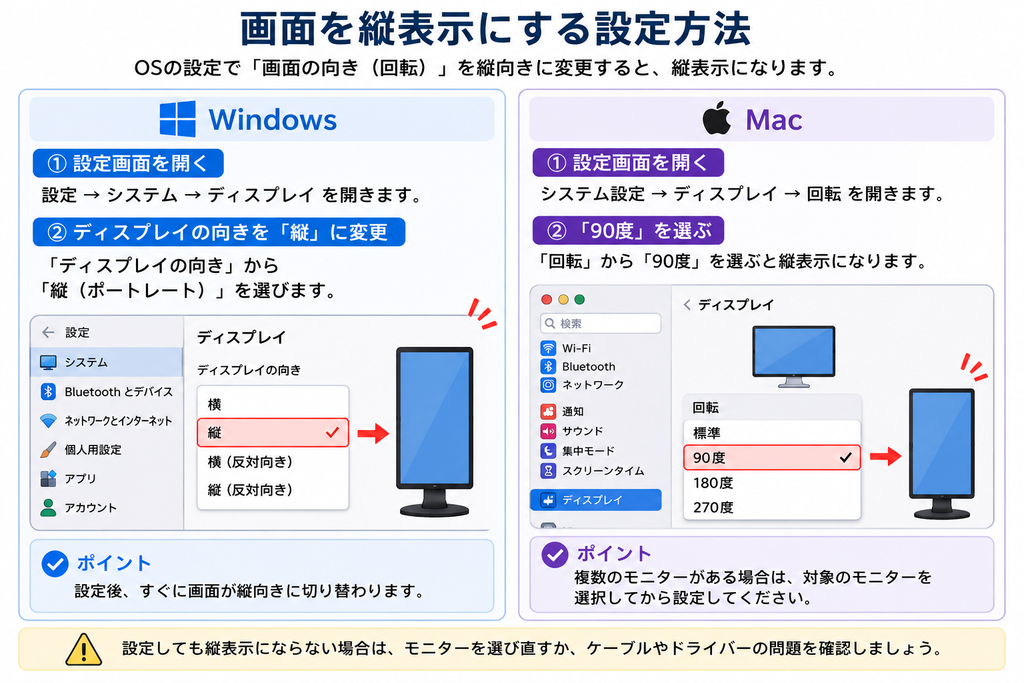
モニターを縦向きにしたら、パソコン側でも画面表示の向きを変更します。WindowsとMacでは設定する場所が異なるため、それぞれの手順を確認します。
Windowsで画面の向きを縦に変更する
Windowsでは、「設定」から「システム」→「ディスプレイ」と進み、「ディスプレイの向き」から表示方向を変更できます。Microsoftの画面の向きを変更する公式手順でも案内されている方法です。
複数のモニターを接続している場合は、最初に縦置きしたモニターを選択してから「ディスプレイの向き」を変更します。モニターの設置方向に合わせて「縦」を選択すれば、表示も縦向きになります。
Intelグラフィックスなど、別の方法で画面の向きを変更できる環境もありますが、利用できる設定は環境によって異なります。基本的には、Windowsのディスプレイ設定から変更する方法で確認すれば十分です。
Macで画面を回転する
Macでは、Appleメニューから「システム設定」→「ディスプレイ」と進み、回転させたい外部ディスプレイを選択します。
Appleのディスプレイを回転する公式手順では、「回転」メニューから表示する画像を何度回転させるか選択し、確認画面で設定を確定する方法が案内されています。
Appleでは、この回転機能を「対応する外部ディスプレイ」で利用できる機能として案内しています。そのため、「回転」の項目が表示されない場合に、すべての外部ディスプレイで同じ方法を利用できるとは限りません。
まとめ
モニターを縦置きできないときは、最初に「モニター本体を縦向きにできない」のか、「画面表示が縦にならない」のかを確認すると原因を切り分けやすくなります。
付属スタンドで縦置きする場合は、ピボットへの対応を確認します。スタンドが回転しなくても、モニターがVESAマウントに対応していれば、回転できるモニターアームを利用できる場合があります。
モニター本体を縦向きにしたのに映像が横向きのままなら、WindowsやMacのディスプレイ設定を確認します。「物理的に回転できるか」と「画面の向きが設定されているか」を順番に確認すれば、どこに原因があるのか判断しやすくなります。
付属スタンドでは縦置きできず、別のスタンドを検討したい人は、モニターを縦置きできるスタンドの選び方も確認してみてください。