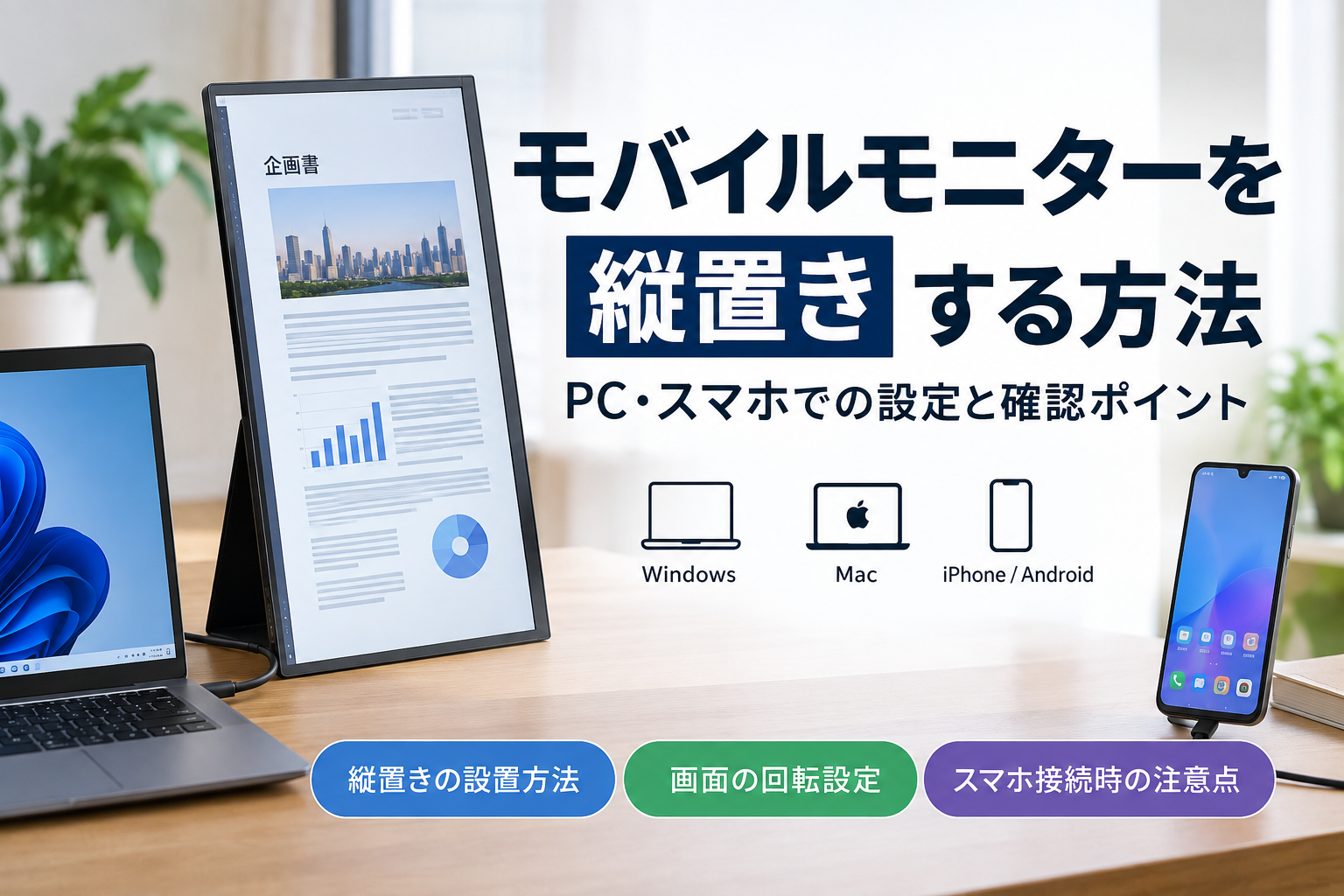
モバイルモニターを縦置きにしたいとき、「本体を縦向きに置けば、そのまま縦表示になるの?」と迷うことがあります。とくにスマホと接続する場合は、PCと同じ方法で画面を回転できるとは限りません。
モバイルモニターを縦置きで使うには、「モニターを縦向きに設置できること」と「映像を縦向きに表示できること」の両方がポイントです。この記事では、PCで縦置きする方法と、スマホで使う場合に知っておきたい点を順番に解説します。
モバイルモニターは縦置きで使える?
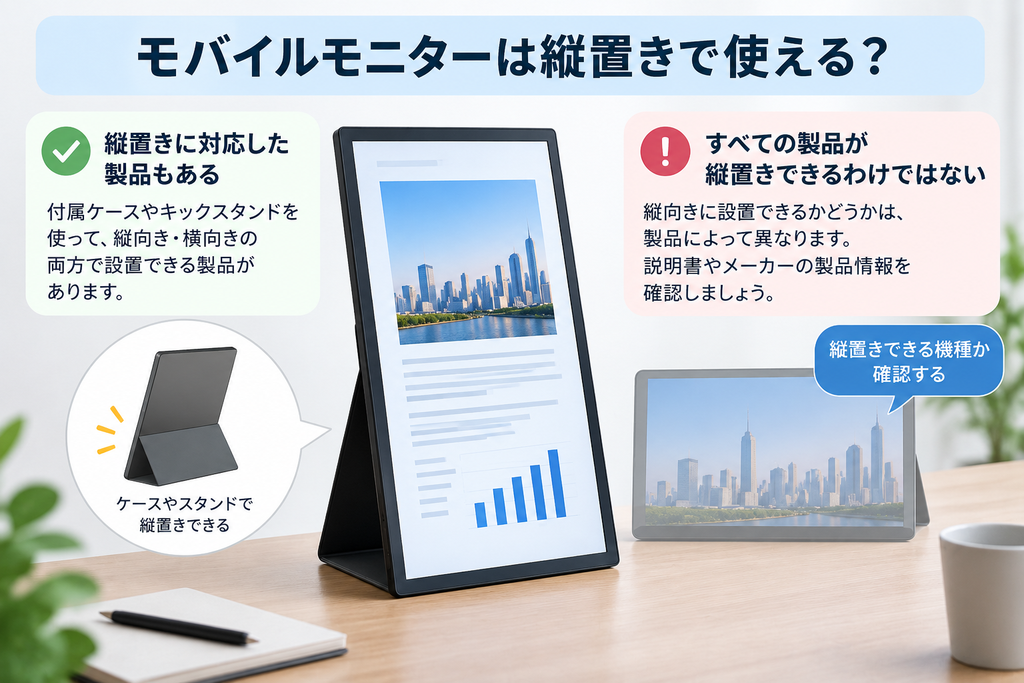
モバイルモニターの中には、縦置きを想定した製品があります。たとえばASUSのZenScreen MB16AHは、付属するスマートケースをスタンドとして使い、縦向き・横向きの両方で設置できます。
ただし、「本体を縦向きに置けること」と「映像を縦向きに表示できること」は別です。PCならOS側で表示方向を変更できる場合がありますが、スマホでは機種や機能によって対応が異なります。
そのため、モバイルモニターを縦置きするときは、縦向きに安定して設置できるかを確かめたうえで、接続する機器が縦表示に対応しているかを見ていきます。
モバイルモニターを縦置きする方法
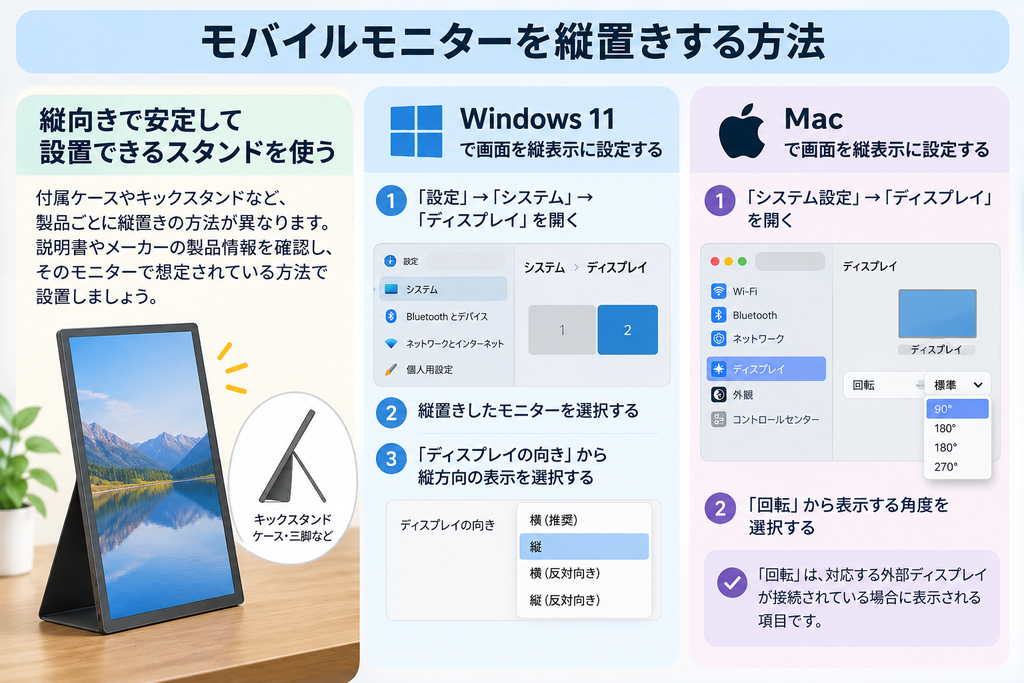
PCで使う場合は、モバイルモニターを縦向きに設置したあと、WindowsやmacOSの設定で映像の向きを変更します。モニターを縦向きにしただけでは、映像まで自動的に回転するとは限りません。
縦向きで安定して設置できるスタンドを使う
縦置きの方法は製品によって異なります。付属ケースをスタンドとして利用するタイプもあれば、本体のキックスタンドが縦向き・横向きの両方に対応する製品もあります。
たとえばASUSのZenScreen MB16AHGは、キックスタンドを使って縦向きと横向きの両方に設置できます。製品によっては、三脚などを取り付けるためのネジ穴を備えている場合もあります。
横置き用のスタンドに無理に立て掛けるのではなく、説明書やメーカーの製品情報を見て、そのモニターで想定されている方法で設置します。
PC側で画面を縦表示に設定する
モバイルモニターを縦向きに設置したら、PC側で映像の向きを合わせます。
Windows 11では、「設定」→「システム」→「ディスプレイ」と進み、縦置きしたモニターを選択します。「ディスプレイの向き」から縦方向の表示を選択すれば、画面の向きを変更できます。Microsoftの案内でも、表示方向を変更するときはモニター本体も物理的に回転させると説明されています。
Macでは、「システム設定」→「ディスプレイ」と進み、「回転」から表示する角度を変更します。ただし、Appleによると「回転」は対応する外部ディスプレイが接続されている場合に表示される項目です。
Macでモニター本体を回転させる場合は、その向きで安全に使用できる製品かも確かめておきます。Appleもディスプレイ上の画像を回転させる手順の中で、事前にディスプレイのマニュアルを確認するよう案内しています。
自動回転に対応するモバイルモニターもありますが、対応するOSや必要なソフトウェアなどの条件は製品によって異なります。自動回転の有無だけで判断せず、PC側で表示方向を変更できるかも見ておくとよいでしょう。
モバイルモニターをスマホと接続して縦置きする方法
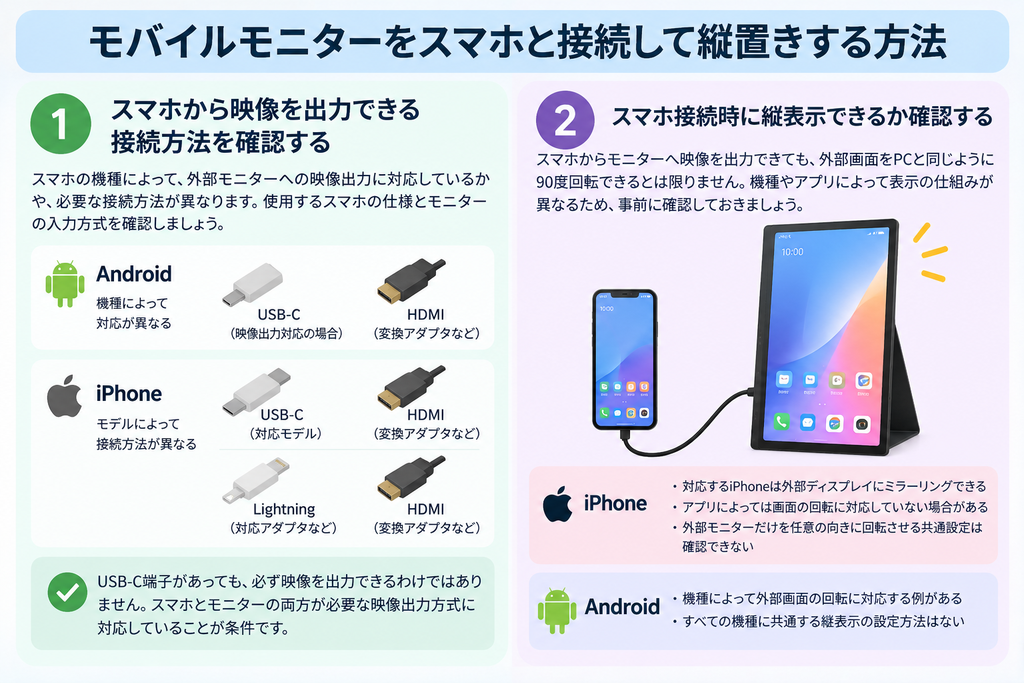
スマホでモバイルモニターを縦置きする場合は、2つに分けて考えると分かりやすくなります。まずスマホからモニターへ映像を出力できるか、そのうえで外部モニターを縦表示できるかを調べます。
スマホから映像を出力できる接続方法を確認する
USB-Cで接続したい場合は、スマホ側のUSB-C端子が映像出力に対応しているかを確かめます。USB-C端子が付いていても、必ず映像を出力できるわけではありません。
モバイルモニターへの映像出力では、USB-Cを通して映像を伝送するDisplayPort Alternate Mode(DP Alt Mode)などが使われます。名称を覚える必要はありませんが、スマホとモニターの双方が必要な映像出力方式に対応していることが条件です。ASUSもUSB-Cでポータブルディスプレイへ映像を表示する場合、使用する機器やモニターが必要な映像出力方式に対応しているか確認するよう案内しています。
iPhoneもモデルによって接続方法が異なります。対応するUSB-C搭載モデルではUSB-Cディスプレイへの映像出力が可能で、対応するアダプタやケーブルを使ってHDMIへ出力する方法もあります。Lightning端子を搭載したiPhoneでは、対応するDigital AVアダプタなどを利用してHDMIディスプレイへ接続する方法があります。
Androidも機種によって外部映像出力への対応が異なります。「USB-C端子があるから接続できる」と判断せず、使用するスマホが外部映像出力に対応しているか、モバイルモニターの入力方式と合っているかを調べておくと安心です。
スマホ接続時に縦表示できるか確認する
スマホからモバイルモニターへ映像を出力できても、外部画面をPCと同じように90度回転できるとは限りません。
Appleは、対応するiPhoneを外部ディスプレイへ接続すると、iPhoneの画面を外部ディスプレイにミラーリングできると案内しています。一部のアプリでは、異なる表示になる場合があります。
iPhone本体の画面は端末の向きに合わせて回転できますが、画面の回転に対応していないアプリもあります。今回確認したAppleの公式情報では、接続した外部モニターだけをPCのように任意の向きへ回転させる共通設定は確認できませんでした。
Androidもすべての機種で操作が共通しているわけではありません。メーカー独自の機能で外部画面の回転に対応する例はありますが、Androidスマホ全体に共通する縦表示の設定方法として扱うことはできません。
つまりスマホで縦置きしたい場合は、「スマホから映像を出力できるか」と「外部モニターを縦表示できるか」を分けて考えるのがポイントです。モニター本体を縦向きに設置できても、スマホの映像が自動的に縦向きになるとは限りません。
まとめ
モバイルモニターは、製品が縦向きでの設置に対応し、接続する機器側でも映像の向きを合わせられれば、縦置きで使用できます。
PCでは、縦向きに安定して設置してから、WindowsやmacOSのディスプレイ設定で画面を回転します。スマホでは外部映像出力への対応に加えて、外部画面を縦表示できるかも機種ごとに調べる必要があります。
「モニターを縦向きに置けるか」と「映像を縦表示できるか」を分けて考えれば、自分のPCやスマホで縦置きできるか判断しやすくなります。
縦置きモニターをコード表示などに活用したい人は、プログラミングでモニターを縦置きする使い方も確認してみてください。